1、菜单栏打开
1、直接在菜单的搜索处输入“资源管理器”,看到程序下方呈现出Windows资源管理器,点击打开;

2、页面被打开了,打开库能查看各类型文件。

3、右键点“开始”按钮打开
用鼠标右键点击开始或者“开始”的附近区域,资源管理器的字样就出现了,点击文字打开。

4、运行”打开
1、找到菜单栏的“运行”,鼠标左键点击打开“运行”按钮;

5、在运行的框中输入“explorer.exe”,按键盘中的回车键;
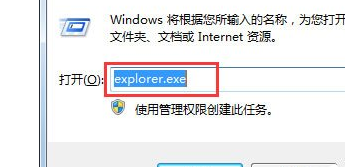
6、同样打开了“库”,也就是我们需要找的“资源管理器”。

1、方法步骤
一、菜单栏打开
1、直接在菜单的搜索处输入“资源管理器”,看到程序下方呈现出Windows资源管理器,点击打开;
2、页面被打开了,打开库能查看各类型文件。
二、右键点“开始”按钮打开
用鼠标右键点击开始或者“开始”的附近区域,资源管理器的字样就出现了,点击文字打开。
三、“运行”打开
1、找到菜单栏的“运行”,鼠标左键点击打开“运行”按钮;
2、在运行的框中输入“explorer.exe”,按键盘中的回车键;
3、同样打开了“库”,也就是我们需要找的“资源管理器”。
