在excel表格中,如何计算成绩较高的人数?

 时间:2026-04-23 14:08:40

1、首先,在自己电脑上打开excel表格,如果电脑上没有,或者版本太低的话,可以自行百度下载一个office办公软件,当然版本越高越好,版本越高功能越完善。

在excel表格中,如何计算成绩较高的人数?

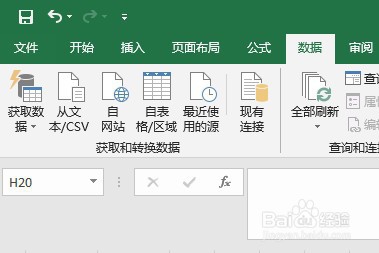
2、安装完成后,点击电脑左下角的开始按钮,然后找到程序中的excel表格,点击并打开。
在excel表格中,如何计算成绩较高的人数?

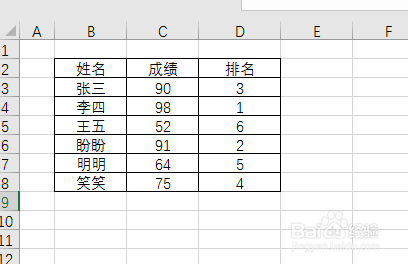
3、在这里我用excel表格制作一个简单演示用数据源,如果有相似的问题,都可以用这种方法操作使用的。
在excel表格中,如何计算成绩较高的人数?

4、那么如何统计表格90分以上的人数呢,让E3单元格可以直接显示出人数。

在excel表格中,如何计算成绩较高的人数?

5、我们需要在E3单元格中,输入公式=countif(C3,">=90")

在excel表格中,如何计算成绩较高的人数?

6、输入公式后,直接回车,然后就可以得到我们想要的结果了。

在excel表格中,如何计算成绩较高的人数?

  • 如何用函数进行排名
  • Excel如何筛选出分数大于90的数据?
  • Excel如何使用分类汇总统计男女成绩平均值?
  • 按性别进行分类汇总
  • EXCEL中筛选语文和数学成绩都高于80分的同学
  • 热门搜索
    牙齿痛怎么快速止痛 黄金玉米粒的做法 炸薯条的做法肯德基 炸鲜奶怎么做 苹果醋做法 蛋糕怎么做 为什么喜欢你 单身证明怎么开 怎么判断是上火流鼻血 二驴为什么封号