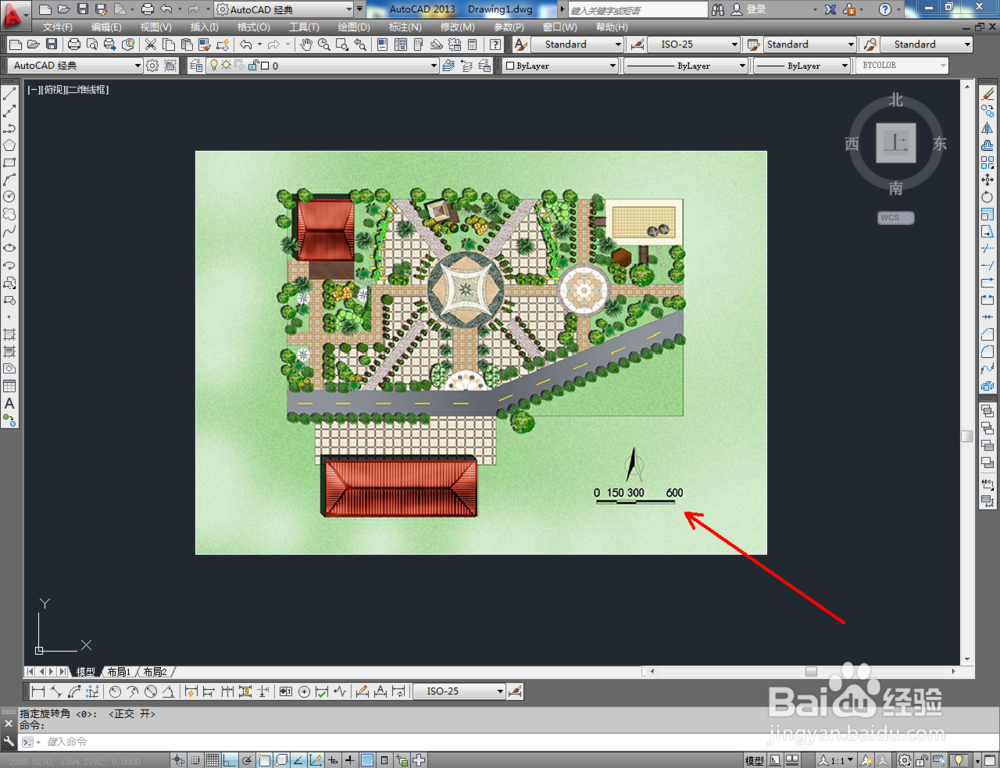
1、打开AutoCAD 2013软件,将我们找好的图片拉到作图区域;

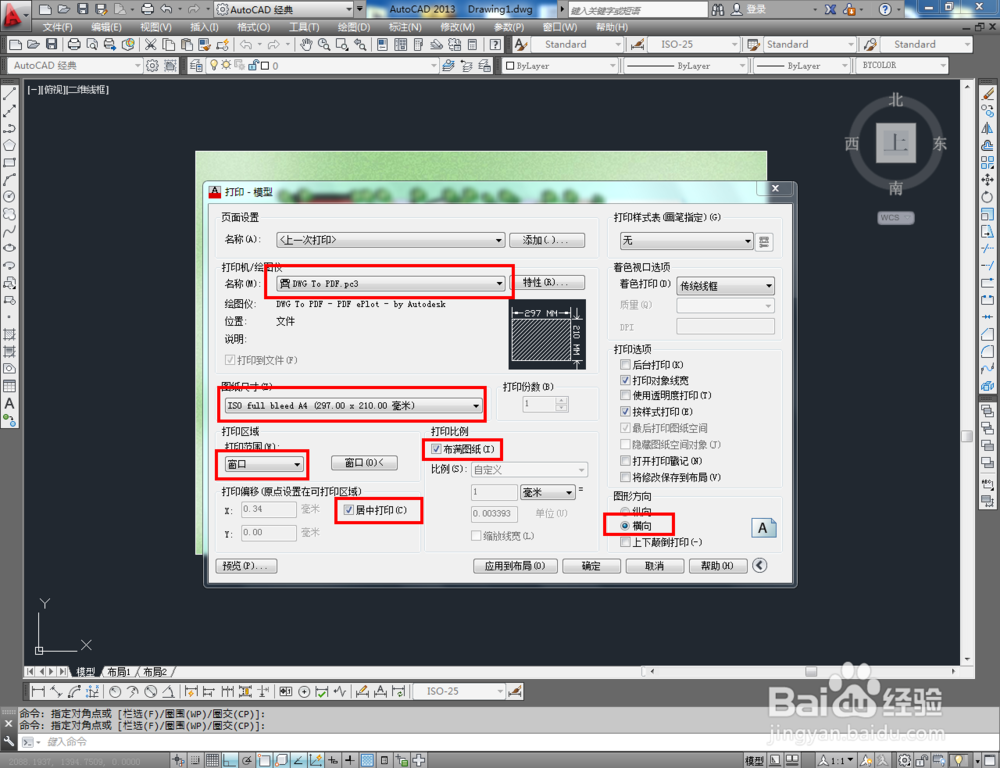
2、点击【文件】-【打印】,按图示设置好导出pdf格式的各个参数。点击【窗口】,框选整个图片;


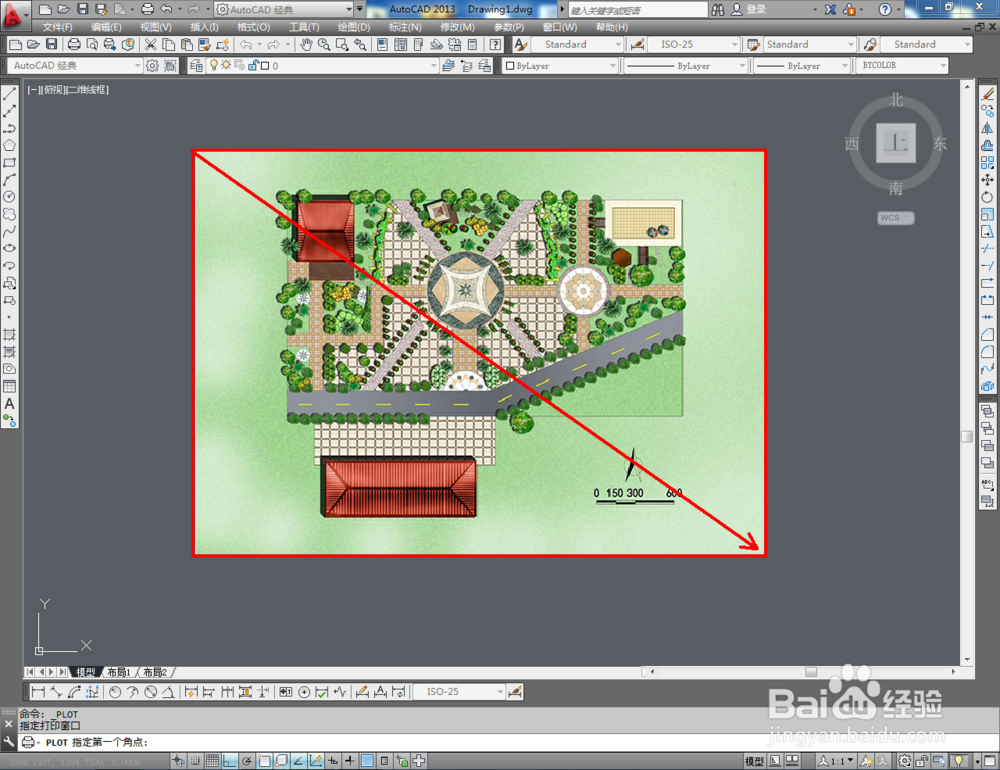
3、设置完成后,点击【确定】,将pdf文件保存到指定位置;


4、点击【插入】-【PDF参考底图】,找到前面做好的pdf文件并点击【打开】。选中图片页面,点击【打开】;

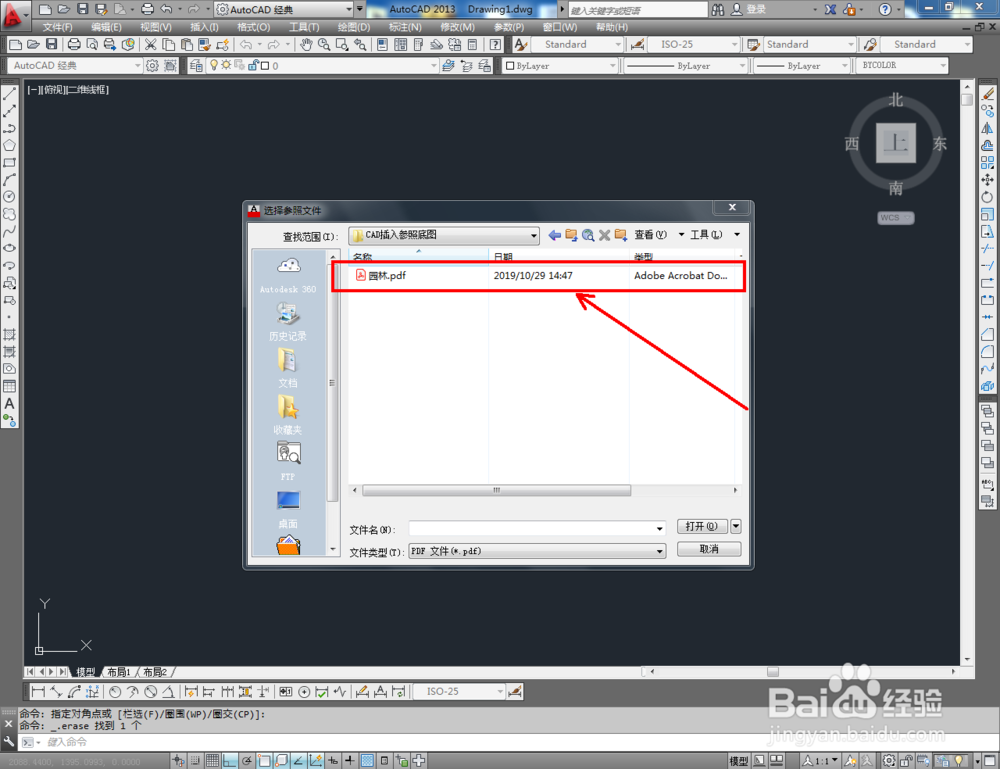

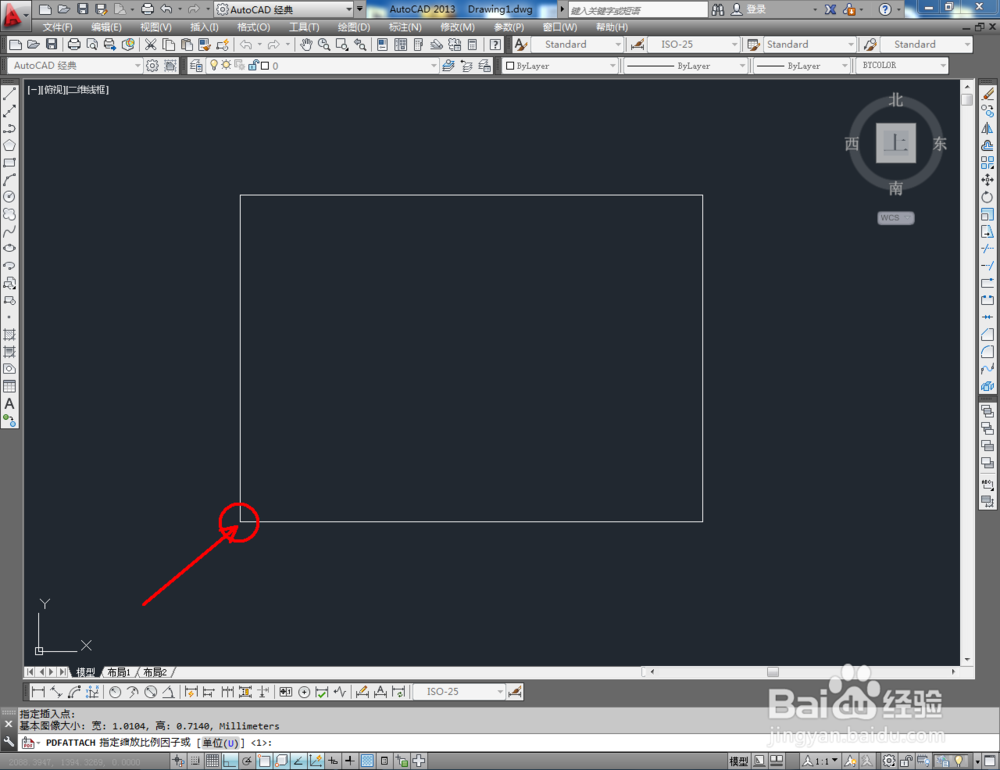
5、鼠标点击作图区域确定一个定点后,输入比例因子:1并按下空格键确认。这样就完成了参照底图的插入,非常简单实用,赶紧试试吧!


时间:2026-04-21 23:53:35
1、打开AutoCAD 2013软件,将我们找好的图片拉到作图区域;
2、点击【文件】-【打印】,按图示设置好导出pdf格式的各个参数。点击【窗口】,框选整个图片;
3、设置完成后,点击【确定】,将pdf文件保存到指定位置;
4、点击【插入】-【PDF参考底图】,找到前面做好的pdf文件并点击【打开】。选中图片页面,点击【打开】;
5、鼠标点击作图区域确定一个定点后,输入比例因子:1并按下空格键确认。这样就完成了参照底图的插入,非常简单实用,赶紧试试吧!
