Excel表格里怎样添做图表数据分析

 时间:2026-02-15 02:31:53

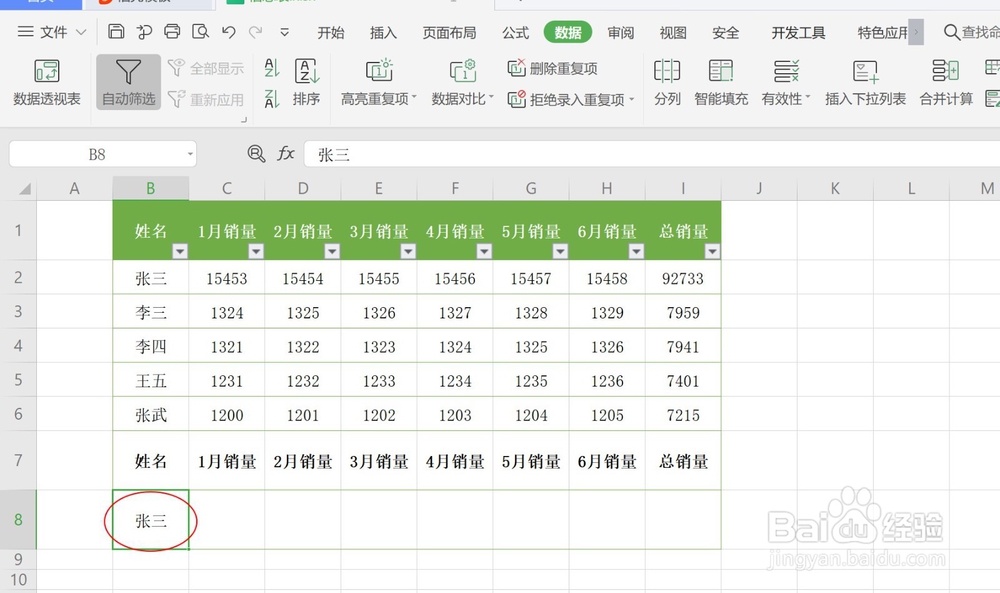
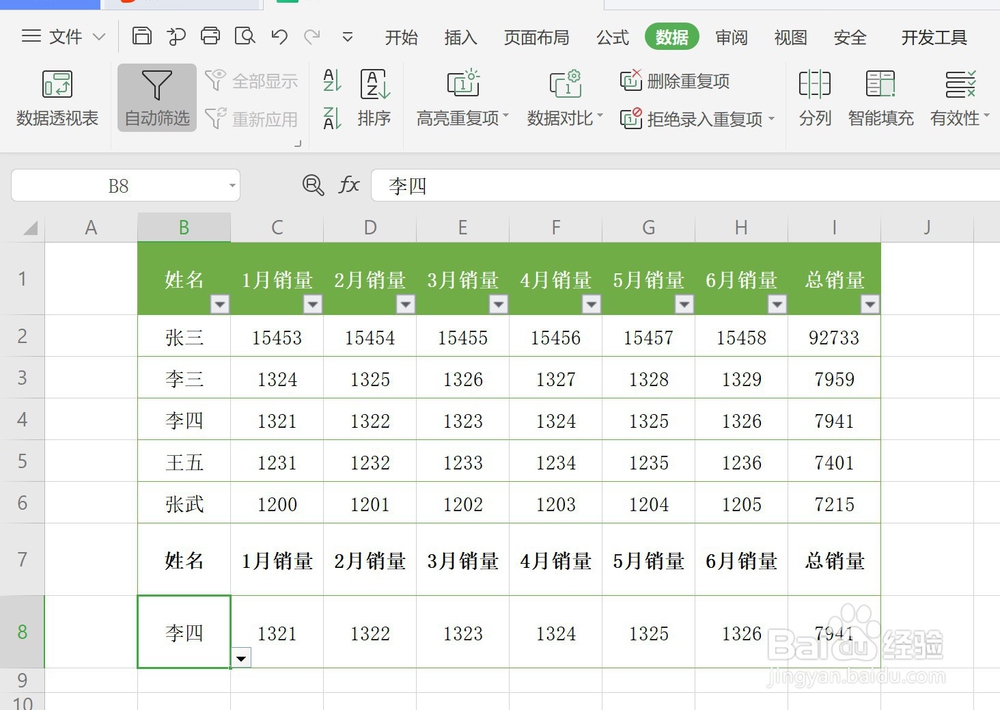
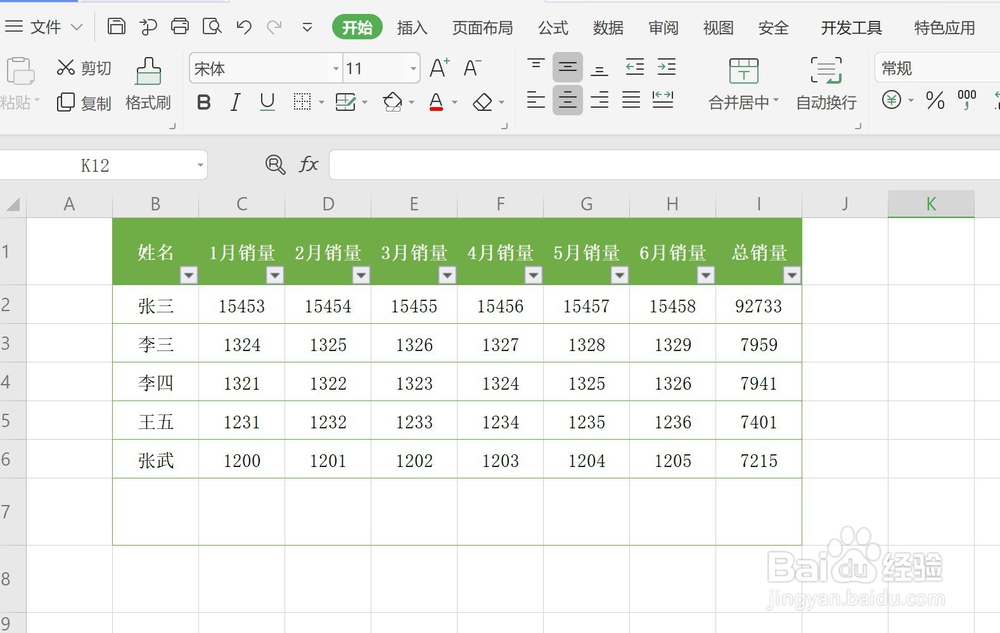
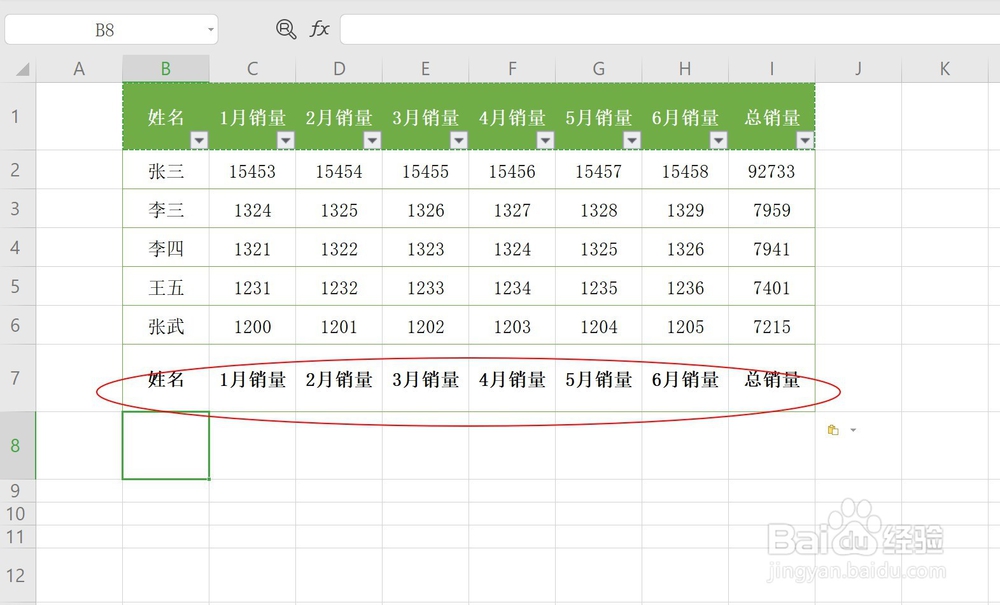
1、首先,打开表格,将表头复制到下列单元格中。
Excel表格里怎样添做图表数据分析

Excel表格里怎样添做图表数据分析

2、在姓名单元格里复制一栏姓名。


Excel表格里怎样添做图表数据分析

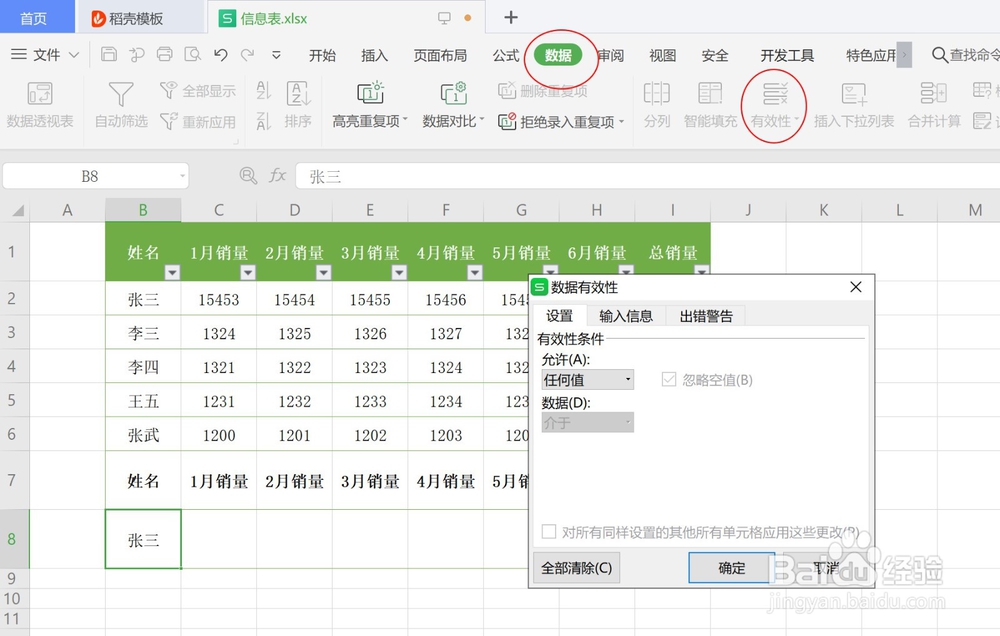
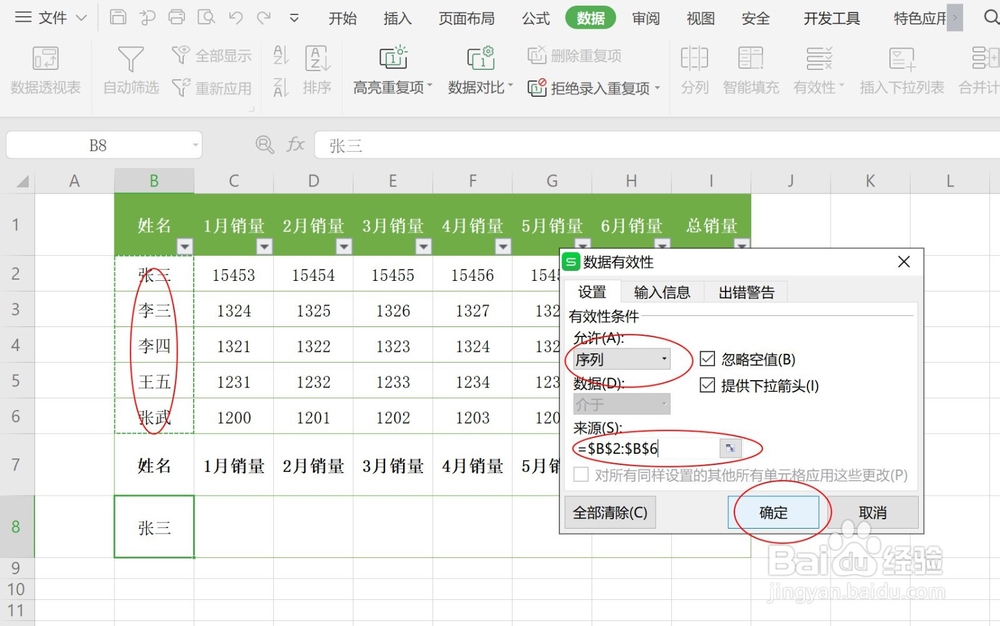
3、在数据栏里找到有效性,点击进入到数据有效界面。


Excel表格里怎样添做图表数据分析

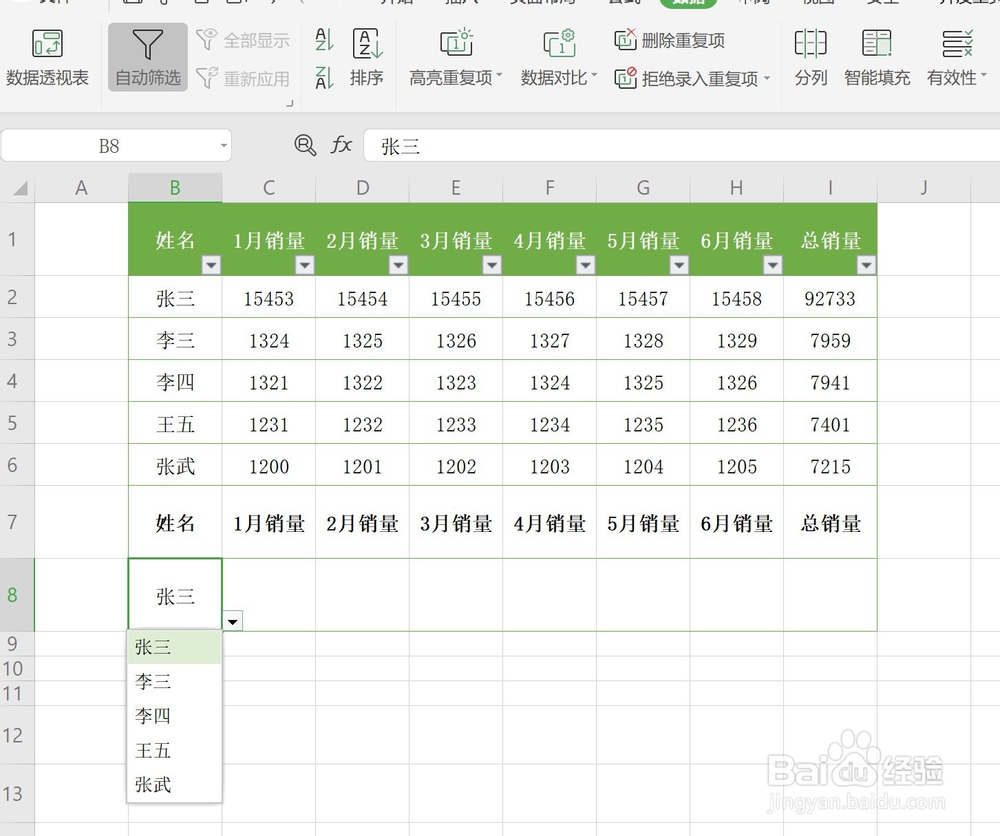
4、在数据有效界面的允许栏下拉找到序列,在来源栏添加所有姓名单元格,点击确定,这样姓名单元格的下拉模式制作完成。
Excel表格里怎样添做图表数据分析

Excel表格里怎样添做图表数据分析

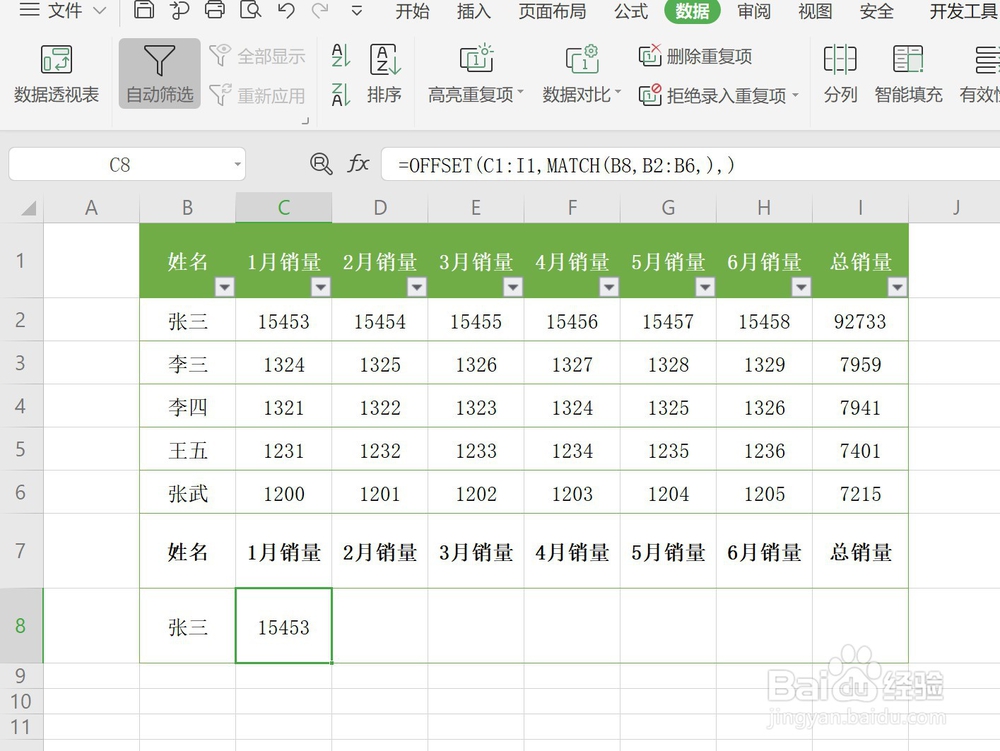
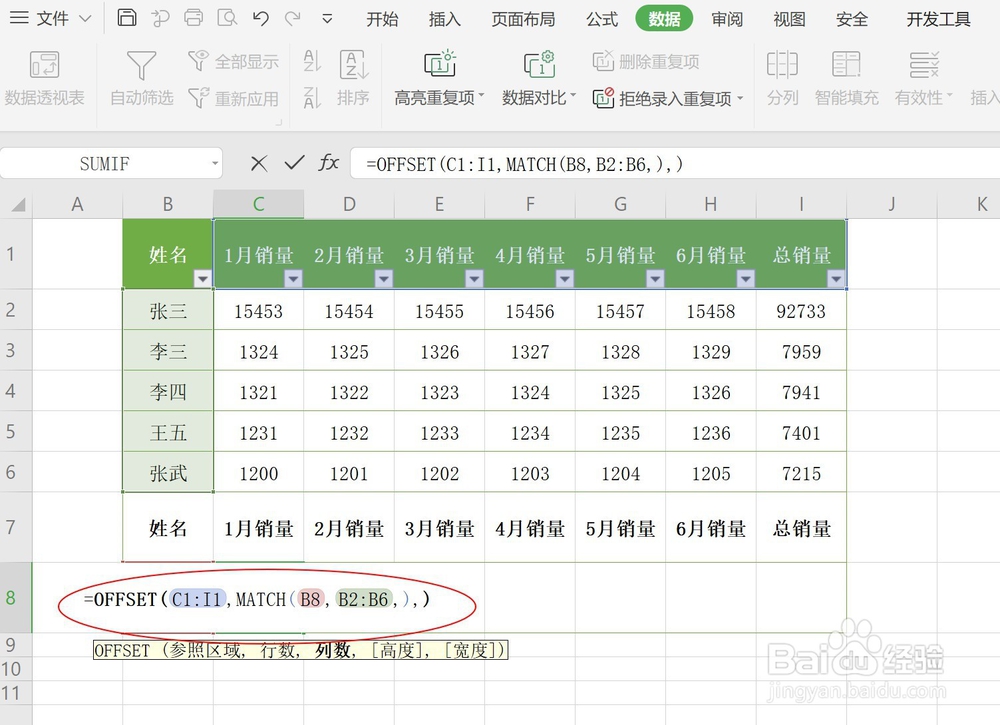
5、在销量单元格输入公式:=OFFSET(C1:I1,MATCH(B8,B2:B6,),),点击确定,

拖动鼠标后拉。这样动态表格数据制作完成。
 

Excel表格里怎样添做图表数据分析

Excel表格里怎样添做图表数据分析

Excel表格里怎样添做图表数据分析

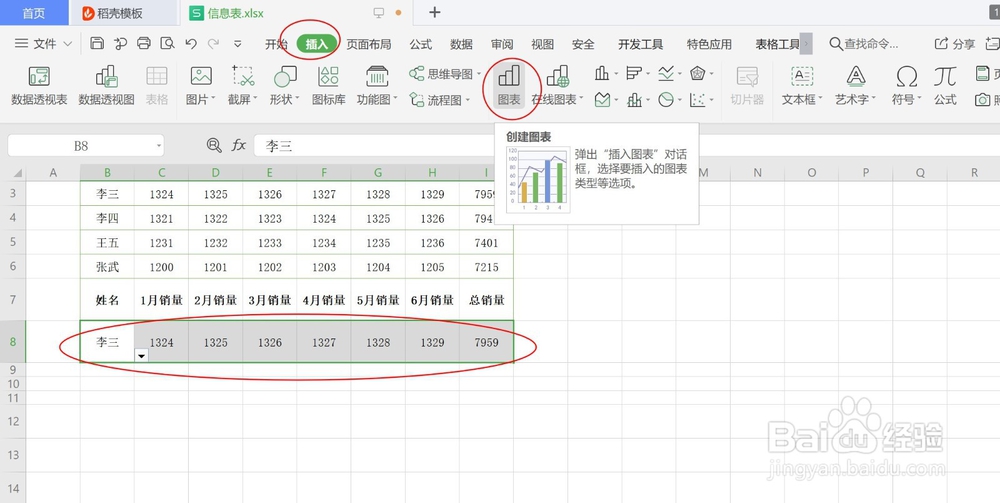
6、选中区域,找到插入栏,在插入栏点击图表。

Excel表格里怎样添做图表数据分析

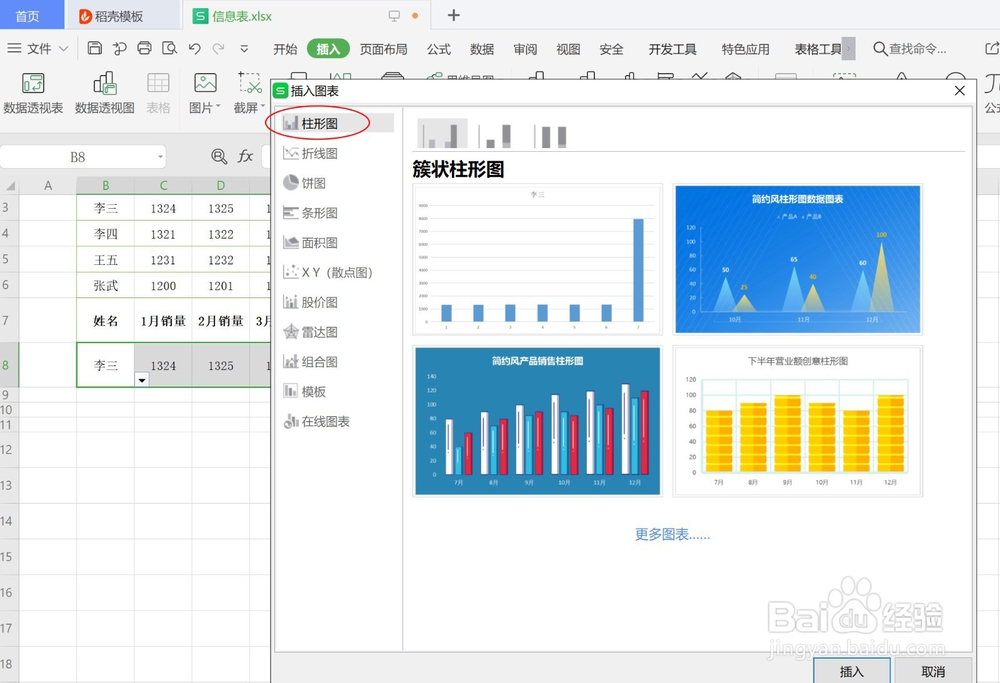
7、在图表里选择柱状图,点击插入。

Excel表格里怎样添做图表数据分析

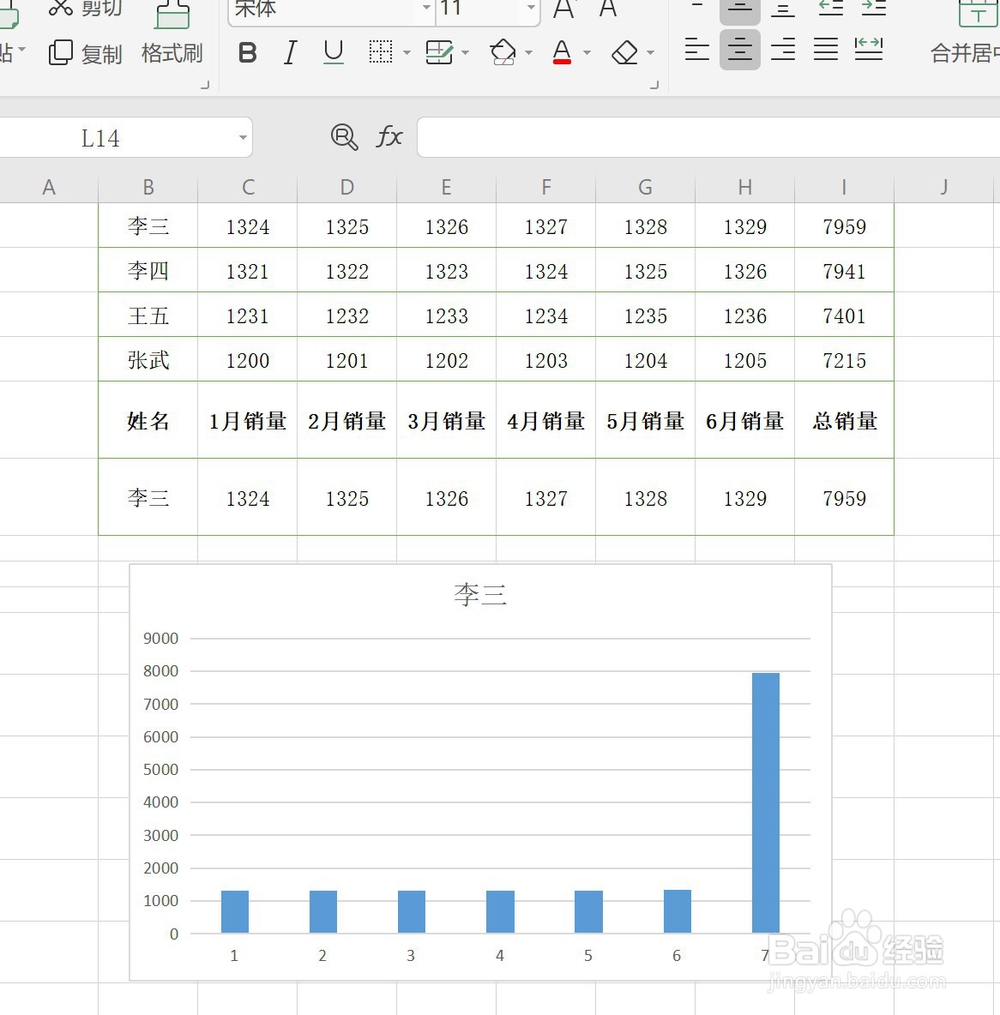
8、最后,滚动表格栏数据,柱状图也会随之滚动。

Excel表格里怎样添做图表数据分析

  • wps演示中如何制作折线时间轴
  • 高大尚的双柱坐标显示
  • 如何把excel散点图横坐标改为几个固定的值
  • Excel中对称条形图的制作
  • EXCEL表格如何制作目标与实际对比图
  • 热门搜索
    直径的符号怎么打 西京在哪里 福建旅游路线 固原旅游 如何折千纸鹤 如何消除痘印 手机丢失如何找回 如何酿酒 小凤仙浮漂怎么样 如何关闭qq空间