如何给Excel图表中的负值设置指定颜色?

 时间:2026-05-01 00:26:44

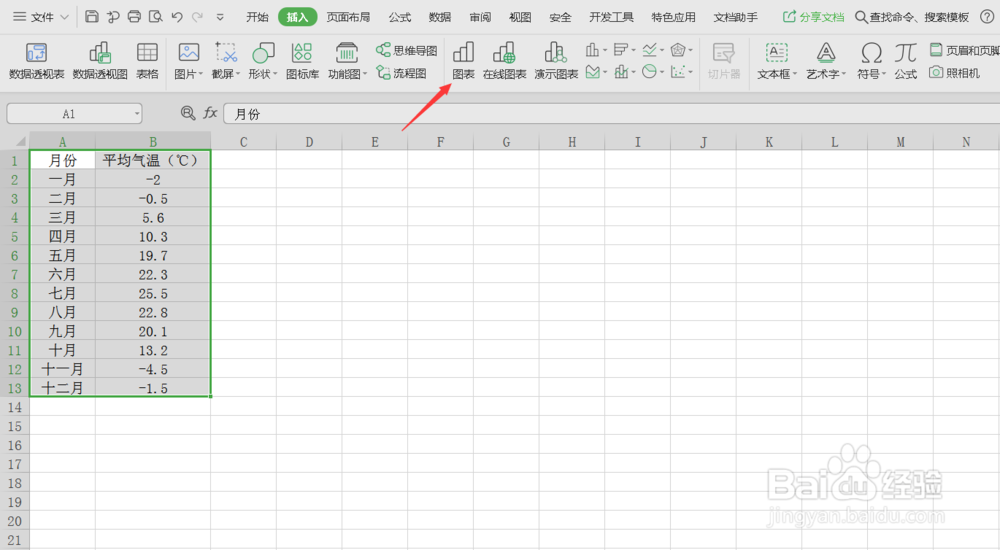
1、打开一个Excel表,选中数据,点击【插入】。

如何给Excel图表中的负值设置指定颜色?

2、点击【图表】。

如何给Excel图表中的负值设置指定颜色?

3、选择【条形图】-【簇形条形图】,点击【插入】。

如何给Excel图表中的负值设置指定颜色?

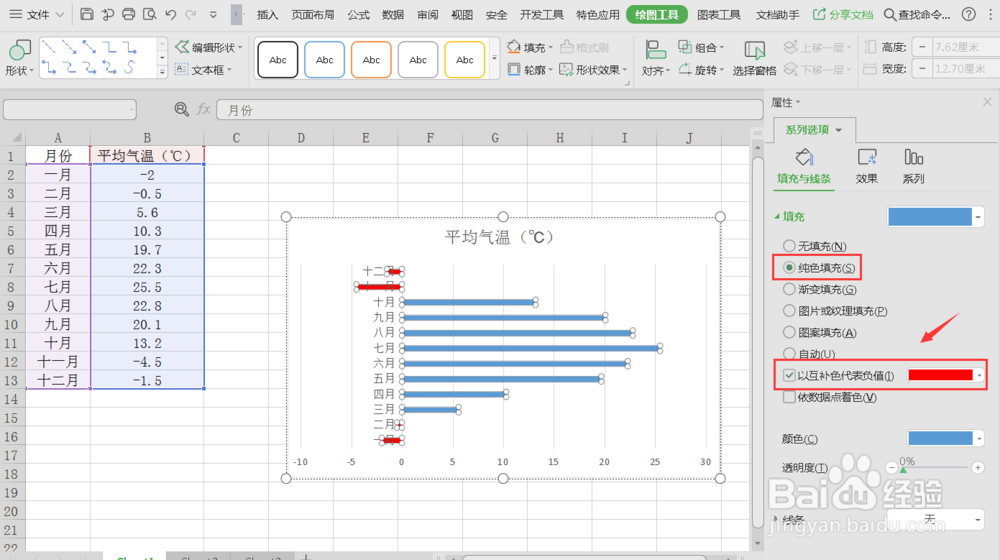
4、双击图表数据,在右侧弹出的【属性】窗口中选择【填充】,如图设置。

如何给Excel图表中的负值设置指定颜色?

5、关闭右侧【属性】窗口,调整一下表格即可。这时可以看到图表中的负值已经用红色填充。

如何给Excel图表中的负值设置指定颜色?

6、总结:

1.打开一个Excel表,选中数据,点击【插入】。

2.点击【图表】。

3.选择【条形图】-【簇形条形图】,点击【插入】。

4.双击图表数据,在右侧弹出的【属性】窗口中选择【填充】,如图设置。

5.关闭右侧【属性】窗口,调整一下表格即可。这时可以看到图表中的负值已经用红色填充。

  • EXCEL怎样使用双色色阶设置单元格的格式
  • excel如何自定义数据透视图图表类型模板
  • excel在公式中引用单元格名称?
  • 怎用使用excel名称管理器编辑区域名称
  • 如何制作excel模板并保存使用?
  • 热门搜索
    应聘原因怎么写 如何选择路由器 爱是怎么一回事 腰扭伤了如何快速恢复 酷狗怎么上传歌曲 猪和鼠相配婚姻如何 excel打印区域怎么设置 如何选择物流服务商 心烦气躁怎么办 驾照到期了如何换新驾照