优酷视频如何更改默认下载路径?

 时间:2026-02-13 18:45:37

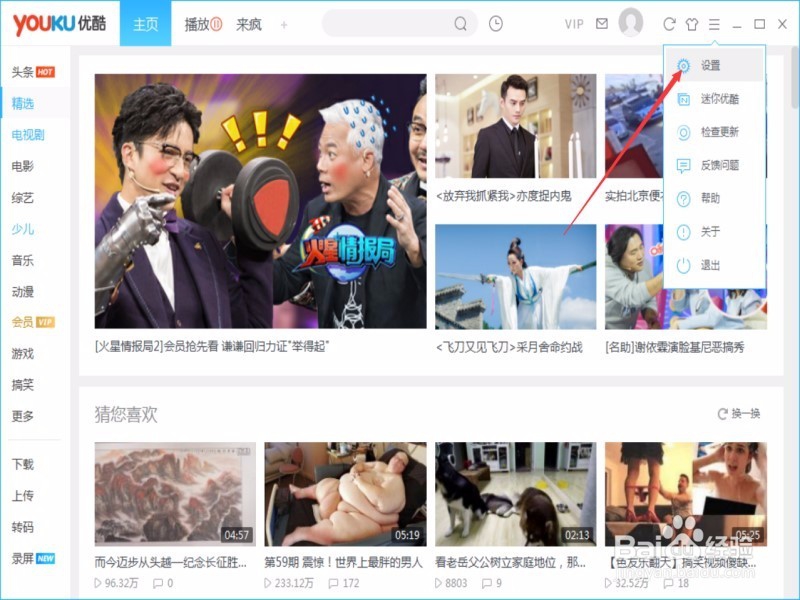
1、在电脑桌面找到优酷的快捷图标,左键双击打开应用,在屏幕的右上角会有很多个小图标,点击三个横杠的图标,如图所示。

优酷视频如何更改默认下载路径?

2、点击完三个横杠后,会现一个下拉菜单,点击第一个设置选项,如图所示。

优酷视频如何更改默认下载路径?

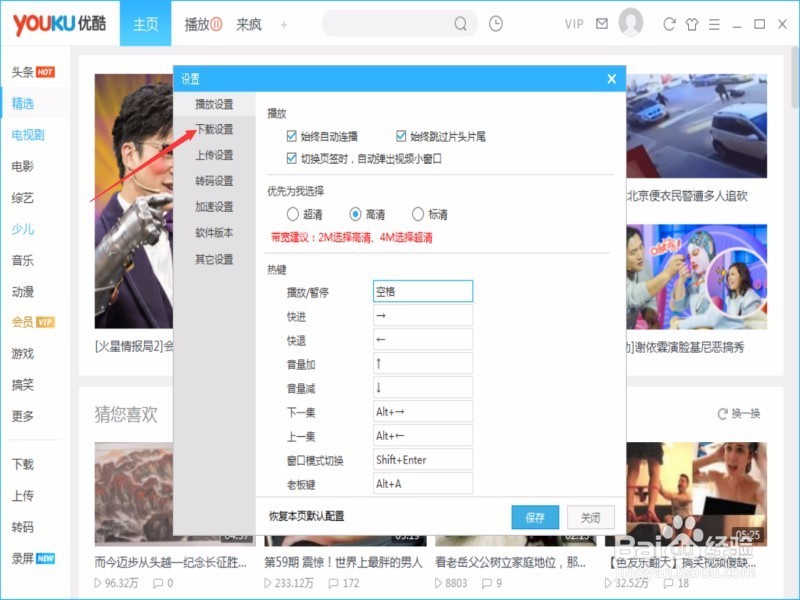
3、点击完设置后,会跳出一个对话框,对话框中有很多默认设置,点击第二个下载设置选项,如图所示。
优酷视频如何更改默认下载路径?

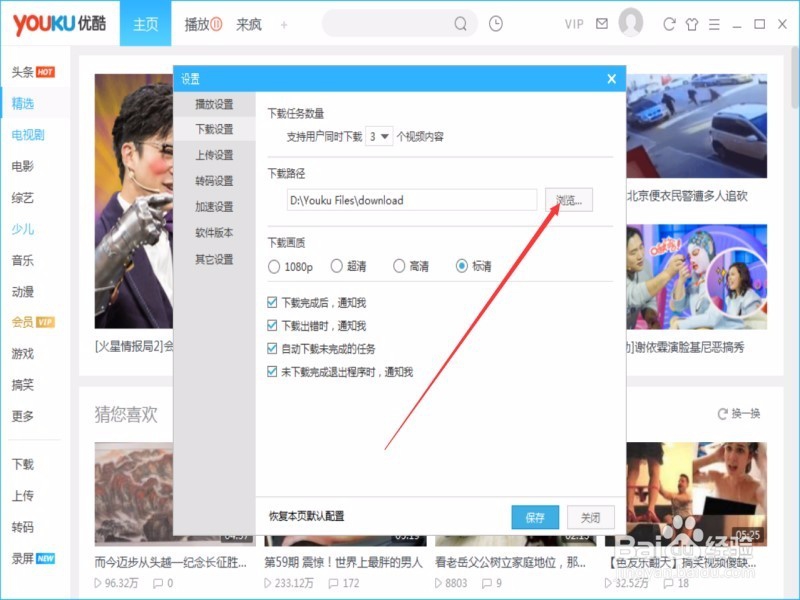
4、点击完下载设置后,会出现下载数量和下载路径,在下载路径后面有一个浏览,点击浏览,如图所示。
优酷视频如何更改默认下载路径?

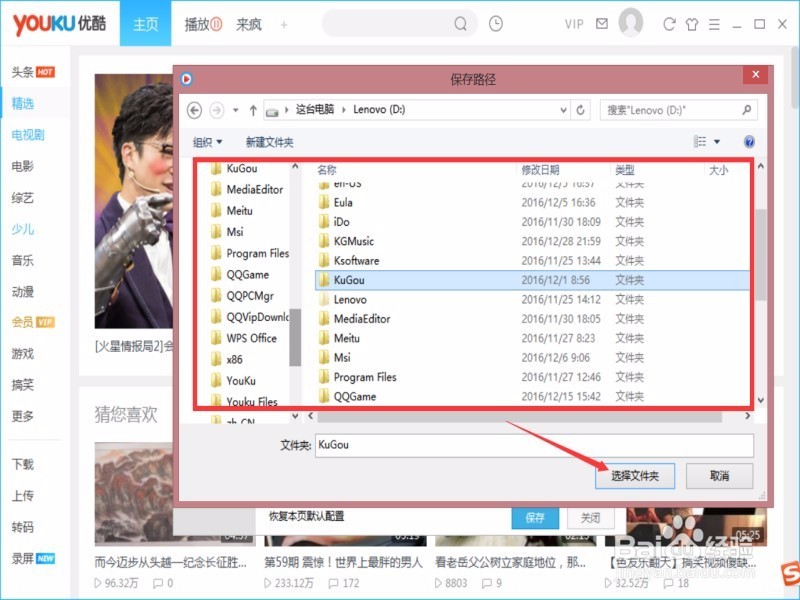
5、点击完浏览后,会跳转到电脑的文件夹选项中,选择你想要的保存到的文件夹,然后点击右下角的选择文件夹选项,如图所示。
优酷视频如何更改默认下载路径?

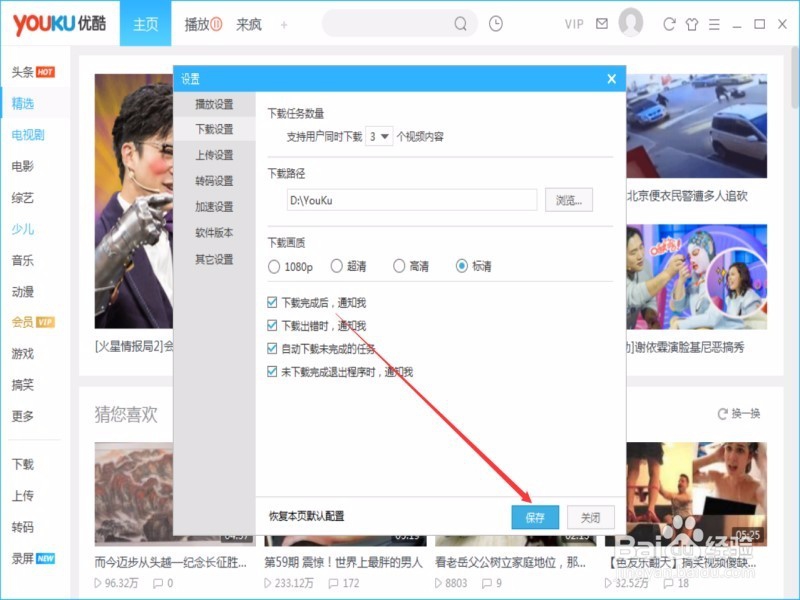
6、在设置完路径后,一定要点击右下角的保存选项,否则会恢复到默认的路径。

优酷视频如何更改默认下载路径?

  • 浏览器怎么修改默认下载路径
  • 电脑版爱奇艺如何更改缓存文件存放路径
  • office禁用更新设置
  • 如何更新本地Windows10应用商店APP
  • wps下载与安装注意事项
  • 热门搜索
    花印洗面奶怎么样 怎么去除黑眼圈 微信公众号怎么发文章 胸大怎么办 酒后头疼怎么办 住房公积金怎么查询 血压压差大是怎么回事 葡萄籽怎么吃 电脑桌面密码怎么设置 怎么增强记忆力