CrystalDiskInfo参数怎么查看

 时间:2026-02-12 04:36:14

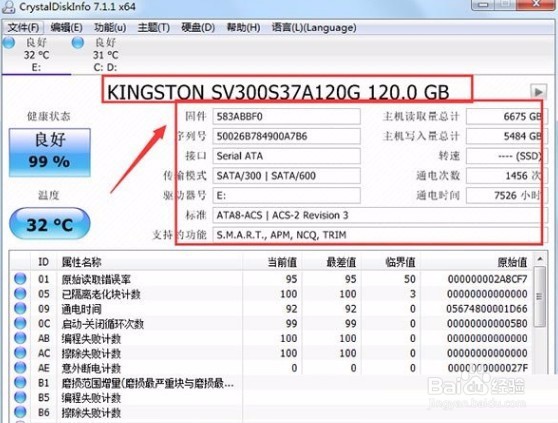
1、打开CrystalDiskInfo,软件会读取信息参数,你会看到我们自己硬盘的一些基本规格参数和型号。
CrystalDiskInfo参数怎么查看

2、出现【黄色的警告】或是【红色的损毁】的话,可以从下栏的视窗列表中查看具体存在哪些错误以便你及时处理避免硬盘里面的资料丢失。

CrystalDiskInfo参数怎么查看

3、点击【功能】——【图表】,在这里crystaldiskinfo以下拉菜单的方式将我们硬盘的各种相关信息以图表状的方式清晰的呈现在我们眼前。

CrystalDiskInfo参数怎么查看

4、功能列表里还能管理磁盘和设备。

CrystalDiskInfo参数怎么查看

5、在crystaldiskinfo的下方可以看到硬盘的各项数据,并显示出当前值、最差值以及临界值等,可以快速的对比出硬盘的健康状况。

CrystalDiskInfo参数怎么查看

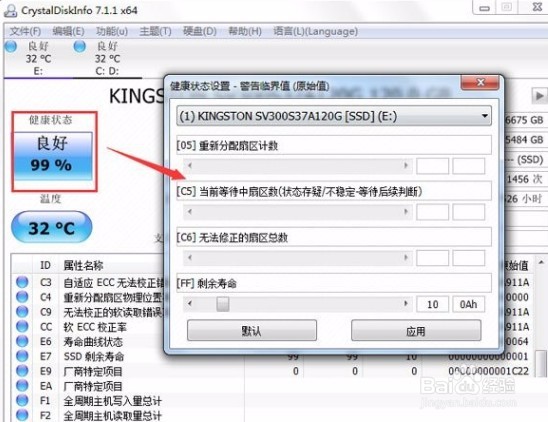
6、点击crystaldiskinfo,左侧的健康状态图标可以设置硬盘警告的临界值,当超过这个值软件就会发错警告。当出现警告才能设置警告临界值。良好情况下无法设置。
CrystalDiskInfo参数怎么查看

  • 图吧工具箱怎么双烤
  • AIDA64如何查看cpu温度
  • 怎么看主板支持pcie4.0
  • win10怎么解除cpu频率锁定
  • Win10系统NVIDIA显卡自动启动如何设置
  • 热门搜索
    山药排骨汤怎么做 三坊七巷简介 小学周记100字大全 花朵简笔画图片大全 儿歌大全视频 完美国际黄昏材料大全 食品名称大全 血粘度高怎么办 严迪牙膏怎么样 秦海璐个人资料简介