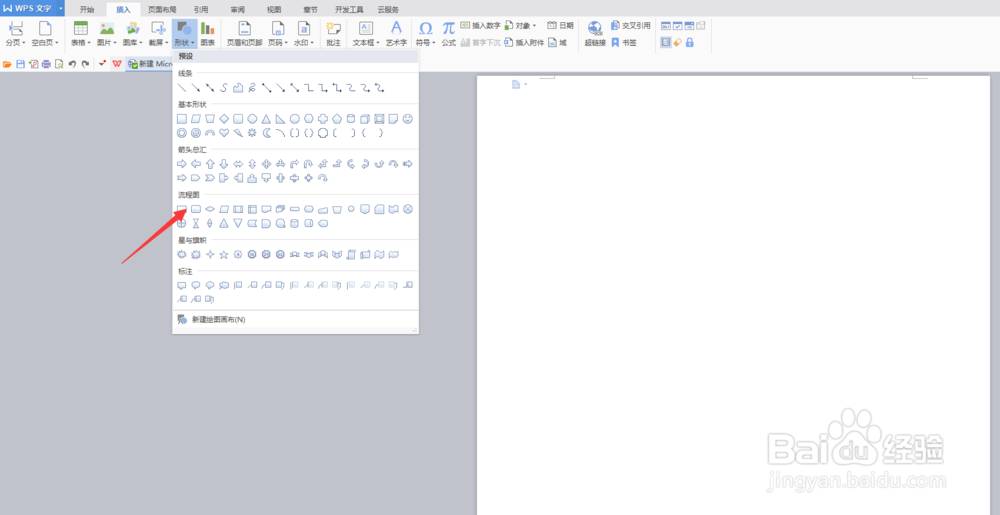
1、打开word,选中菜单栏中的插入选项,找到形状图标,如下图:

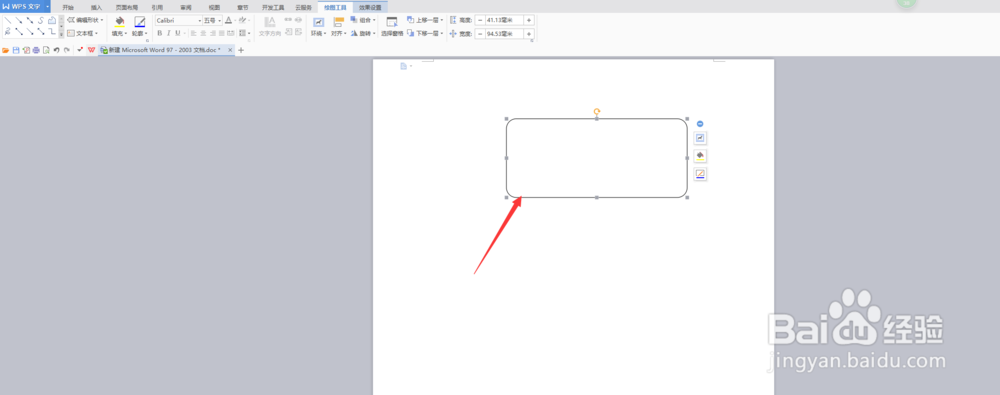
2、选中想要插入的形状,并选中,如下图:
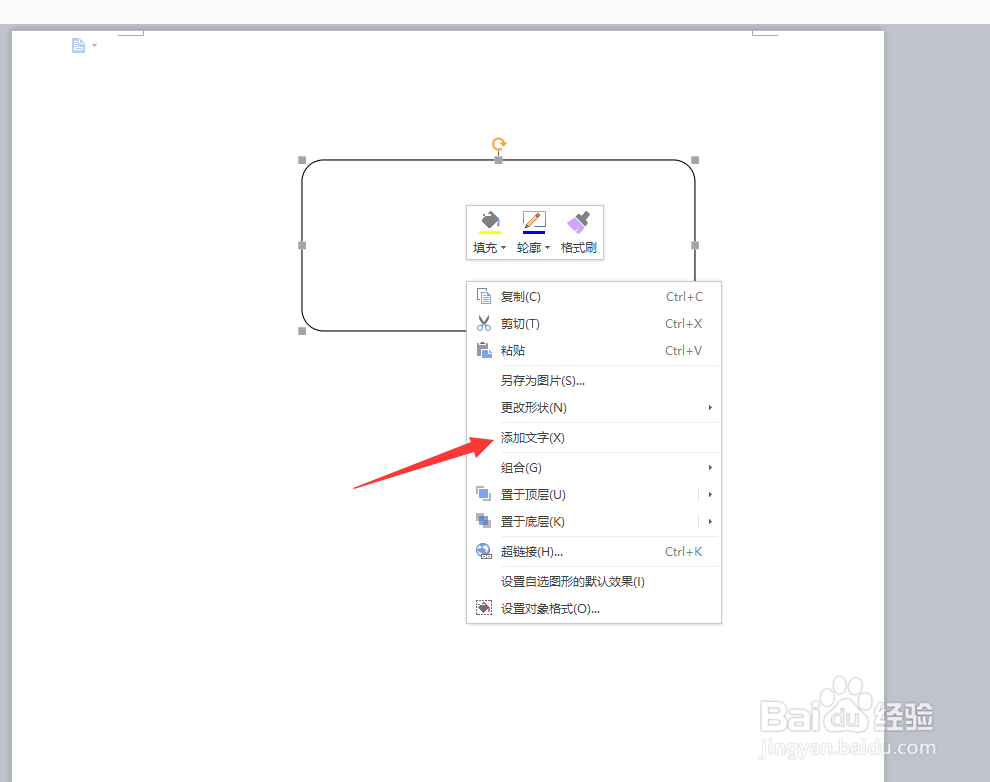
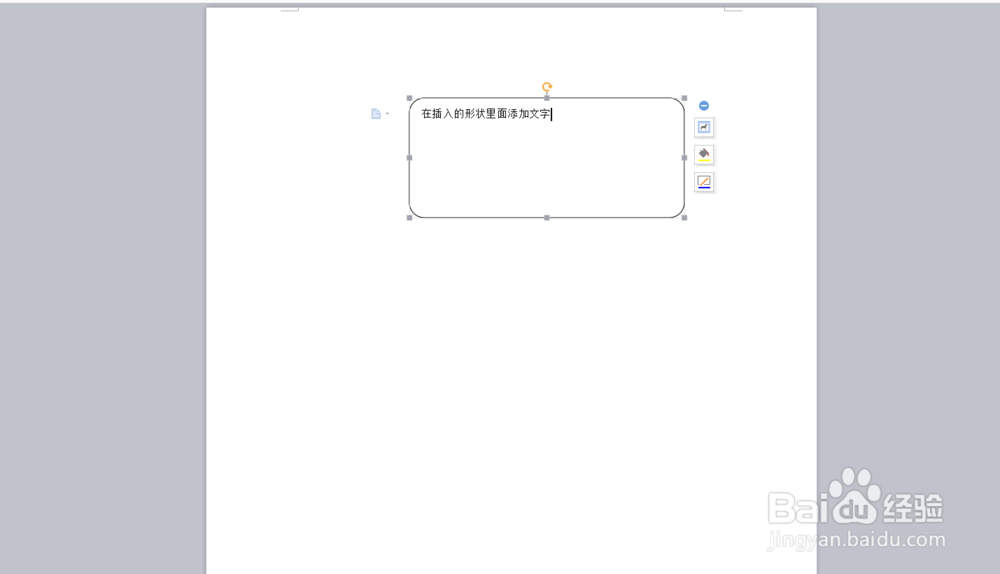
3、鼠标右键选中添加文字,并向图中插入文字如下图:
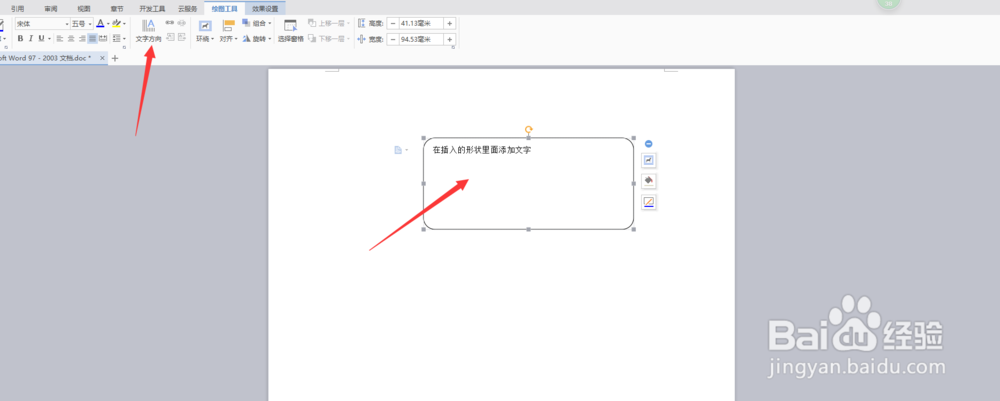
4、将鼠标放入形状中,找到菜单栏中的文字方向,如下图:、
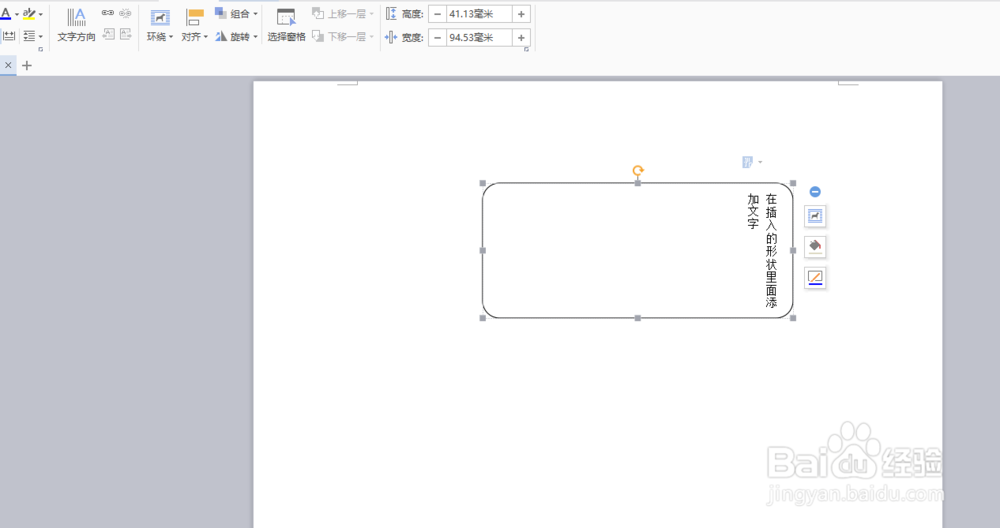
5、点击文字方向,就可以看到文字方向已经发生了改变,如下图:
6、再次点击文字方向,就会在原有的基础上改变文字方向,如下图:

时间:2026-04-21 16:04:19
1、打开word,选中菜单栏中的插入选项,找到形状图标,如下图:
2、选中想要插入的形状,并选中,如下图:
3、鼠标右键选中添加文字,并向图中插入文字如下图:
4、将鼠标放入形状中,找到菜单栏中的文字方向,如下图:、
5、点击文字方向,就可以看到文字方向已经发生了改变,如下图:
6、再次点击文字方向,就会在原有的基础上改变文字方向,如下图:
