如何5秒钟用PS将照片扶正变清晰

 时间:2026-05-01 15:43:32

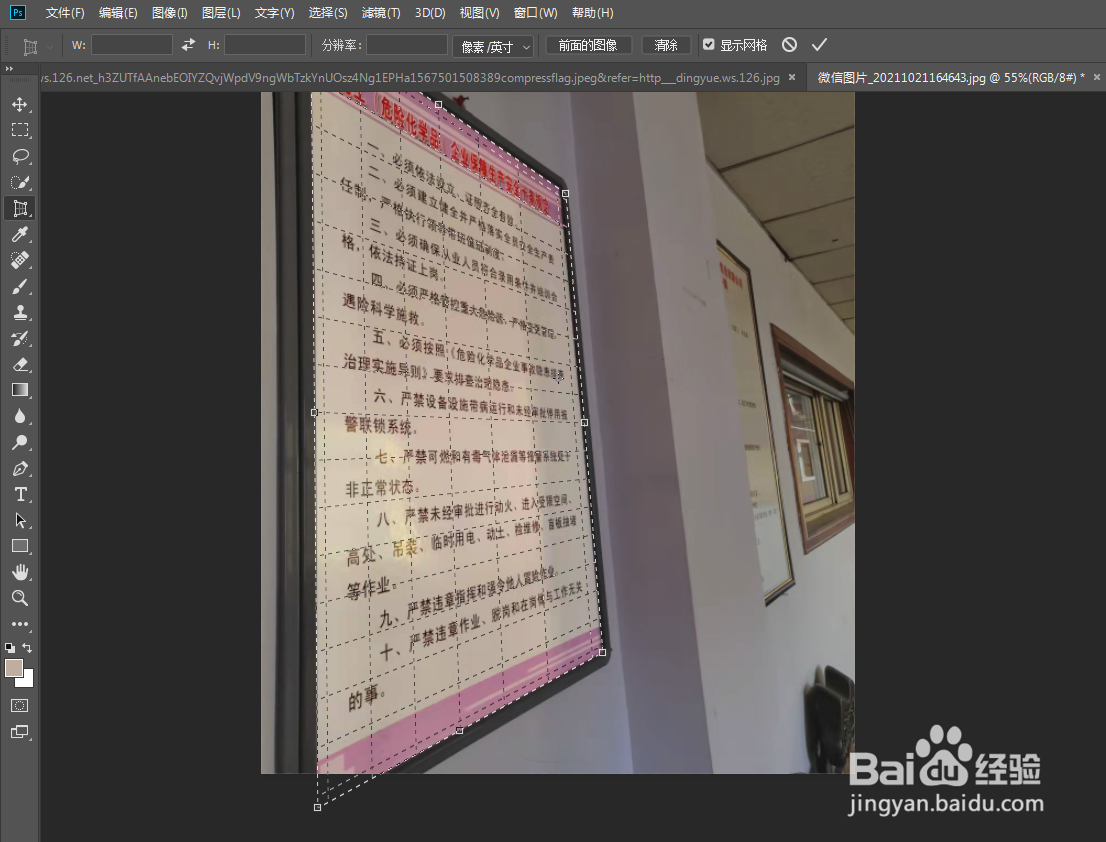
1、首先打开photoshop,点击左侧工具栏使用透视裁剪工具,沿着照片主体的4个角依次点击再按回车键,这时候照片被扶正了,但字体依然比较模糊!
如何5秒钟用PS将照片扶正变清晰

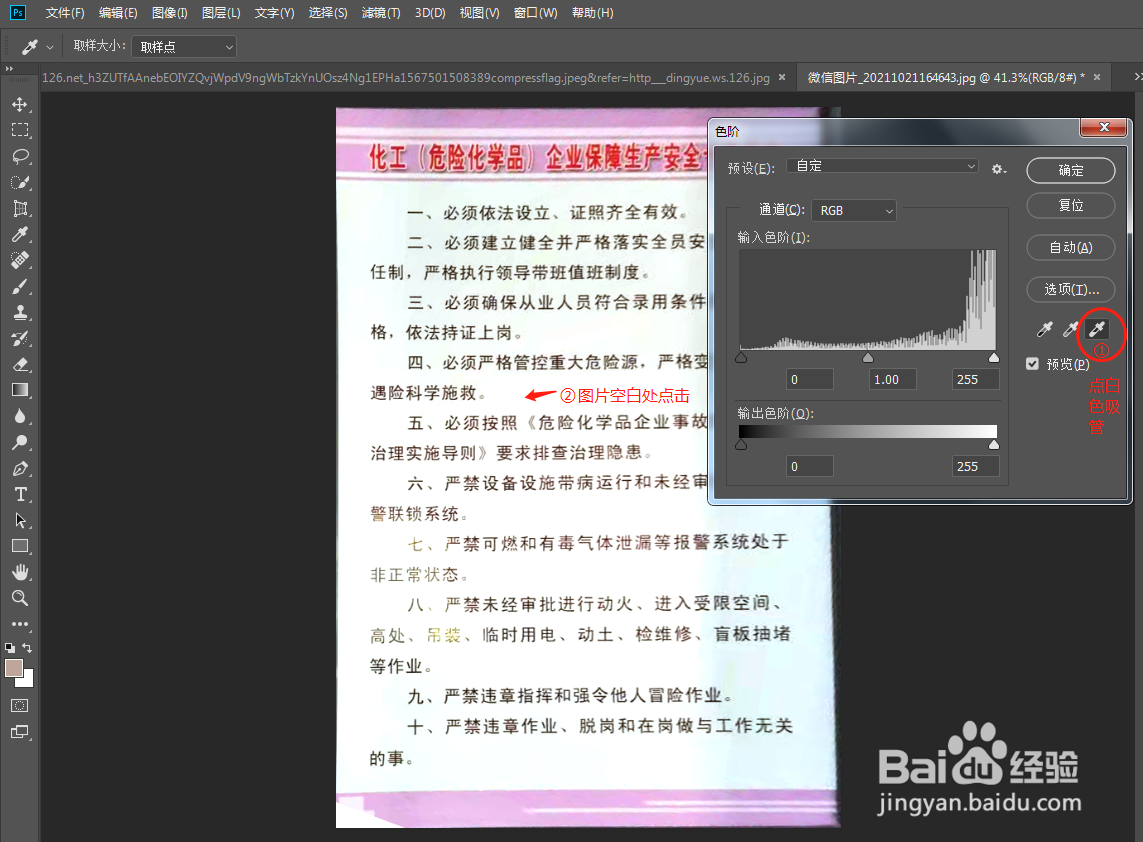
2、在键盘上按住ctrl+L打开色阶,使用白色吸管在照片空白处点击一下,这时候照片背景变白,照片变得亮起来。
如何5秒钟用PS将照片扶正变清晰

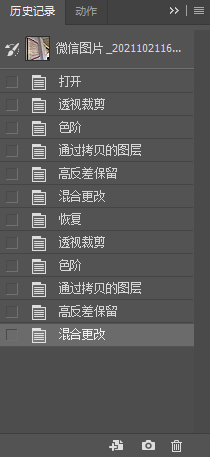
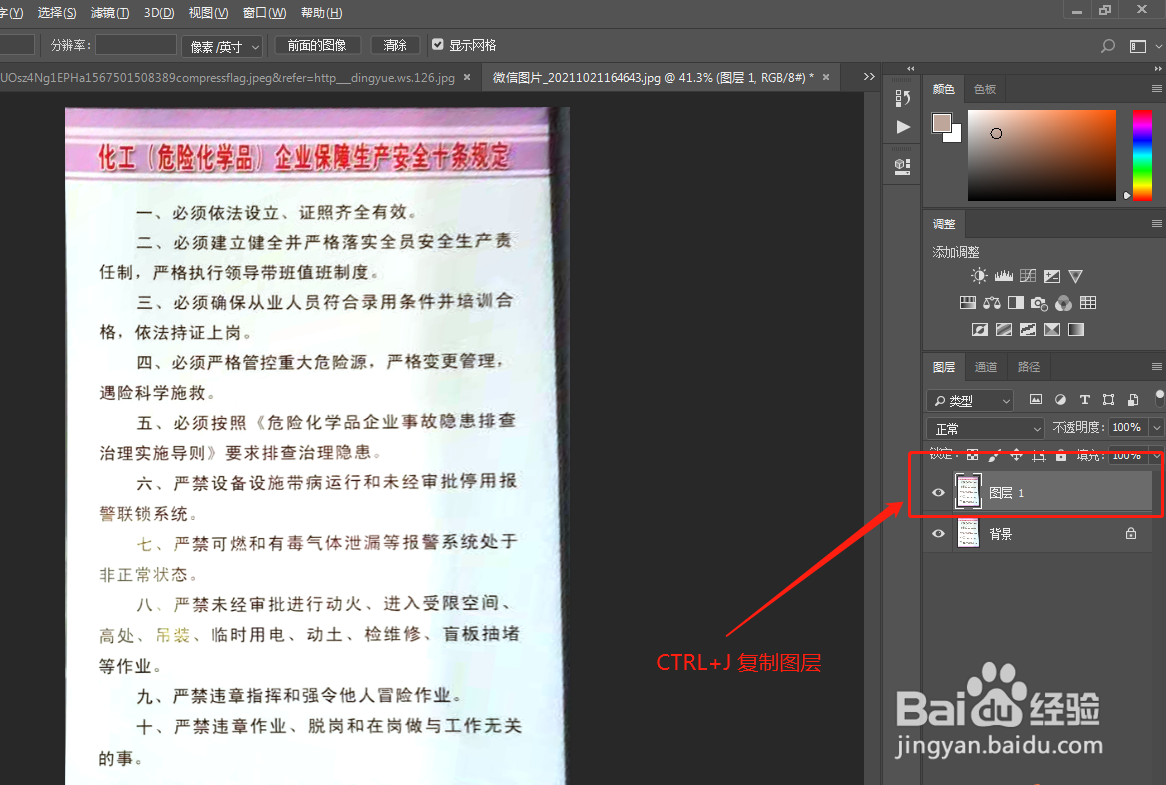
3、然后在键盘上按住ctrl+J复制一个图层,这一步很关键,许多小朋友丢掉这一步,造成操作失败!
如何5秒钟用PS将照片扶正变清晰

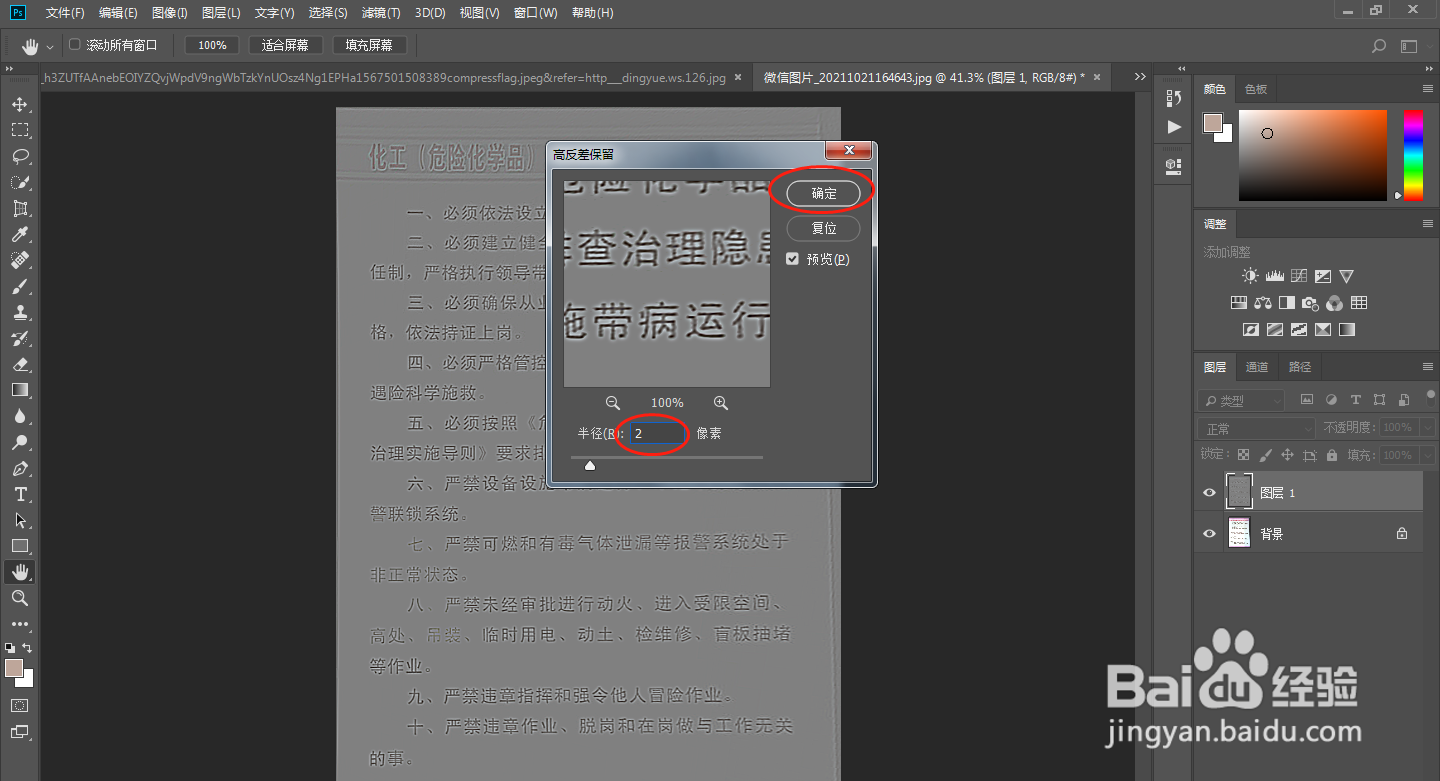
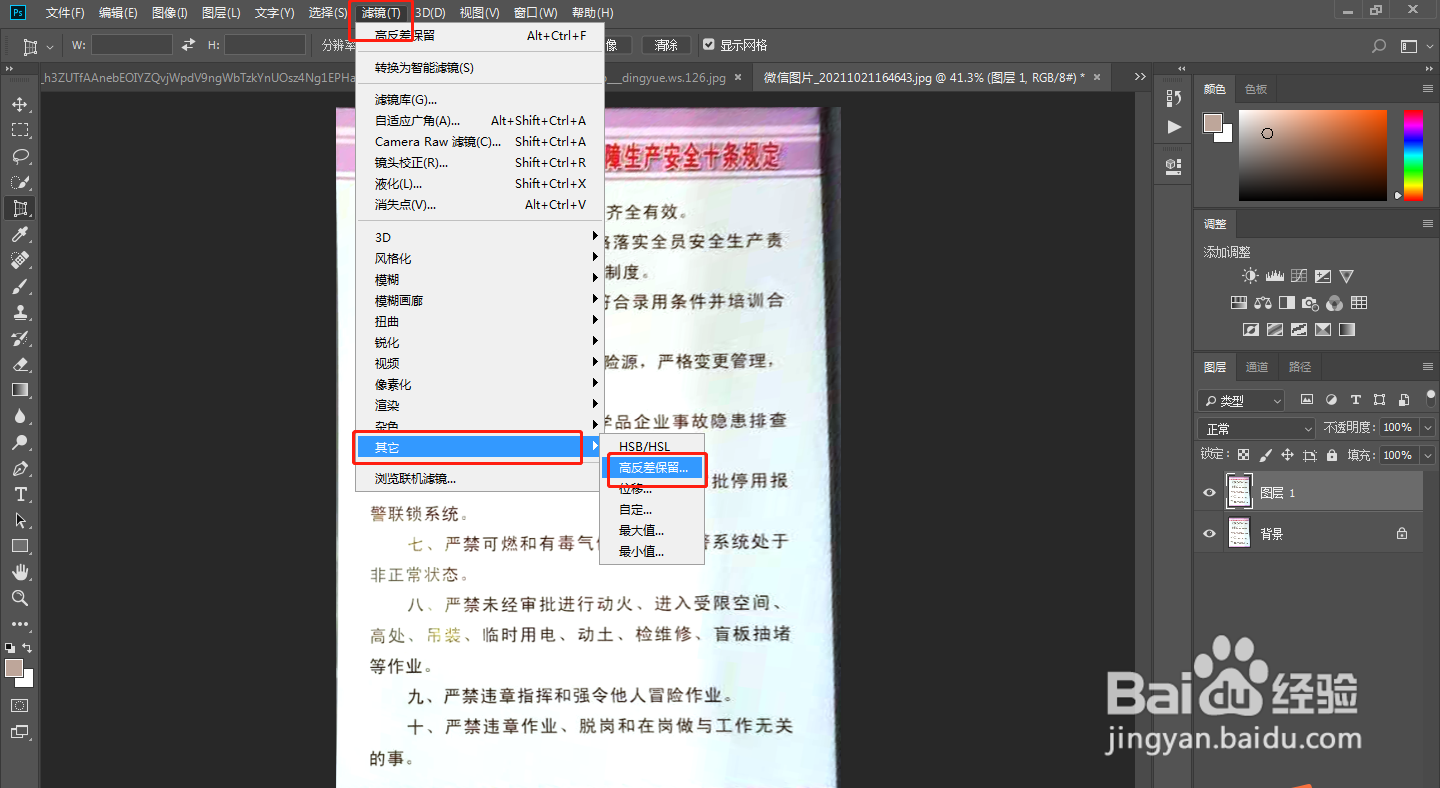
4、接着点击菜单栏的滤镜,打开【其他】选项选择高【反差保留】,保留2个像素,然后确定。
如何5秒钟用PS将照片扶正变清晰

如何5秒钟用PS将照片扶正变清晰

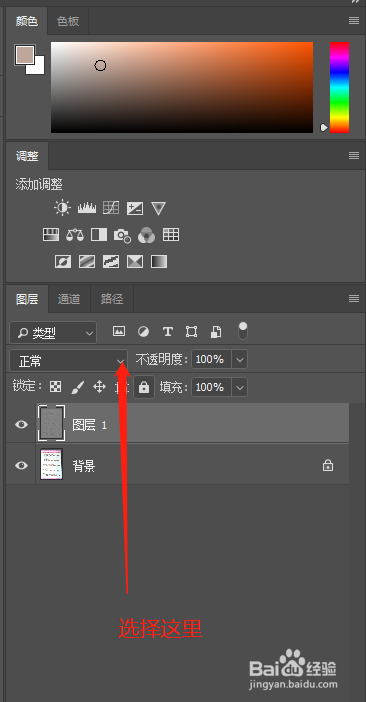
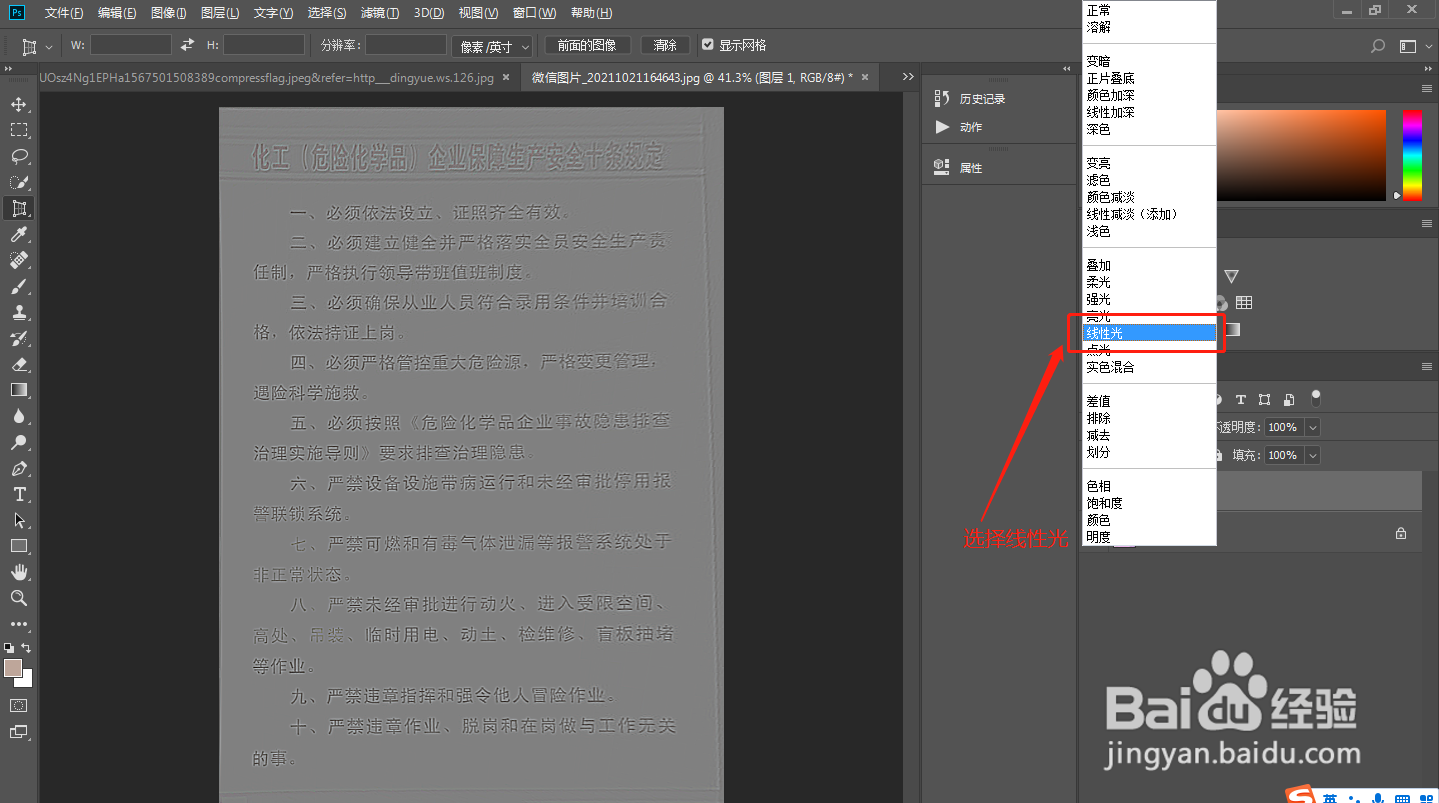
5、找到右侧图层窗口,将混合模式改为线性光,即可完成。

如何5秒钟用PS将照片扶正变清晰

如何5秒钟用PS将照片扶正变清晰

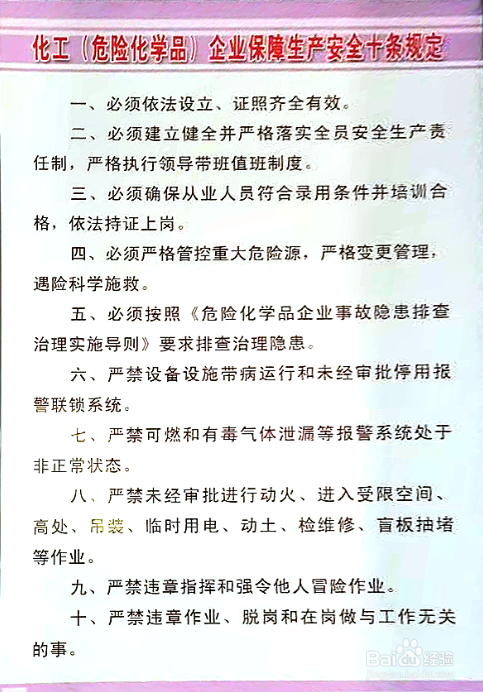
6、最后,看看照片的调整结果和具体的方法步骤吧。

小伙伴们,学会了吗?欢迎补充讨论。
如何5秒钟用PS将照片扶正变清晰

如何5秒钟用PS将照片扶正变清晰

  • ps透视裁剪工具在哪里找
  • ps怎么把歪的图片调正
  • Ps怎么复制粘贴
  • ps如何把图片摆正
  • ps文字怎么调整和移动
  • 热门搜索
    多人做人爱视频图片大全 车子保险怎么买 卡其色风衣怎么搭配 健身房怎么练腹肌 头发有头皮屑怎么办 菜椒的做法大全 新鲜鱿鱼怎么做好吃 灵异图片大全 画画图片大全简单 三年级上册日记大全