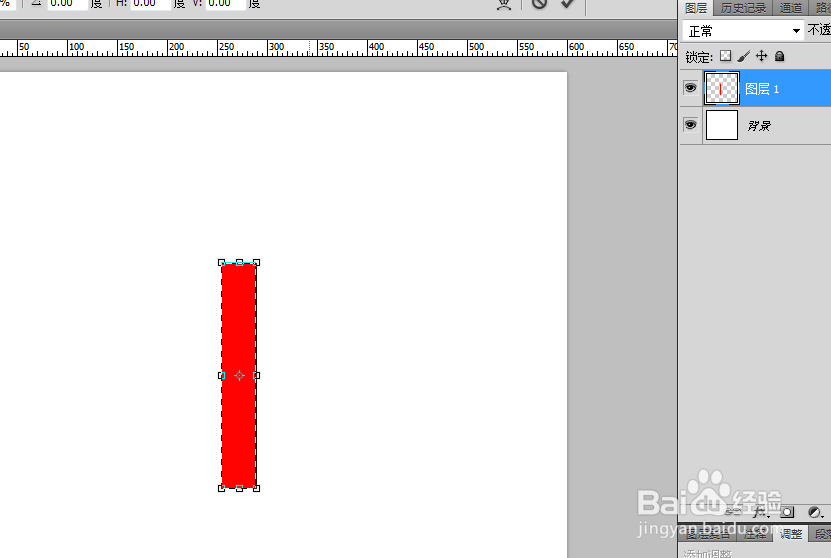
1、新建画布,新建图层 - 矩形选框工具 - 画一个长方形,并填充颜色。
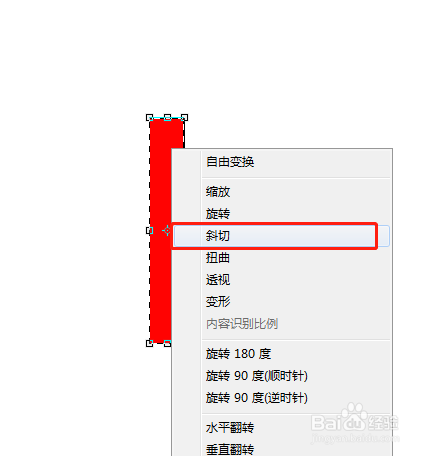
2、ctrl+t斜切对图形进行变形
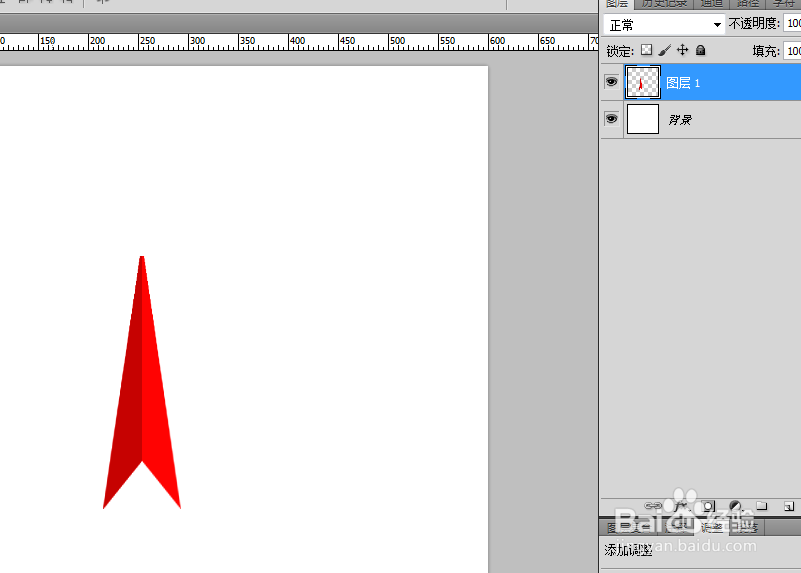
3、ctrl+j复制图层—水平翻转挑到合适的位置,并合并图层。
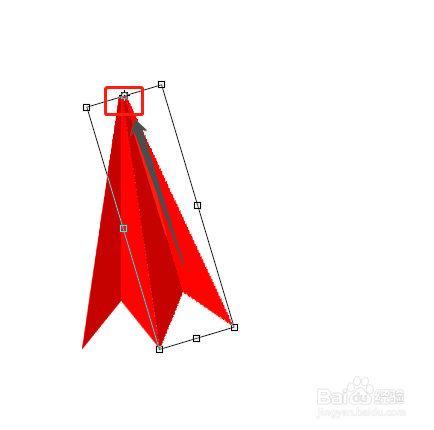
4、ctrl+t旋转,调节到合适的位置,移动中心点的位置,然后确定。
5、执行ctrl+shift+alt+t多次复制并旋转,最后合并所有图层,一个扇形就做好了,是不是超级简单?快快做起来吧!

时间:2026-04-27 10:03:01
1、新建画布,新建图层 - 矩形选框工具 - 画一个长方形,并填充颜色。
2、ctrl+t斜切对图形进行变形
3、ctrl+j复制图层—水平翻转挑到合适的位置,并合并图层。
4、ctrl+t旋转,调节到合适的位置,移动中心点的位置,然后确定。
5、执行ctrl+shift+alt+t多次复制并旋转,最后合并所有图层,一个扇形就做好了,是不是超级简单?快快做起来吧!
