1、退出 Photoshop
首先需要退出 Photoshop。对于 Windows 系统,在菜单栏的【文件】菜单中选择【退出】选项。对于 Mac 系统,在菜单栏的【Photoshop】菜单中选择【退出Photoshop】选项。

2、按住快捷键重新启动 Photoshop
在 Photoshop 关闭的情况下,按住键盘上的 Shift+Ctrl+Alt(Win)/Shift+Command+Option(Mac)后,双击启动图标重新启动 Photoshop。
3、删除设置文件
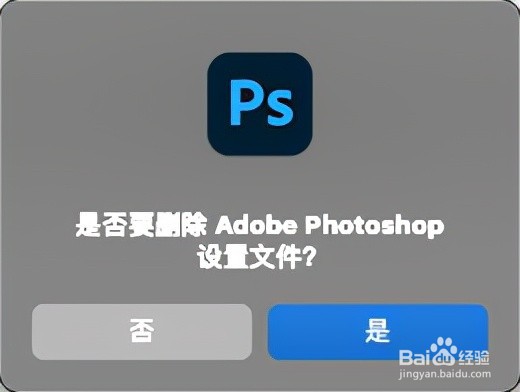
Photoshop 启动之前会出现一个弹窗,询问是否要删除 Adobe Photoshop 设置文件。这就是首选项文件。选择【是】按钮,然后 Photoshop 就会打开,所有的首选项都会恢复到原来的默认设置。
1、打开首选项对话框
首先需要打开首选项对话框。对于 Windows 系统,在菜单栏的【编辑】菜单中选择【首选项】选项,然后单击【常规】选项。对于 Mac 系统,在菜单栏的【Photoshop】菜单中选择【首选项】选项,然后单击【常规】选项。

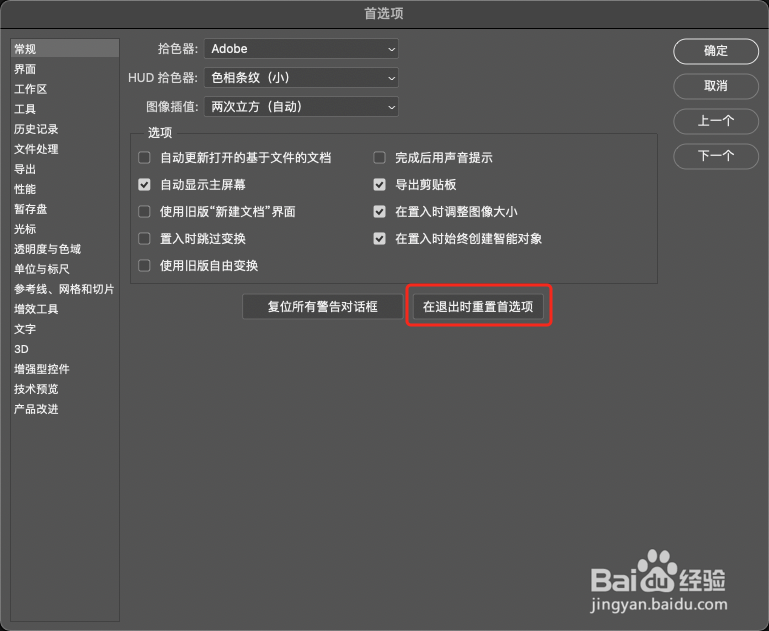
2、 选择【在退出时重置首选项】
在首选项对话框的【常规】首选项组中,单击【在退出时重置首选项】按钮。
3、选择【确定】来重置首选项
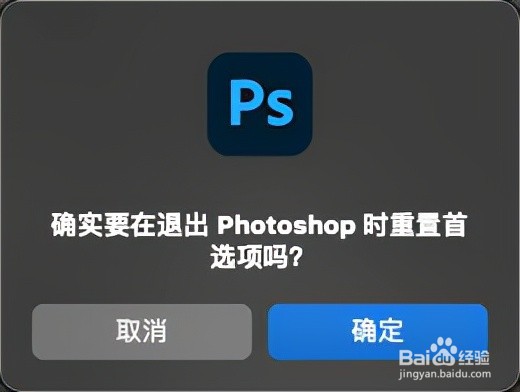
点击按钮后会出现弹窗,询问你是否确定要在退出 Photoshop 时重置首选项。单击【确定】按钮准备重置首选项。
4、退出并重新启动 Photoshop
退出 Photoshop 再重新启动它,就会发现首选项恢复到了默认设置。
