Photoshop调出日系色调 PS日系暖色色调教程

 时间:2026-02-13 12:17:56

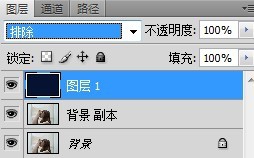
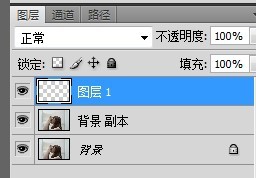
1、打开原图素材,把背景图层复制一层,然后新建一个图层,如下图
Photoshop调出日系色调 PS日系暖色色调教程

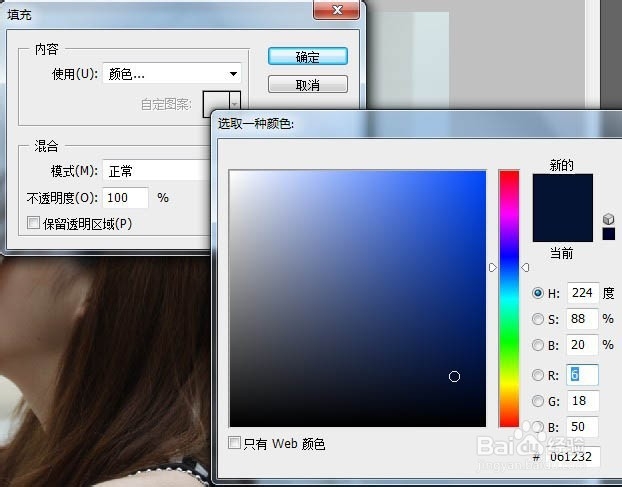
2、然后选中"图层 1",选择"编辑"-"填充" 在RGB数值里输入图片中的数值,然后确定
Photoshop调出日系色调 PS日系暖色色调教程

3、接着将"图层 1"的混合模式设置为"排除"

Photoshop调出日系色调 PS日系暖色色调教程

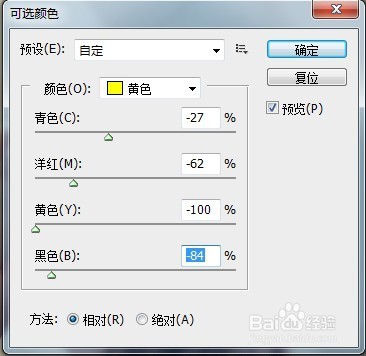
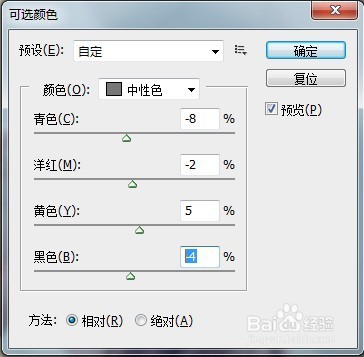
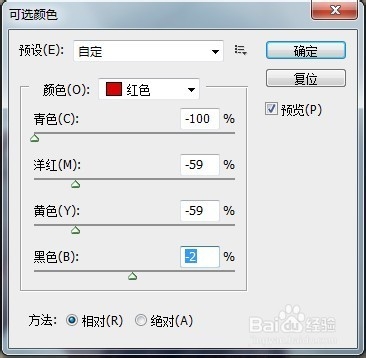
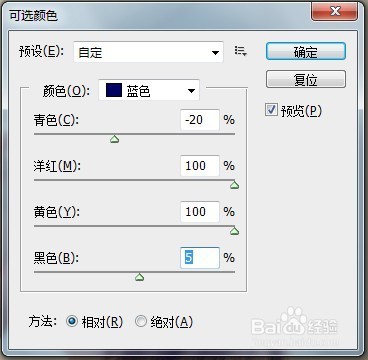
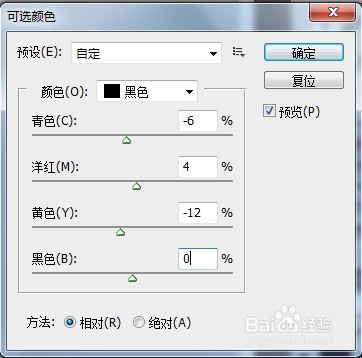
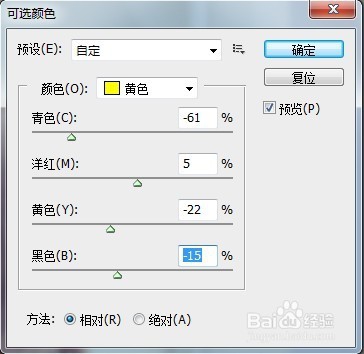
4、然后我们选择"背景 副本"图层,千万别选错了,不然之后调色弄了半天发现效果不对就得重头再来了。选中图层后,点选"图像"-"调整"-"可选颜色",如图:按照图中所示的各项属性调整数值
Photoshop调出日系色调 PS日系暖色色调教程

Photoshop调出日系色调 PS日系暖色色调教程

Photoshop调出日系色调 PS日系暖色色调教程

Photoshop调出日系色调 PS日系暖色色调教程

Photoshop调出日系色调 PS日系暖色色调教程

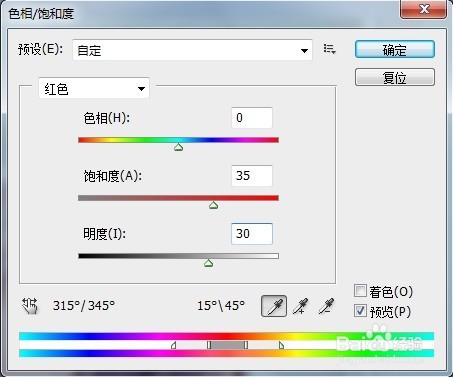
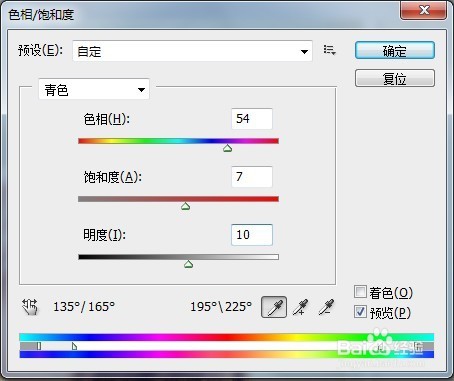
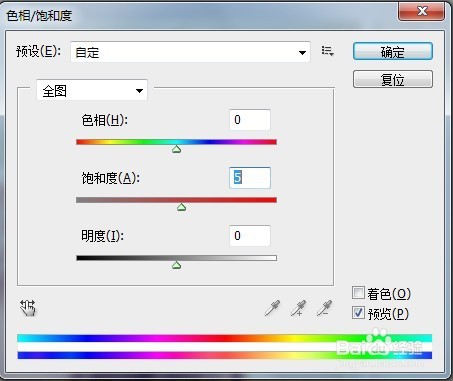
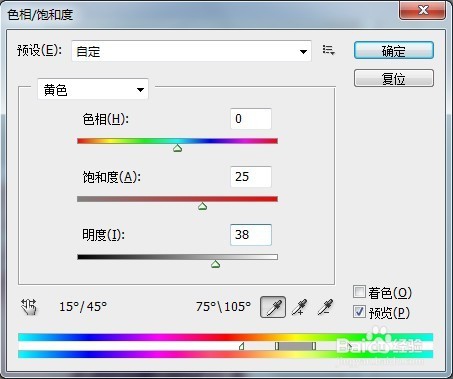
5、"可选颜色"各项属性调整完后,点确定。然后我们进入下一步:选中"图像"-"调整"-"色相/饱和度",如图属性按照图中所示进行调整
Photoshop调出日系色调 PS日系暖色色调教程

Photoshop调出日系色调 PS日系暖色色调教程

Photoshop调出日系色调 PS日系暖色色调教程

Photoshop调出日系色调 PS日系暖色色调教程

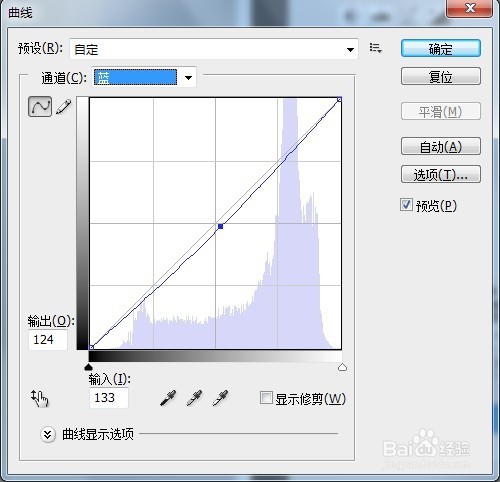
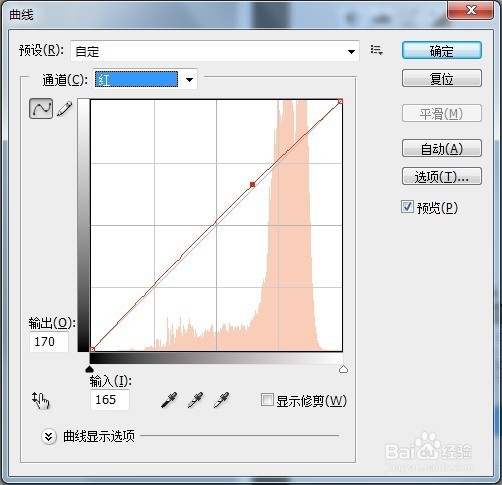
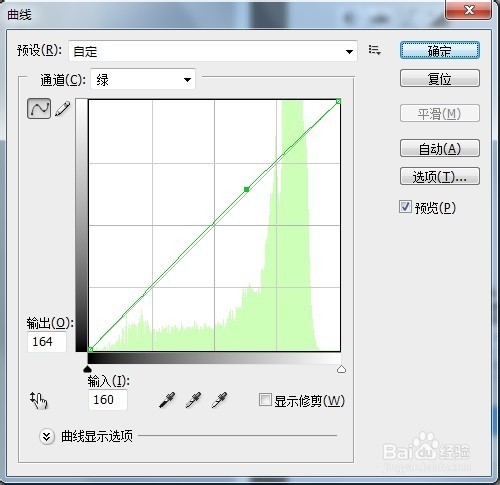
6、按ctrl+M开启曲线功能,如图

Photoshop调出日系色调 PS日系暖色色调教程

Photoshop调出日系色调 PS日系暖色色调教程

Photoshop调出日系色调 PS日系暖色色调教程

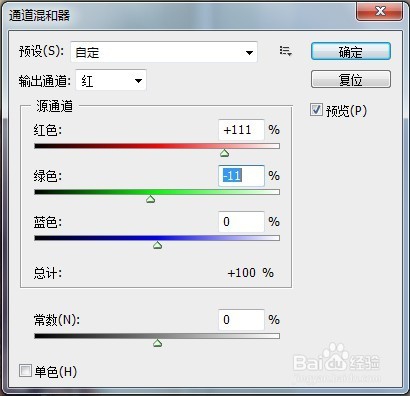
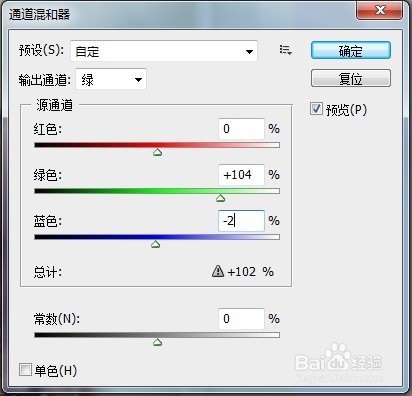
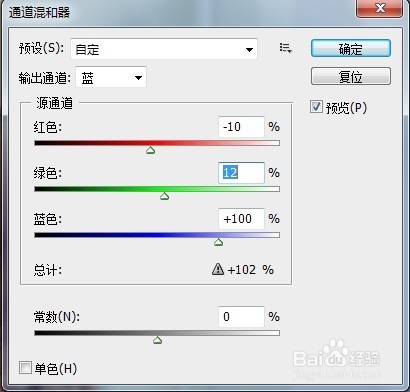
7、然后选中"图像"-"调整"-"通道混合器",如图进行设置

Photoshop调出日系色调 PS日系暖色色调教程

Photoshop调出日系色调 PS日系暖色色调教程

Photoshop调出日系色调 PS日系暖色色调教程

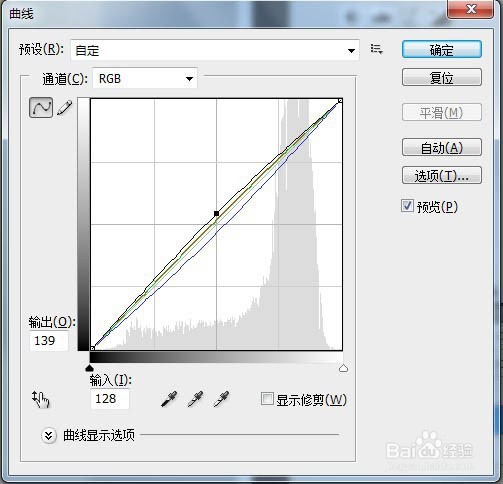
8、我们再次Ctrl + M 打开曲线面板,将RGB曲线稍微拉高点将画面提亮
Photoshop调出日系色调 PS日系暖色色调教程

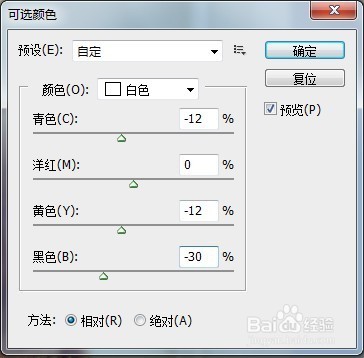
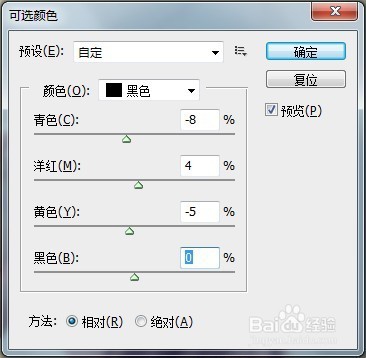
9、再次进入"图像"-"调整"-"可选颜色"进行调整

Photoshop调出日系色调 PS日系暖色色调教程

Photoshop调出日系色调 PS日系暖色色调教程

Photoshop调出日系色调 PS日系暖色色调教程

Photoshop调出日系色调 PS日系暖色色调教程

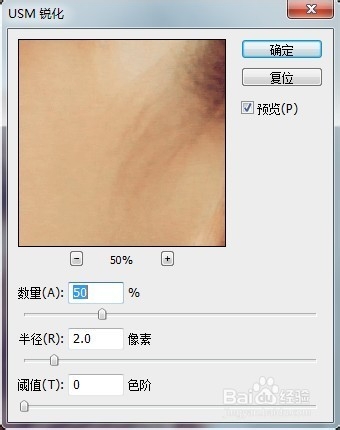
10、调整完后点确定。然后"滤镜"-"锐化"-"U S M锐化"如图
Photoshop调出日系色调 PS日系暖色色调教程

11、 最终效果

Photoshop调出日系色调 PS日系暖色色调教程

  • 如何PS凄美萧瑟的秋日花园场景
  • PS怎么制作3D错位故障效果?
  • PS教程:烟火怎么抠不失色?
  • PS如何做极简风海报
  • 怎么用PS简单地更换照片的天空背景
  • 热门搜索
    怎么打印双面 尿频是怎么回事 藕怎么做好吃 侠盗飞车飞机怎么开 拍照片怎么摆动作 遇到蛇怎么办 龟头疼是怎么回事 馒头怎么做才松软好吃 怎么做折线图 排卵期出血怎么治疗