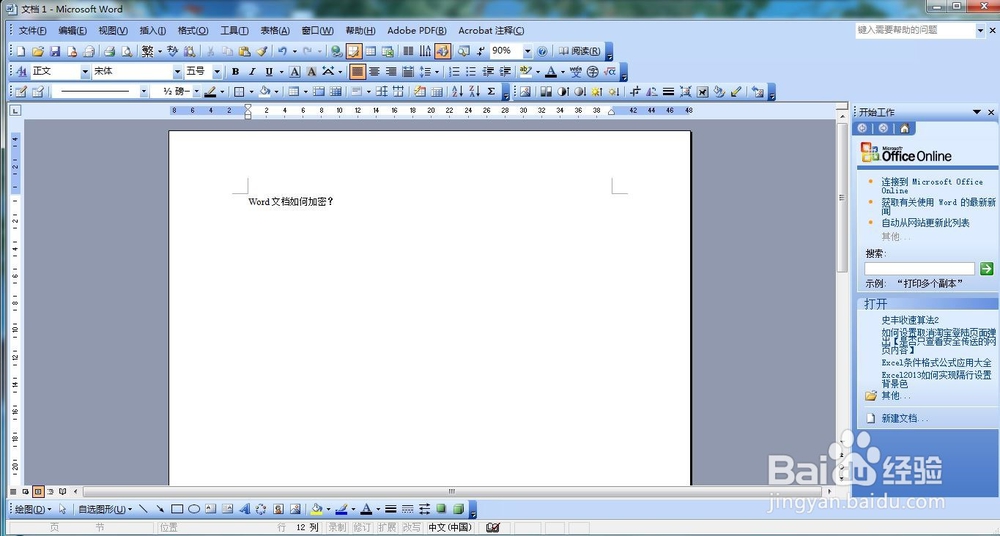
1、打开word软件,输入相应的文字。
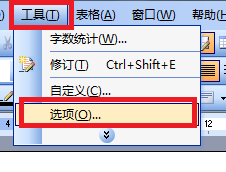
2、单击“工具”中的“选项”按钮。
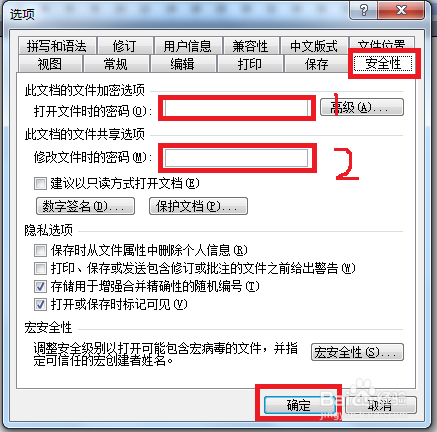
3、在选项对话框中,选择“安全性”选项卡。如果要防止别人随意打开该文件,则在“1”文本框中输入你设置的密码;如果要防止别人在打开文件后对文章内容进行修改,则在“2”文本框中输入你设置的密码。设置完成后,单击“确定”按钮。(本次以两项都设置为例,若只设置其中某一项,步骤4和步骤5只会出现其中之一)
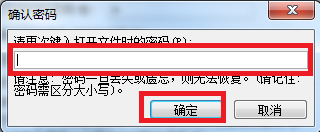
4、在弹出的确认密码对话框中的文本框内重新输入“打开文件时”所需的密码,完成后,单击“确定”按钮。
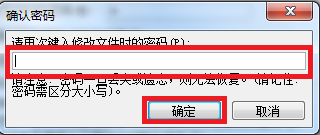
5、在第二个弹出的确认密码对话框中的文本框内重新输入“修改文件时”所需的密码,完成后,单击“确定”按钮。
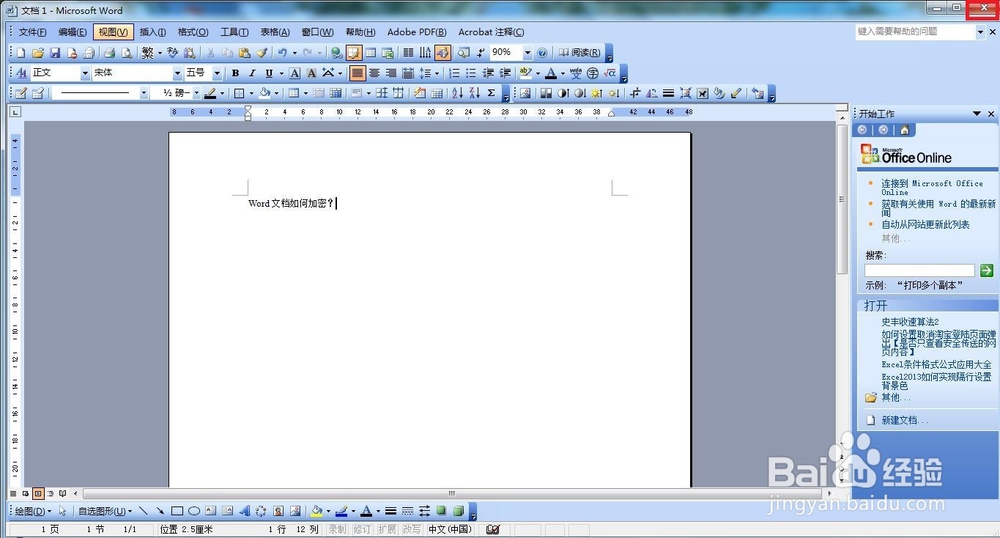
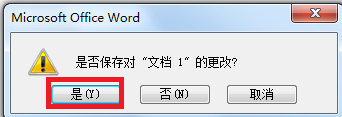
6、单击“关闭”按钮,再单击“是”按钮,完成文件的保存。
7、找到刚才的保存的文件,双击打开。

8、在密码对话框中的文本框中输入正确的“打开文件”所需的密码,单击“确定”按钮,会弹出另一个密码对话框。
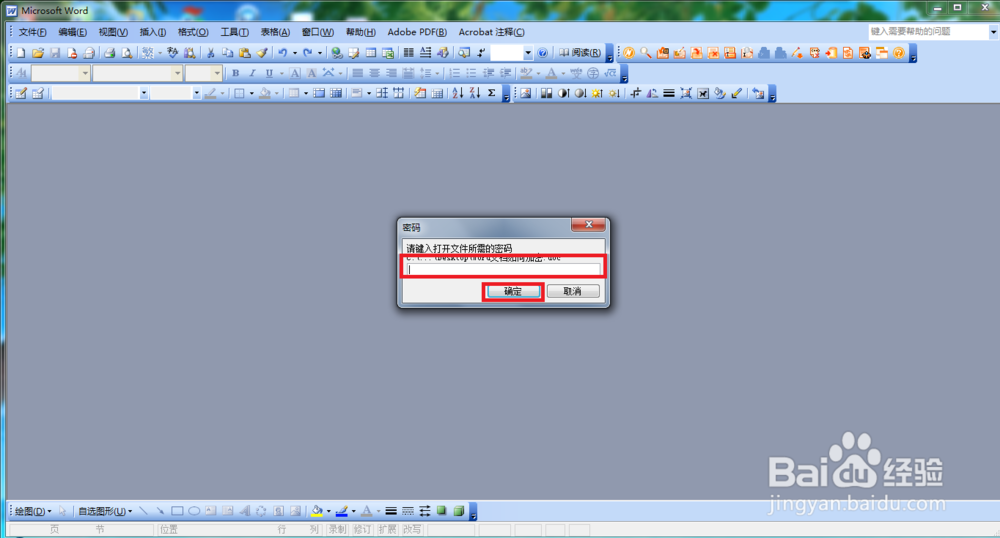
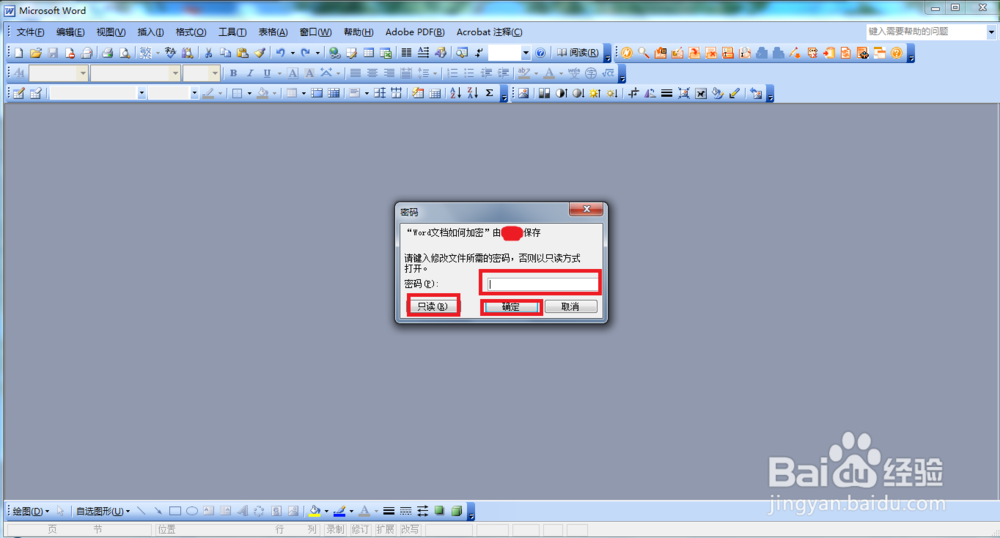
9、如果需要对文件进行修改,在密码对话框中的文本框中输入正确的“修改文件”所需的密码,单击“确定”按钮,文件打开(注意:此时的文件内容可以被修改);若不需要对文件进行修改,则单击“只读”按钮,文件打开(注意:此时的文件内容无法被修改)。