1、新建空白画布,填充红色渐变色,新建一层,矩形选框拉一个框

2、ctrl+d取消选区,ctrl+t后右键选斜切,调整形状

3、复制一层,水平翻转,填充深点的红色

4、合并这2个图形图层,再复制一层,中心点下移到底,向右旋转,alt+ctrl+shift+t重复几次

5、合并图层,ctrl+t右键逆时针旋转90度,选择工具画一个圆,ctrl+j复制一层
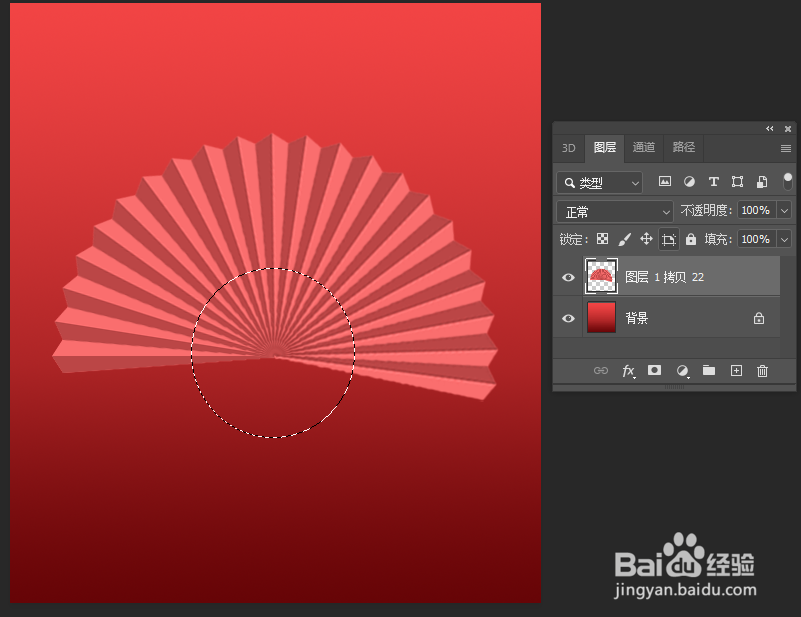
6、添加一个色相饱和度,调整

7、添加个色阶调下亮度

8、效果如下图

时间:2026-04-21 23:56:35
1、新建空白画布,填充红色渐变色,新建一层,矩形选框拉一个框
2、ctrl+d取消选区,ctrl+t后右键选斜切,调整形状
3、复制一层,水平翻转,填充深点的红色
4、合并这2个图形图层,再复制一层,中心点下移到底,向右旋转,alt+ctrl+shift+t重复几次
5、合并图层,ctrl+t右键逆时针旋转90度,选择工具画一个圆,ctrl+j复制一层
6、添加一个色相饱和度,调整
7、添加个色阶调下亮度
8、效果如下图
