Photoshop怎样制作下雪特效

 时间:2026-02-13 19:56:22

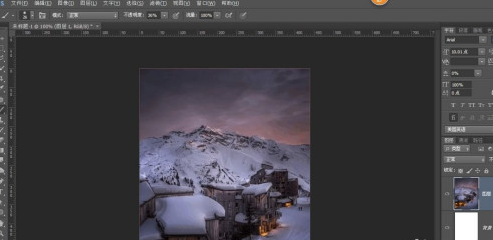
1、打开一张雪乡的素材图片。

Photoshop怎样制作下雪特效

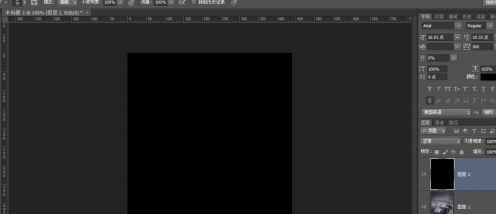
2、新建图层,填充黑色。

Photoshop怎样制作下雪特效

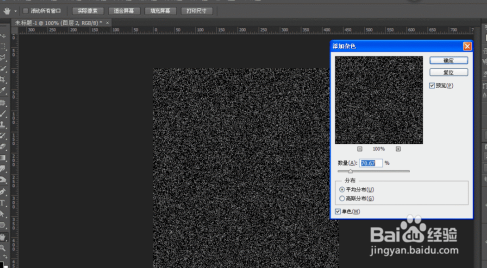
3、选择滤镜,其他,添加杂色。

Photoshop怎样制作下雪特效

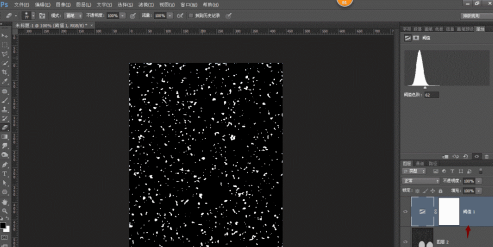
4、选择阈值,调下对应参数。

Photoshop怎样制作下雪特效

5、上下两个图层选中,ctrl+e合并图层,然后继续滤镜,模糊,高斯模糊。

Photoshop怎样制作下雪特效

6、混合模式选择滤色,然后把不透明度降低,利用蒙版把不必要的擦除一些。

Photoshop怎样制作下雪特效

7、下雪的效果图便出来了,来看看呗!

Photoshop怎样制作下雪特效

1、打开一张雪乡的素材图片。

2、新建图层,填充黑色。
3、选择滤镜,其他,添加杂色。
4、选择阈值,调下对应参数。
5、上下两个图层选中,ctrl+e合并图层,然后继续滤镜,模糊,高斯模糊。
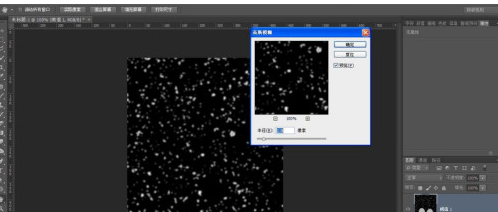
6、混合模式选择滤色,然后把不透明度降低,利用蒙版把不必要的擦除一些。
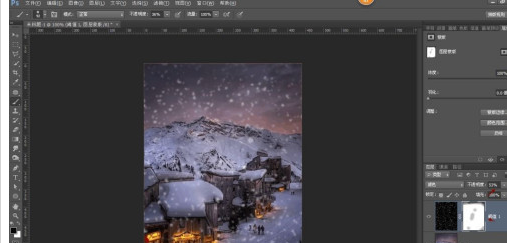
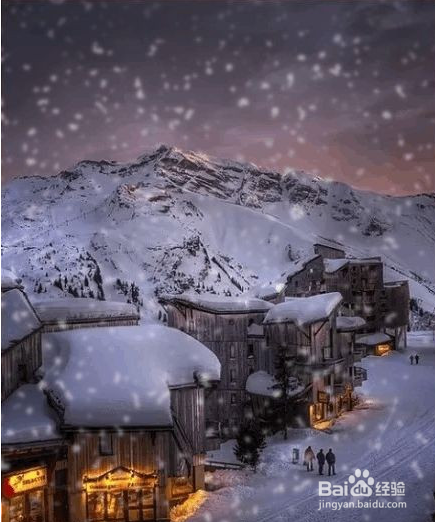
7、下雪的效果图便出来了,来看看呗!
  • PS:如何使用画笔工具来绘制纷飞的粉嫩花朵效果
  • 怎么用PS制作科幻紫色旋涡效果图片
  • PS如何制作莲花形状图
  • 如何使用ps制作流星雨效果?
  • PS如何制作有立体感的表环?
  • 热门搜索
    哀怎么读 腺样体肥大是怎么引起的 生根粉怎么用 怎么勾芡 怎么给文件夹设置密码 苹果手机怎么激活 宝宝流鼻涕咳嗽怎么办 炸鸡腿怎么做 勋怎么读 culture怎么读