1、电脑桌面空白处 右键单击 选中“个性化”
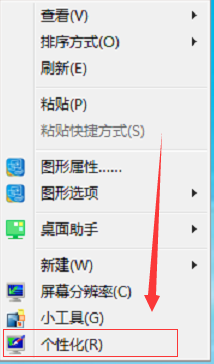
2、个性化窗口 界面 。我们选择 “窗口颜色”

3、随后我们进入窗口颜色和外观,最上面一览就是窗口的颜色 选择喜欢的就可以了
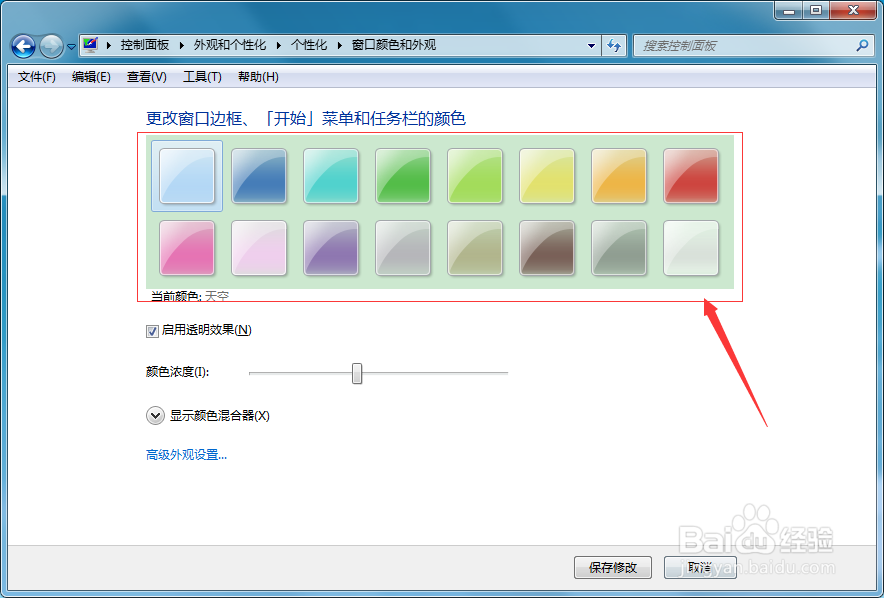
4、然后我们介绍一下后面的功能,透明功能可以看下对比(开启透明)

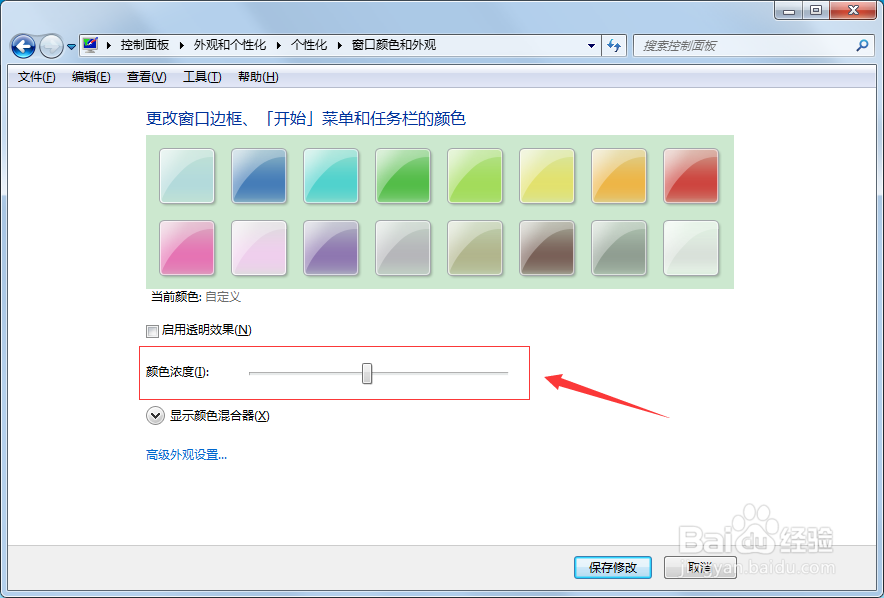
5、透明功能关闭之后的效果

6、然后就是下面的颜色浓度。可以大家调节看下效果,左右拉动
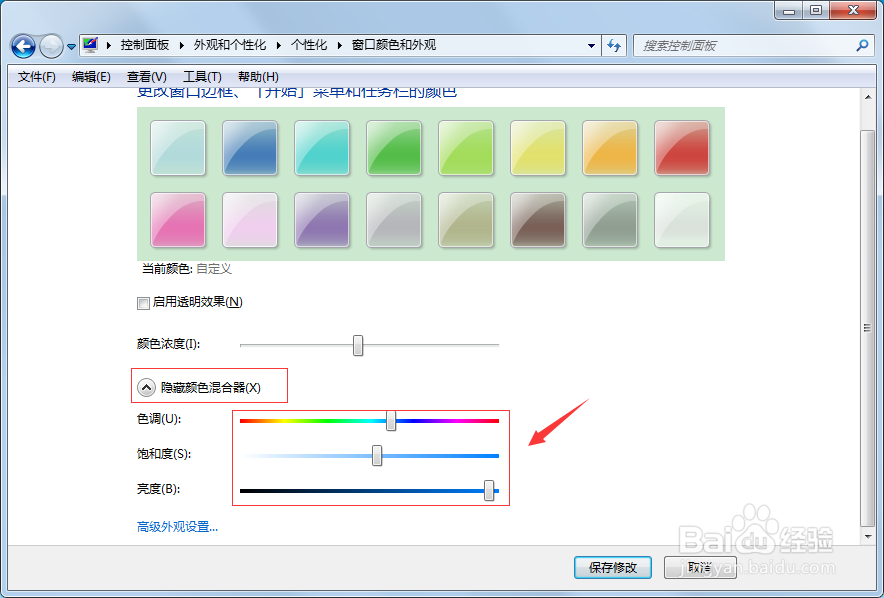
7、最后就是“显示颜色混合器” 这是自己来调整色调的(个人建议没有特别好的色彩调配技术还是不要动最好)
8、最后调整完之后。大家最后点击窗口底部的“保存修改”就可以了

时间:2026-05-21 04:32:55
1、电脑桌面空白处 右键单击 选中“个性化”
2、个性化窗口 界面 。我们选择 “窗口颜色”
3、随后我们进入窗口颜色和外观,最上面一览就是窗口的颜色 选择喜欢的就可以了
4、然后我们介绍一下后面的功能,透明功能可以看下对比(开启透明)
5、透明功能关闭之后的效果
6、然后就是下面的颜色浓度。可以大家调节看下效果,左右拉动
7、最后就是“显示颜色混合器” 这是自己来调整色调的(个人建议没有特别好的色彩调配技术还是不要动最好)
8、最后调整完之后。大家最后点击窗口底部的“保存修改”就可以了
