Photoshop 抠图过程中如何编辑矢量蒙版

 时间:2026-02-18 11:21:10

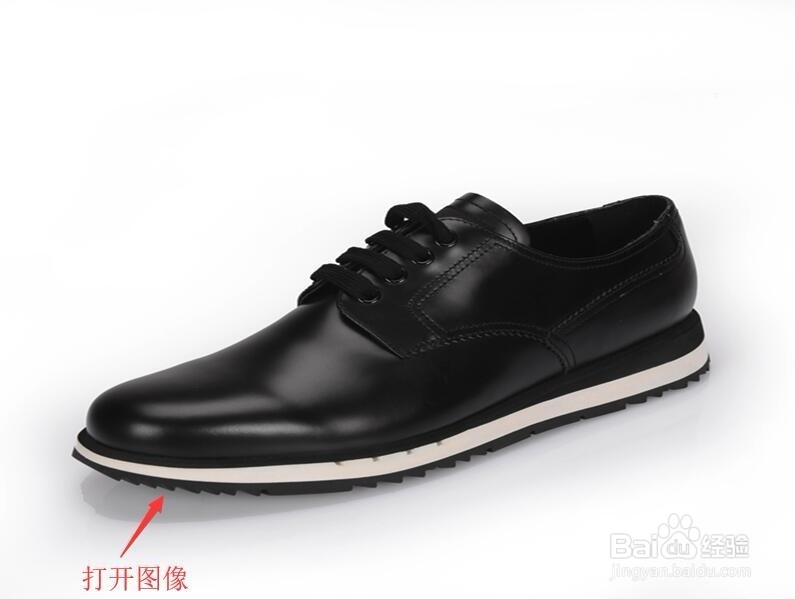
1、按Ctrl+O打开图像文件——一只休闲男鞋.JPG。
Photoshop 抠图过程中如何编辑矢量蒙版

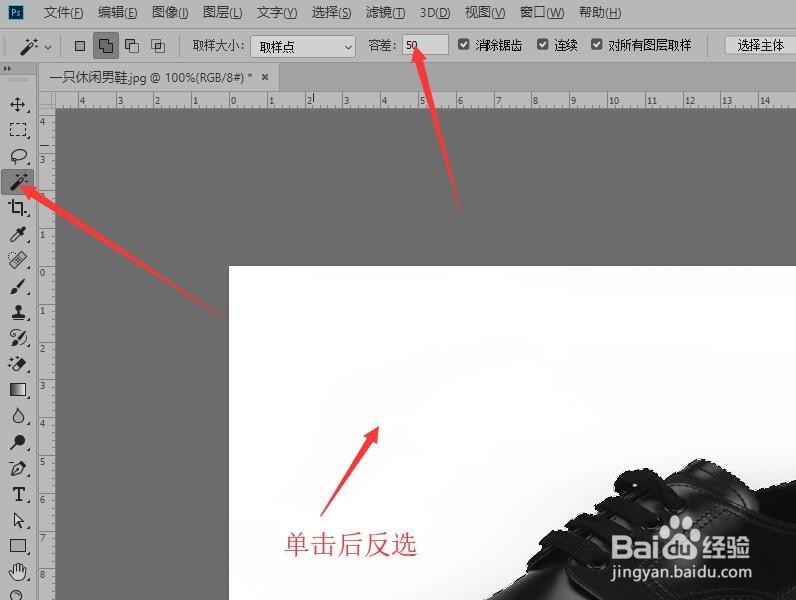
2、在工具箱中选择【魔棒工具】,设置容差值为30,用鼠标单击图像背景创建选区。按键盘上的Ctrl+shift+I对选区进行反选。
Photoshop 抠图过程中如何编辑矢量蒙版

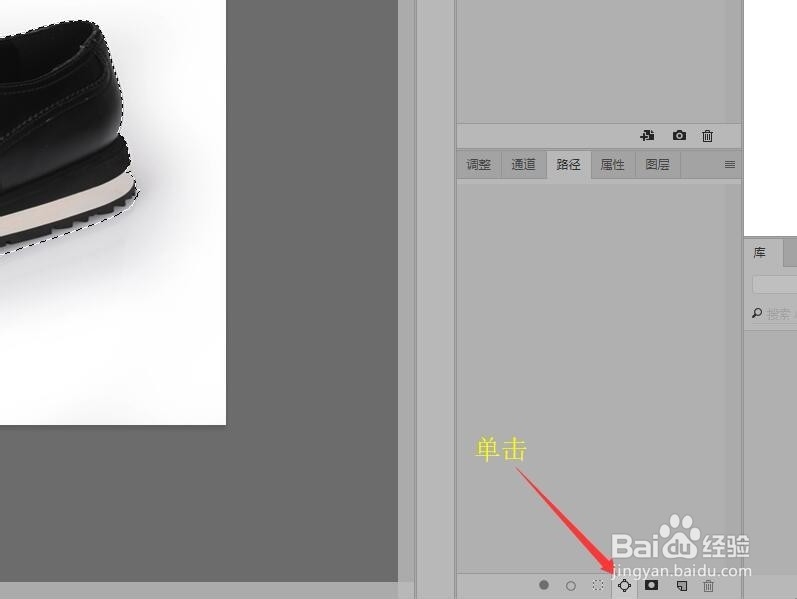
3、打开路径面板,单击底部的【从选区生成工作路径】按钮。

Photoshop 抠图过程中如何编辑矢量蒙版

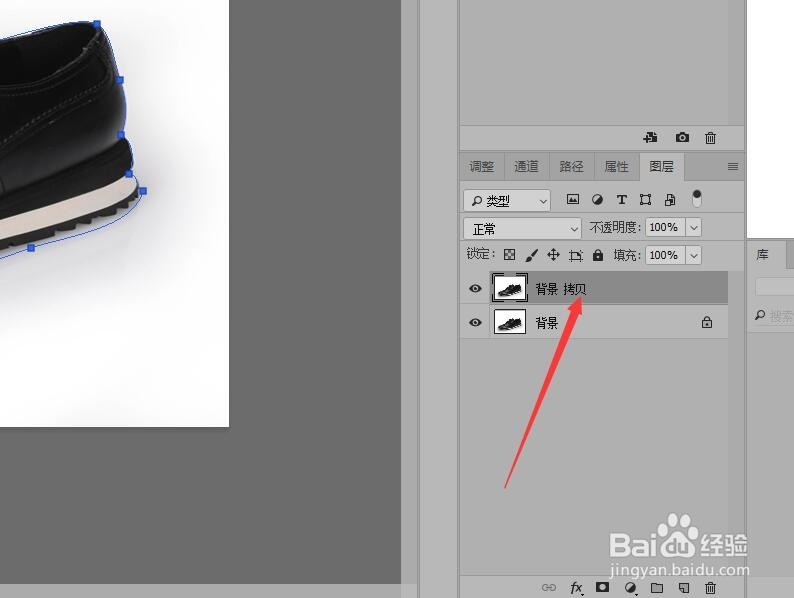
4、切换到路径面板,拖动背景图层到面板底部的【创建新图层】按钮,复制‘背景 拷贝’图层。
Photoshop 抠图过程中如何编辑矢量蒙版

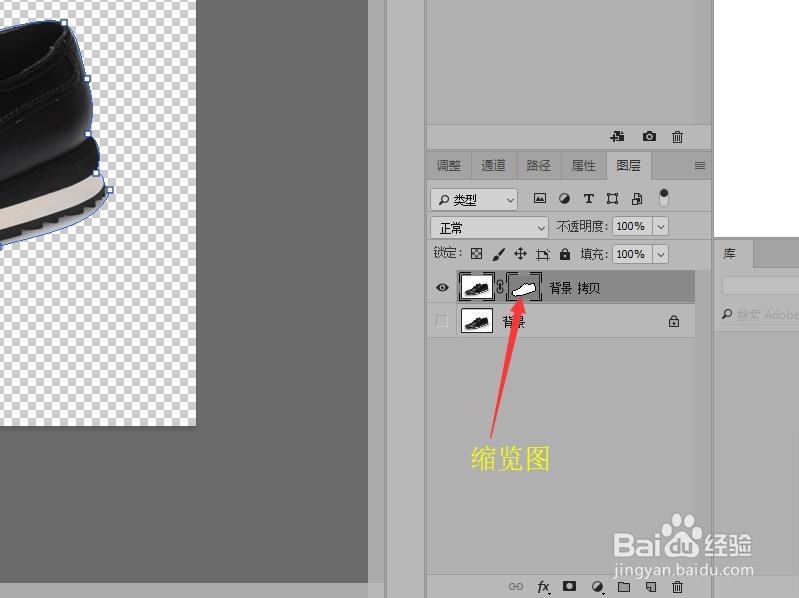
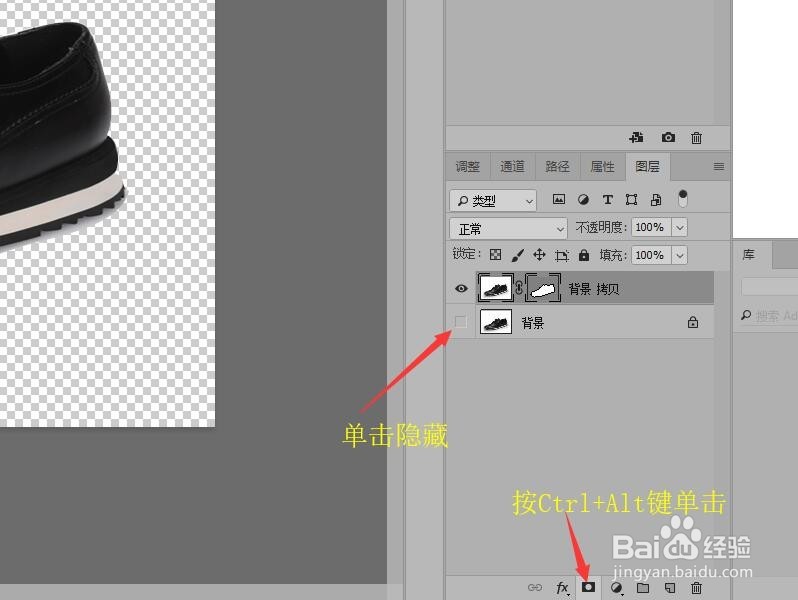
5、单击背景图层左侧的眼睛图标,将背景图层隐藏。选择‘背景 拷贝’图层。在按住Ctrl+Alt组合键的同时,单击面板底部的【添加图层蒙版】按钮,创建矢量蒙版。
Photoshop 抠图过程中如何编辑矢量蒙版

6、在图层面板中选中‘背景 拷贝’图层的蒙版缩览图。

Photoshop 抠图过程中如何编辑矢量蒙版

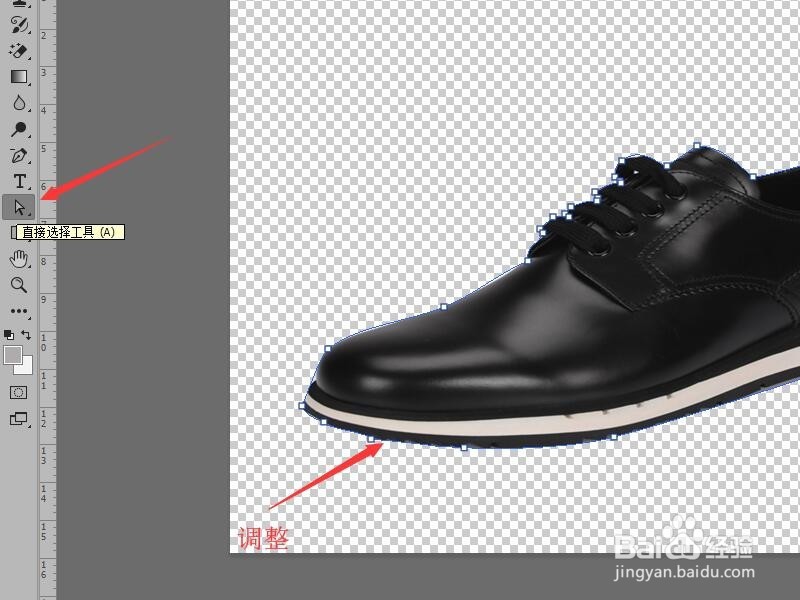
7、在工具箱中选择【直接选择工具】。拖动路径上的锚点,使其与鞋子的边缘重合,去除阴影部分。
Photoshop 抠图过程中如何编辑矢量蒙版

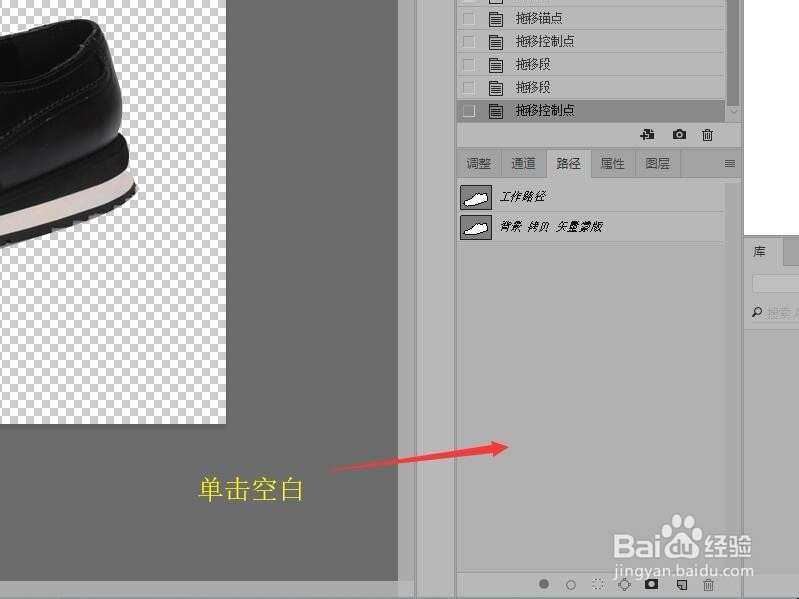
8、切换到路径面板。单击面板底部的空白区域隐藏路径,完成抠图工作。

Photoshop 抠图过程中如何编辑矢量蒙版

  • ps怎么改图片局部颜色
  • PS怎么让图片呈现烟灰墨的效果
  • photoshop几种简单抠图的方法。
  • 如何快速做出倒影
  • PS如何将图形工具中合并合适大小的区域
  • 热门搜索
    b超单怎么看 染眉膏怎么用 免费算命大全 灵异图片大全 大学物理公式大全 穿越电视剧大全 含有反义词的成语大全 男明星图片大全 扭腰了怎么办 综之金手指大全