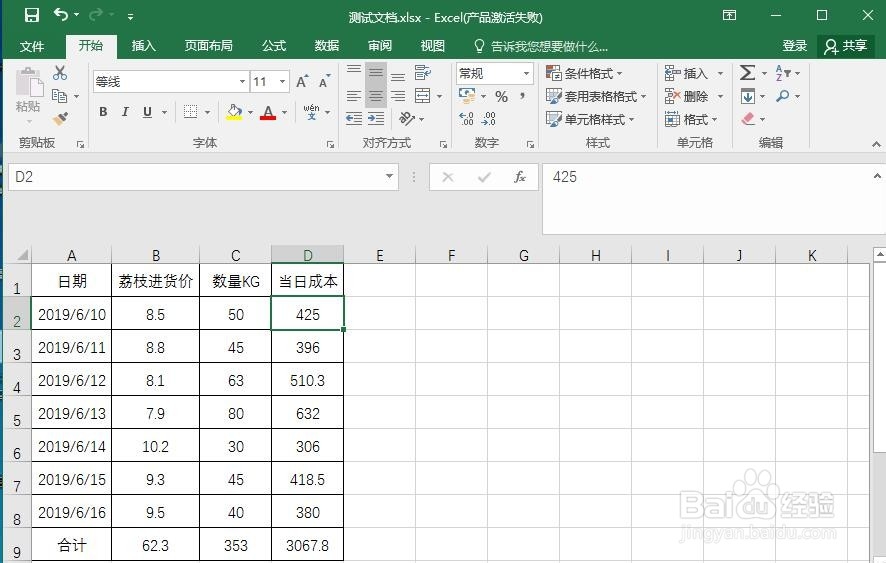
1、如图为一个荔枝进货明细表,表中最后一列及最后一行需要通过公式计算并填充。

2、首先我们来计算最后一列。
选中D2单元格。

3、输入“=”,然后输入公式product(乘积),再通过拖动的方式选择B2及C2单元格(也可以直接按图示一个个输入)。
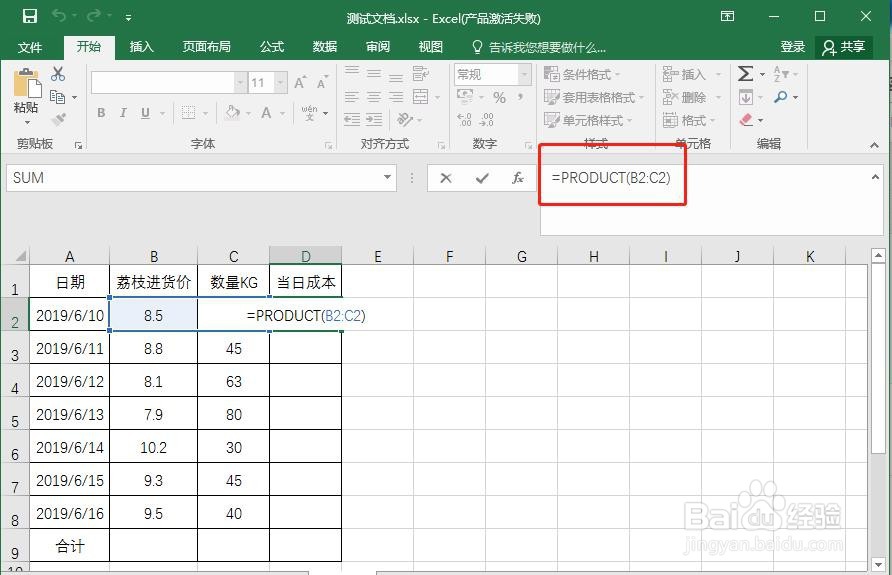
4、上一步操作完成后,D2单元格会自动计算出结果。
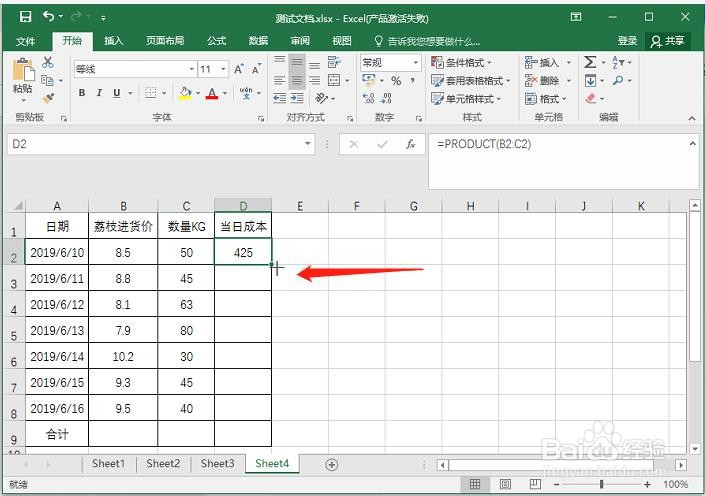
然后我们将鼠标放在D2单元格右下角,当页面显示实心的“+”号时,原地双击鼠标左键。(当然也可以将这个+号向下拖动,直到最后一个需要计算的单元格)
5、此时,D2单元格的公式会被填充到该列其它的单元格。记住这种双击的方式,在处理几百甚至几千行数据时非常方便。(相较于拖动单元格的方式)
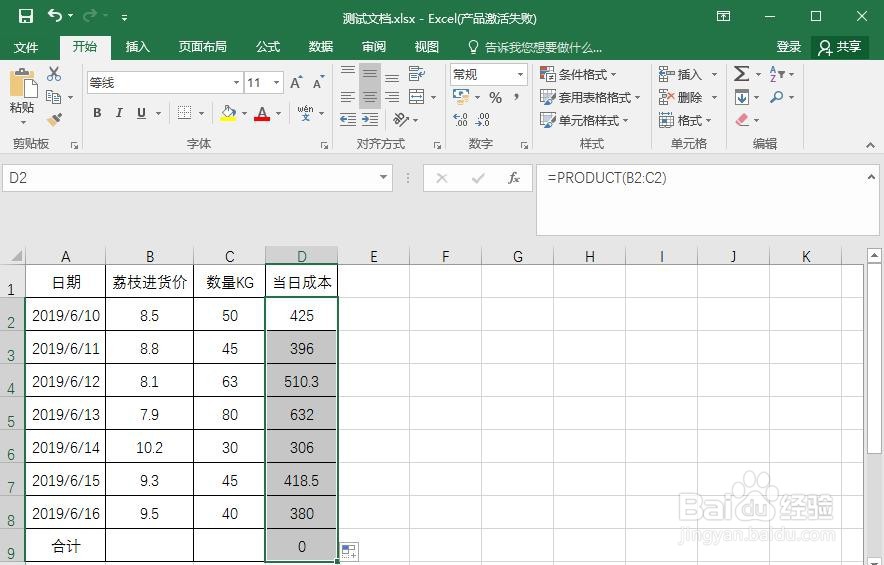
1、接下来我们看一下同一行的公式填充方法。
选中D9单元格。
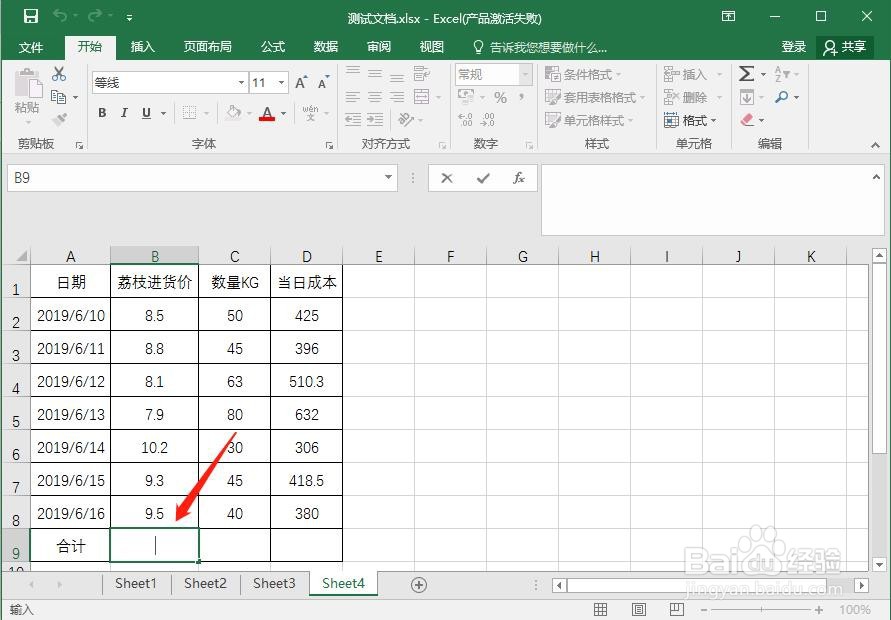
2、输入公式:=sum(B2:B8),然后回车。
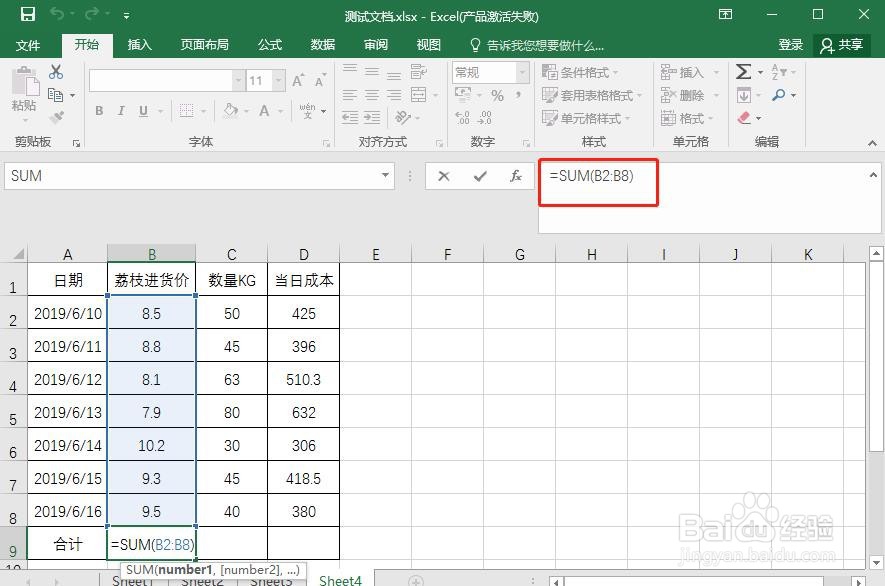
3、此时B9单元格的计算结果出来了。我们将鼠标放在B9单元格右下角,当页面出现实心的“+”号时,按住这个“+”号往右拖动至D9单元格。
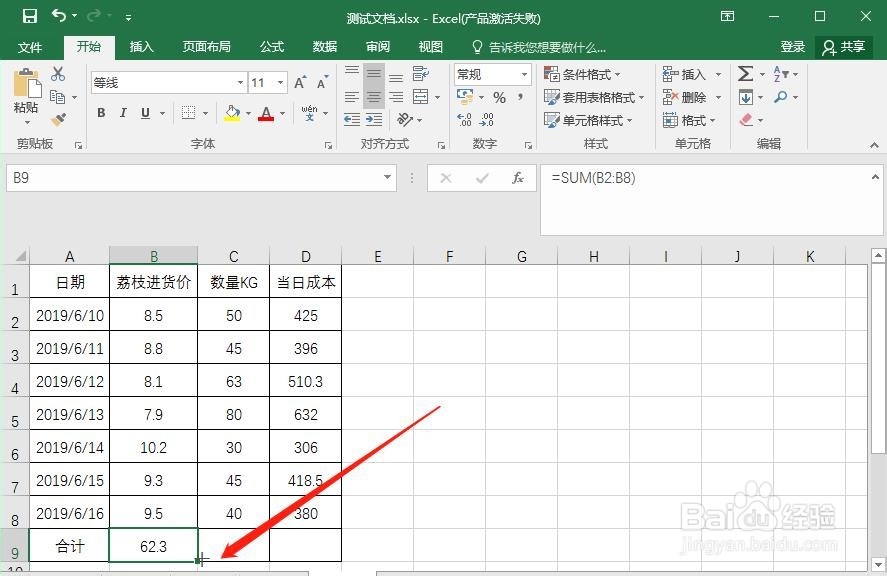
4、拖动完成时,B9-D9单元格都自动填充了公式并计算出了结果。

1、正常来说,做了以上操作就完成了。但实际运用过程中,基于各种考虑我们会将表格去公式化。
首先,鼠标点击表格最左上角的实心三角(A左边,1上方),选中整个表格。
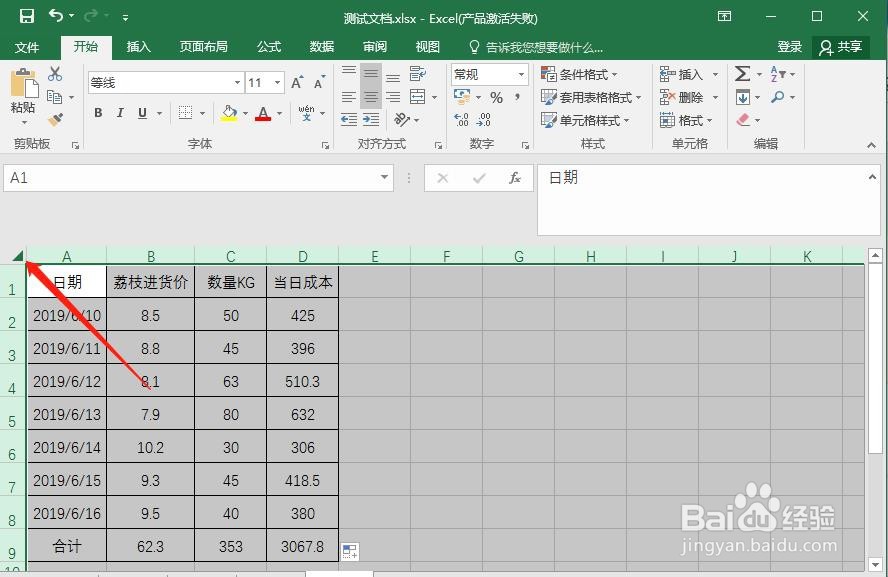
2、按Ctrl+c(复制),再按Ctrl+v(粘贴)。

3、然后在粘贴选项中,选择图标123(粘贴值)。

4、此时,整个表格就去公式化了。
Tips:
1、在数据庞大的情况下,去公式化可大大减少文件大小;
2、当数据较多时,去公式化可保证运算结果稳定,不易出错;
3、当公式中引用了其它数据源时,分享过程中数据源丢失会导致公式无法计算,去公式化可以很好解决这个问题。