1、本例,要求我们将A列的年份实现筛选。
首先,我们打开Excel文件,并点击“DIY工具箱”选项卡
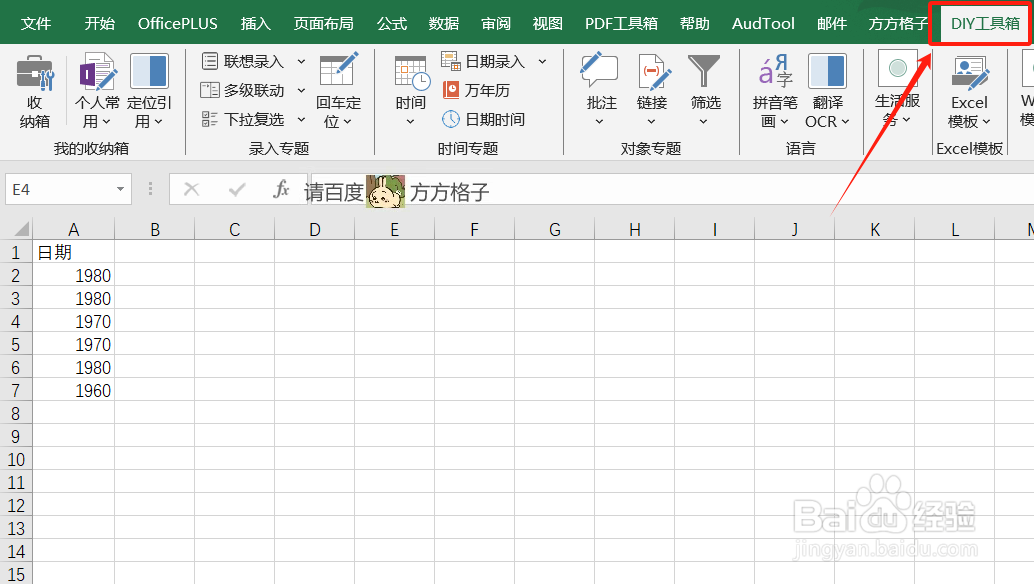
2、然后,找到下图的“时间区域”模块。
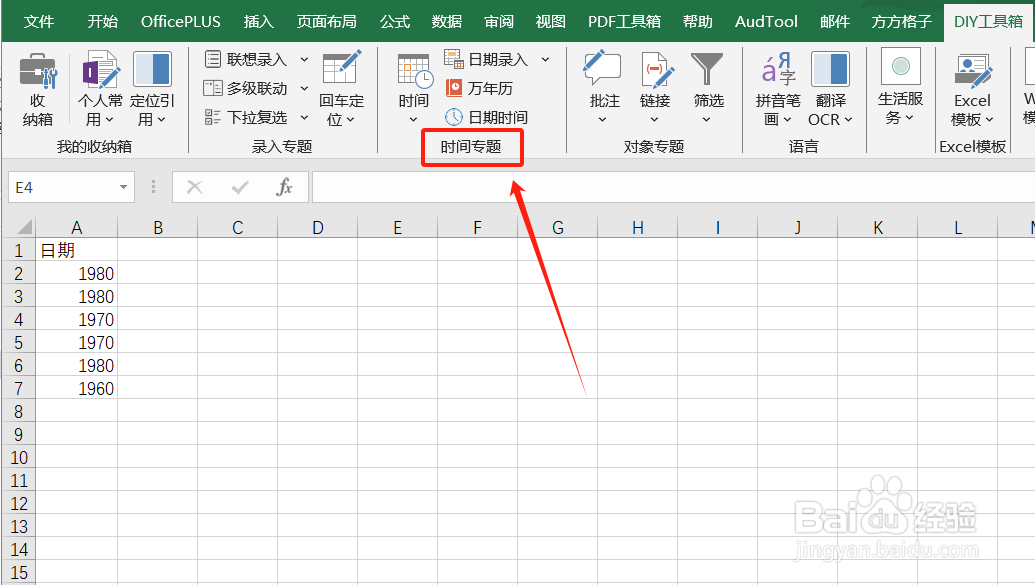
3、在该模块,我们点击其中的“时间”图标。
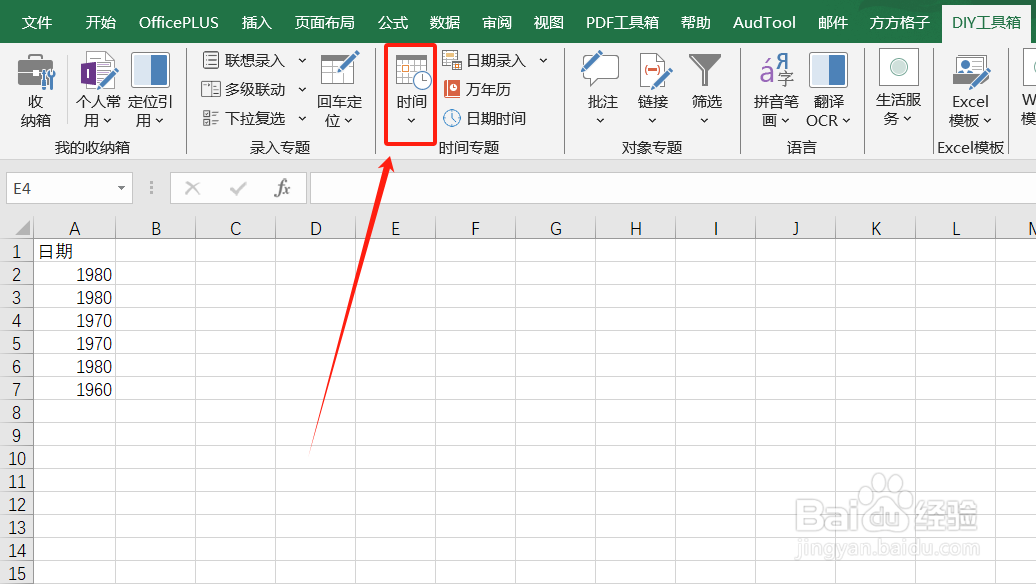
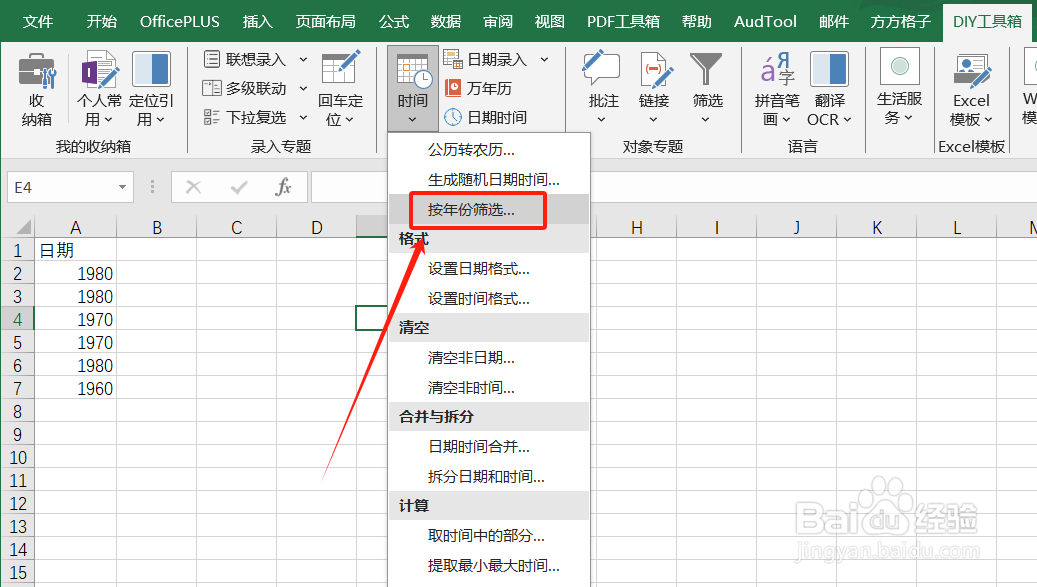
4、点击后,会出现一个下拉菜单,点击其中的“按年份筛选”。
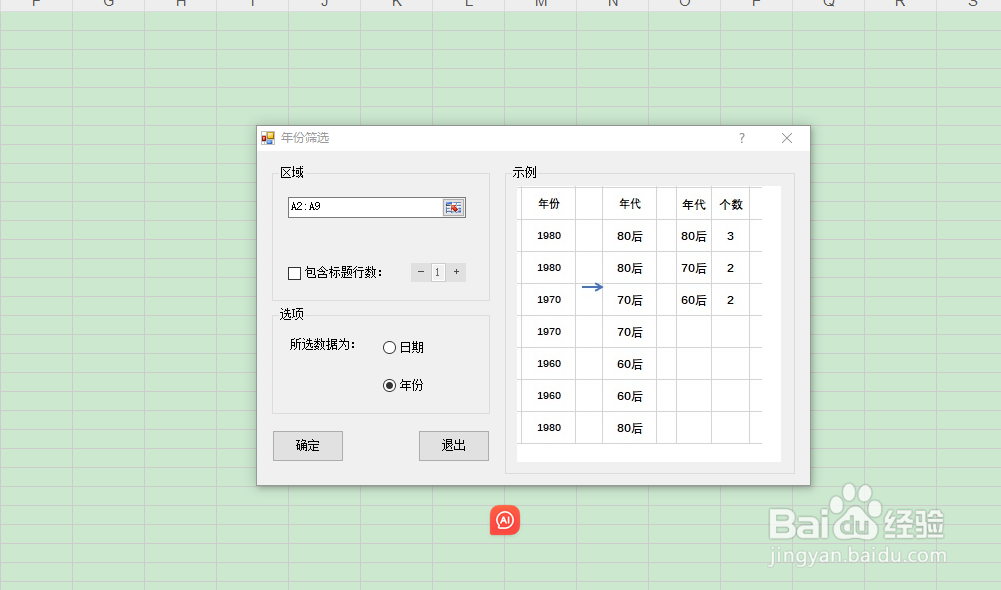
5、这时,会出现一个对话框,我们填入相应内容后,点击“确定”。
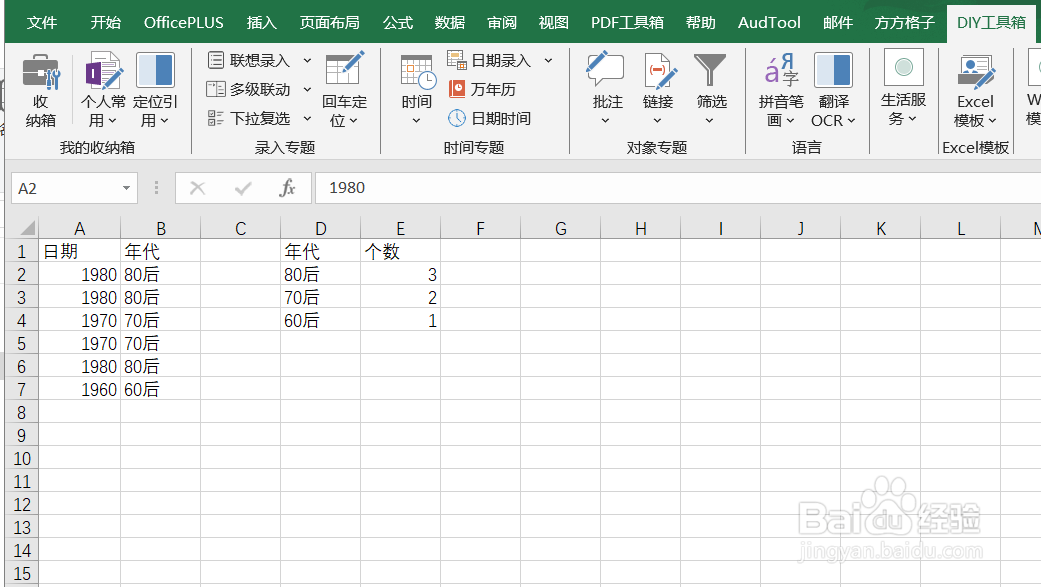
6、点击后,我们即可完成操作!
时间:2026-04-27 17:43:06
1、本例,要求我们将A列的年份实现筛选。
首先,我们打开Excel文件,并点击“DIY工具箱”选项卡
2、然后,找到下图的“时间区域”模块。
3、在该模块,我们点击其中的“时间”图标。
4、点击后,会出现一个下拉菜单,点击其中的“按年份筛选”。
5、这时,会出现一个对话框,我们填入相应内容后,点击“确定”。
6、点击后,我们即可完成操作!
