1、第一步,在Photoshop中打开一张袭击需要的但是有水印的图片。

2、第二步,选择左上角的【矩形选框工具】。

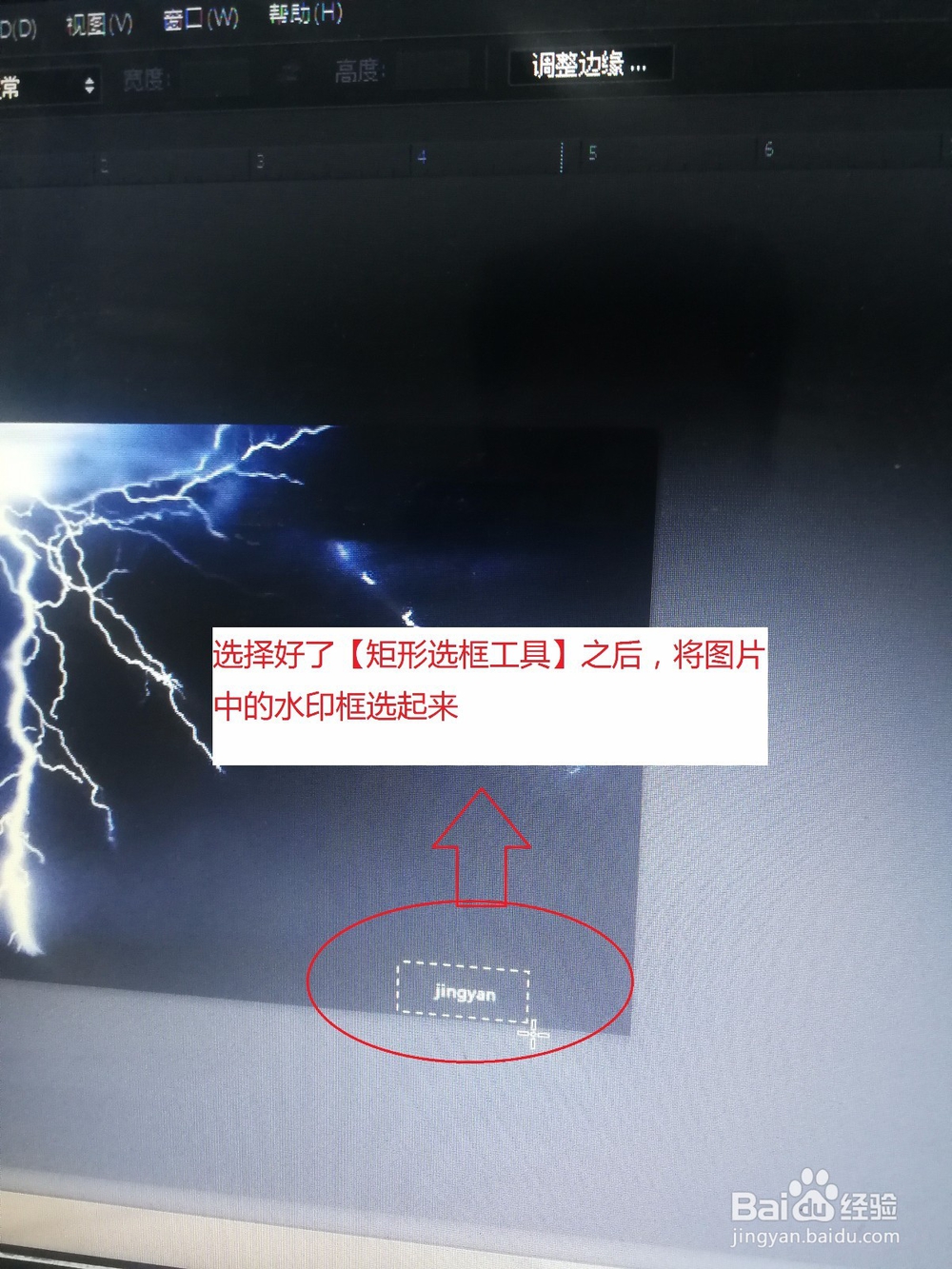
3、第三步,选择好了【矩形选框工具】之后,将图片中的水印框选起来。
4、第四步,使用矩形选框工具之后,点击左上方的【编辑】然后选择【填充】,也可以直接使用快捷键shift+F5。

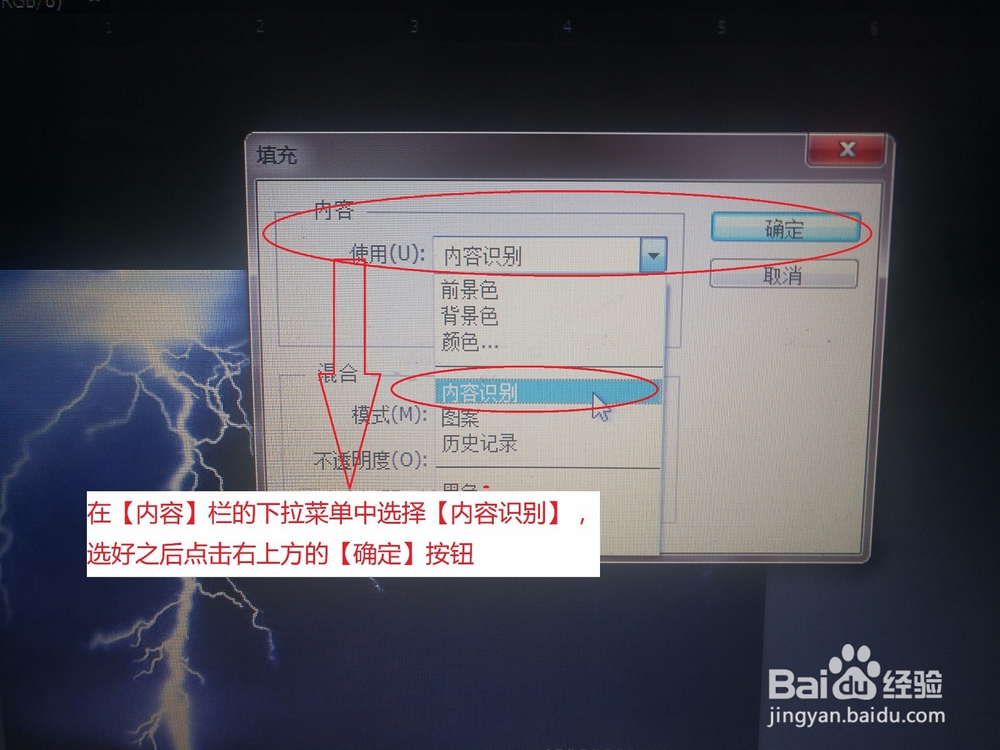
5、第五步,在填充界面,在【内容】栏的下拉菜单中选择【内容识别】,选好之后点击右上方的【确定】按钮。
6、最后一步,回到主界面,我们就可以看到,水印已经成功去除了,是不是既方便有快捷呢!!!

时间:2026-04-25 12:31:14
1、第一步,在Photoshop中打开一张袭击需要的但是有水印的图片。
2、第二步,选择左上角的【矩形选框工具】。
3、第三步,选择好了【矩形选框工具】之后,将图片中的水印框选起来。
4、第四步,使用矩形选框工具之后,点击左上方的【编辑】然后选择【填充】,也可以直接使用快捷键shift+F5。
5、第五步,在填充界面,在【内容】栏的下拉菜单中选择【内容识别】,选好之后点击右上方的【确定】按钮。
6、最后一步,回到主界面,我们就可以看到,水印已经成功去除了,是不是既方便有快捷呢!!!
