revit如何创建填充图案

 时间:2026-02-14 09:35:31

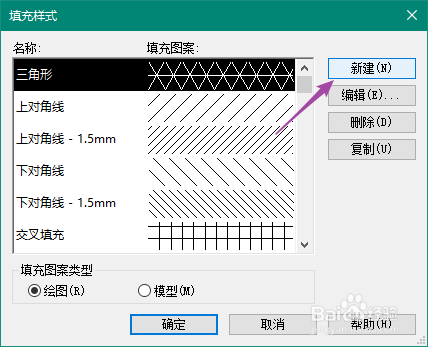
1、单击“管理”选项卡 “设置”面板 “其他设置”下拉列表 (填充样式)。
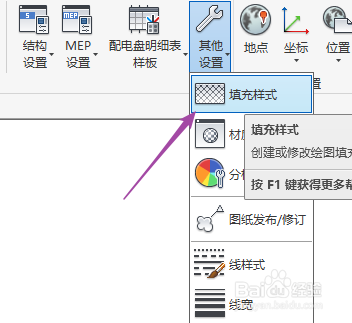
revit如何创建填充图案

2、在“填充样式”对话框的“填充图案类型”下,选择“绘图”或“模型”。

单击 (新填充图案)。
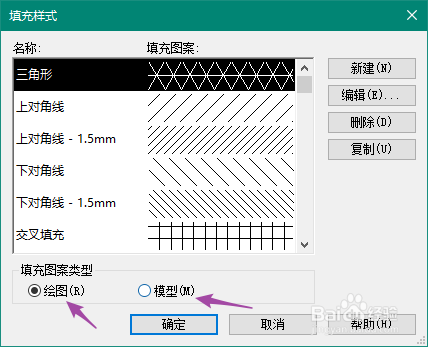
revit如何创建填充图案

revit如何创建填充图案

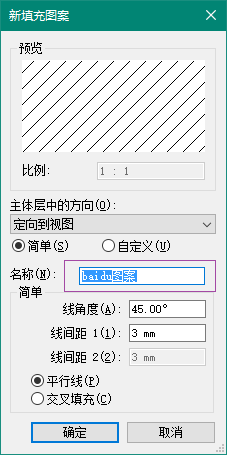
3、输入填充图案的名称。

revit如何创建填充图案

4、选择“基本”。

选择“平行线”。

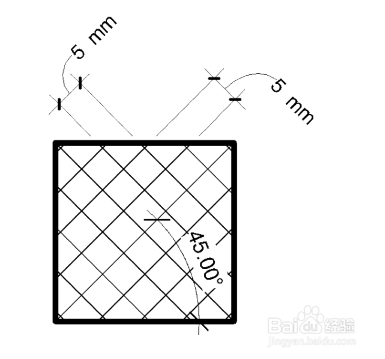
为“线角度 60”和“线间距 5”输入值。

对于绘图填充图案,这些值会影响在图纸上的间距。

对于模型填充图案,这些值会影响在模型上的间距。
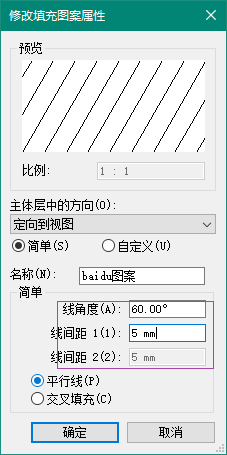
revit如何创建填充图案

5、如果要创建绘图填充图案,可指定如何在主体图层中定位填充图案.

单击“确定”。
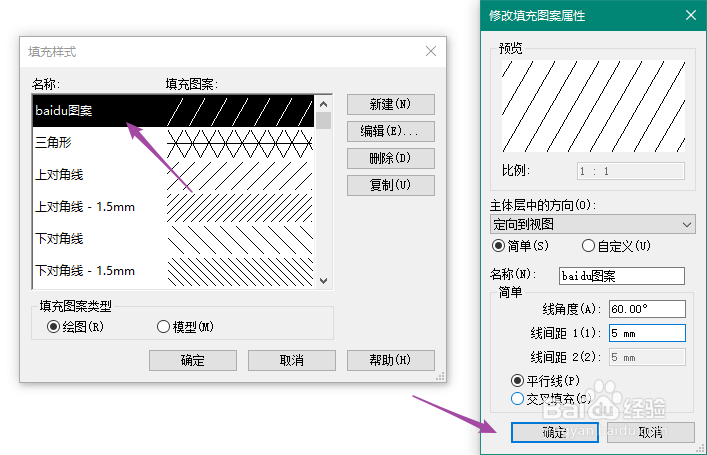
revit如何创建填充图案

1、执行上一过程的步骤 1-5。

revit如何创建填充图案

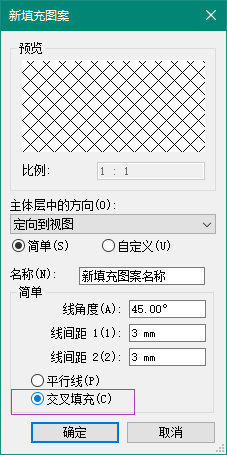
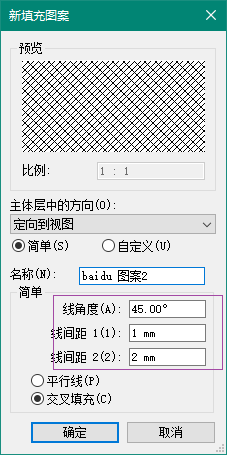
2、选择“交叉填充”。

revit如何创建填充图案

3、为“线角度”、“线间距 1”和“线间距 2”输入值。

对于绘图填充图案,这些值会影响在图纸上的间距。

对于模型填充图案,这些值会影响在模型上的间距。
revit如何创建填充图案

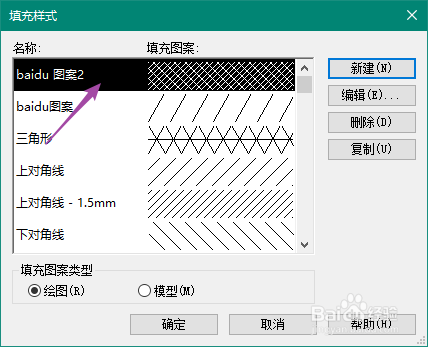
4、单击“确定”。如果要创建绘图填充图案,可指定如何在主体图层中定位填充图案。
revit如何创建填充图案

  • 鸿福米糕的做法
  • 黄土地质陷穴处理根治的方法有哪几种?
  • cad绘制抛物面天线
  • CAD如何创建块和插入块?
  • 在CAD中调用【多段线】命令的方法?
  • 热门搜索
    修真研究生生活录 2个路由器怎么连接 阳台漏水怎么处理 梦幻西游2怎么赚钱 梦见乌龟是什么意思 研究生修真生活录 怎么看浏览器历史记录 米加一笔是什么字 鼠标突然不动了怎么办 tpu是什么材料