Git通过Visual Studio Code提交变更到远端仓库

 时间:2026-02-12 01:13:57

1、打开Visual Studio Code

进入主画面

Git通过Visual Studio Code提交变更到远端仓库

2、我们之前有将远端仓库中的专案文件下载下来

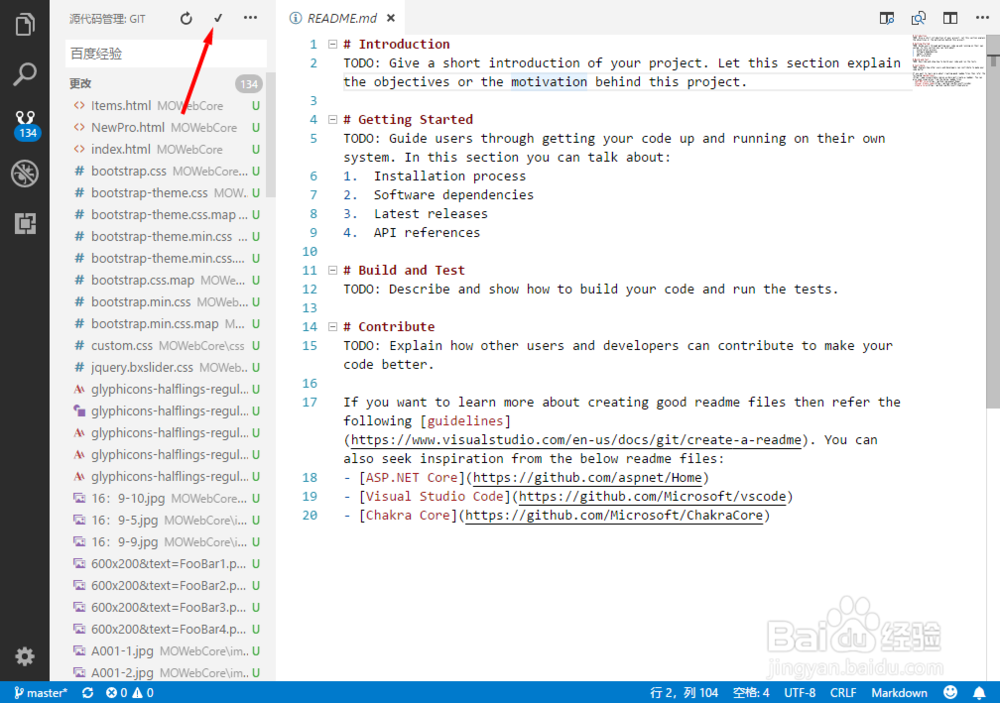
 我们有添加一些新的文件在MOWebCore专案中

在Git选项中,可以看到有有134个变更
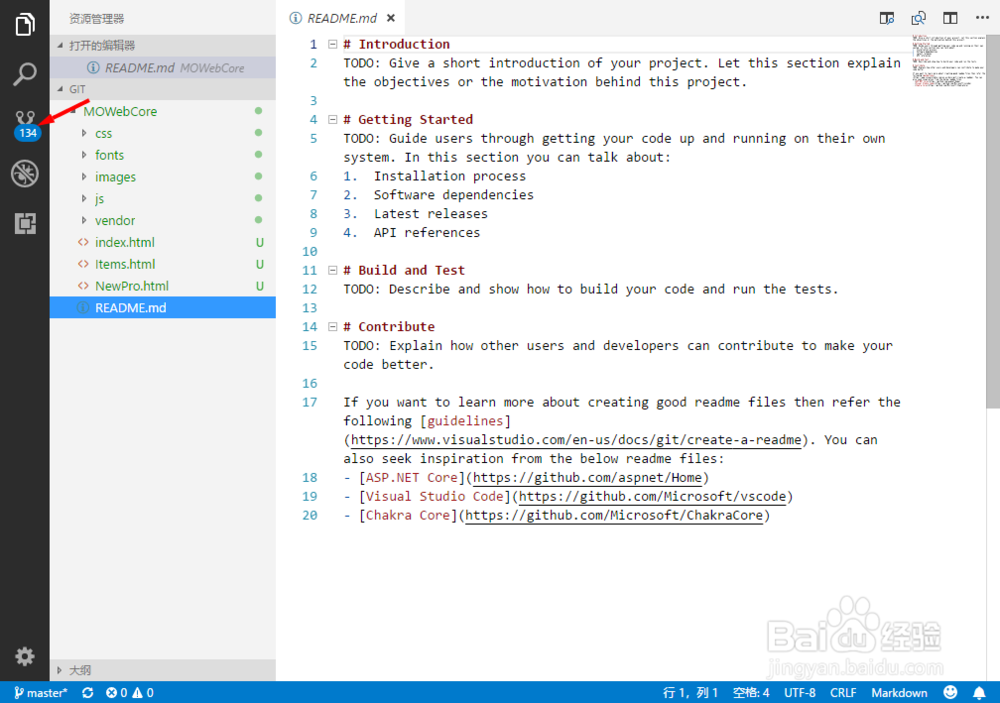
Git通过Visual Studio Code提交变更到远端仓库

3、进入Git中,在顶部的提交备注中,输入提交备注

这里我们输入百度经验

Git通过Visual Studio Code提交变更到远端仓库

4、在顶部的源代码管理中,找到提交按钮

Git通过Visual Studio Code提交变更到远端仓库

5、单击提交后,会给出弹窗提示

暂存更改并提交 选择是

Git通过Visual Studio Code提交变更到远端仓库

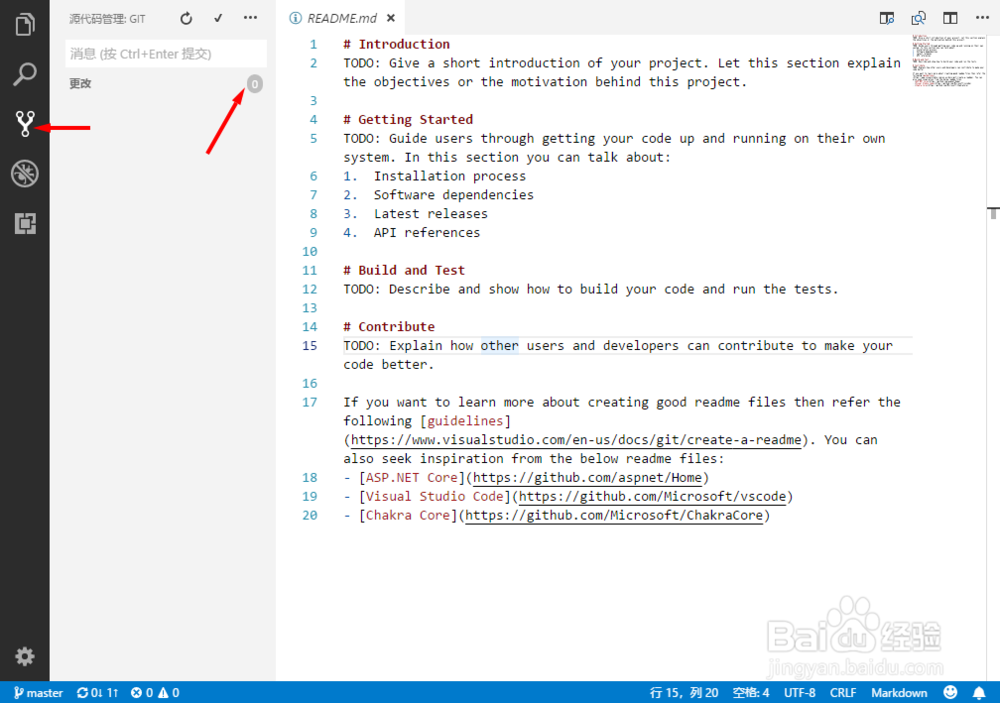
6、选择是,之后,可以看到git中已经没有变更的文件了,数量变为0了

Git通过Visual Studio Code提交变更到远端仓库

7、找到右上角的选项

在弹出的菜单中,找到同步

Git通过Visual Studio Code提交变更到远端仓库

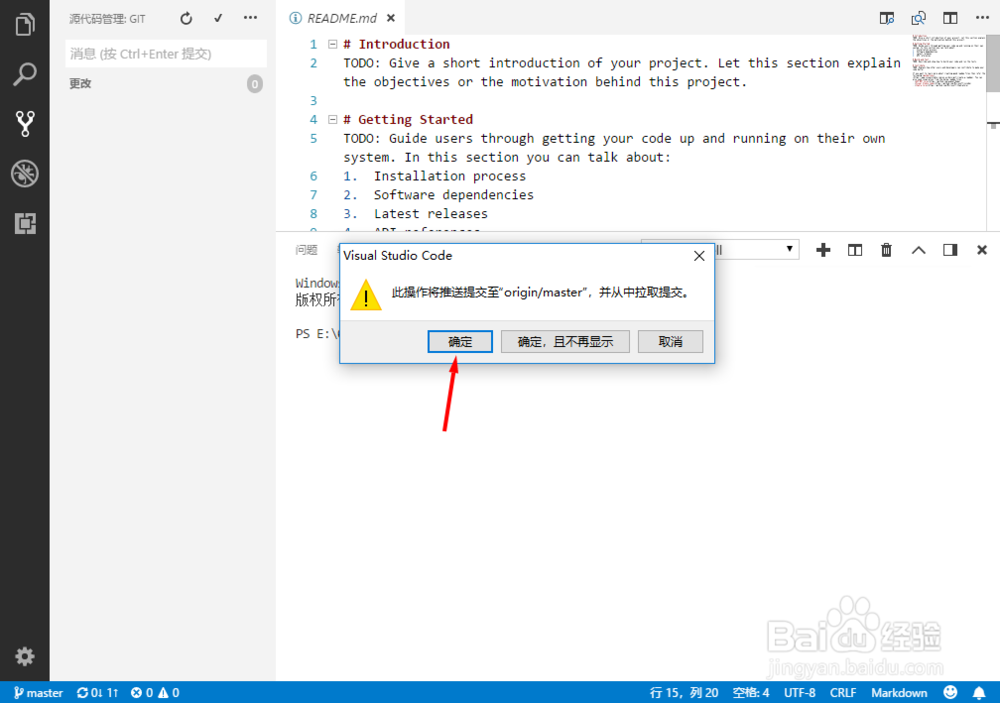
8、会给出提示,确定是否要提交

选择确定

Git通过Visual Studio Code提交变更到远端仓库

9、左侧会显示出正在提交的图标

Git通过Visual Studio Code提交变更到远端仓库

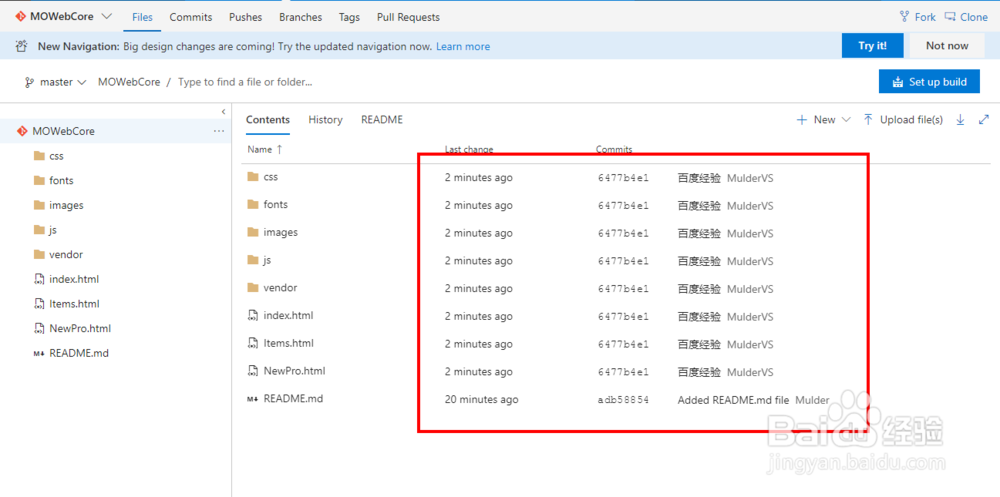
10、等待提交完成后,我们可以看到远端的仓库中,文件都已经提交上去了

Git通过Visual Studio Code提交变更到远端仓库

  • 如何利用EasyUI框架的Tree控件设计复选框树
  • vue项目中使用router-view实现当前页面刷新
  • myeclipse运行web程序是破错找不到类
  • VisualSVN插件在visual studio中如何使用?
  • 如何使用ConfluenceWiki标签功能
  • 热门搜索
    喝醉了怎么快速解酒 5566网址大全设首页 我的世界物品大全 手机开不了机是怎么回事 冰箱怎么除霜 下巴长痘痘是怎么回事 微信头像怎么设置 腰扭伤的治疗方法 猕猴桃催熟方法 隐形眼镜的佩戴方法