如何用Photoshop制作墙贴效果的图片

 时间:2024-10-27 10:14:07

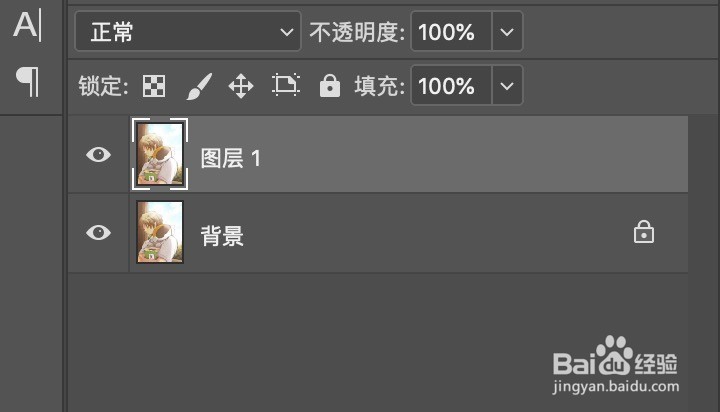
1、用ps软件打开一张图片,然后拷贝图层,如下图:

如何用Photoshop制作墙贴效果的图片

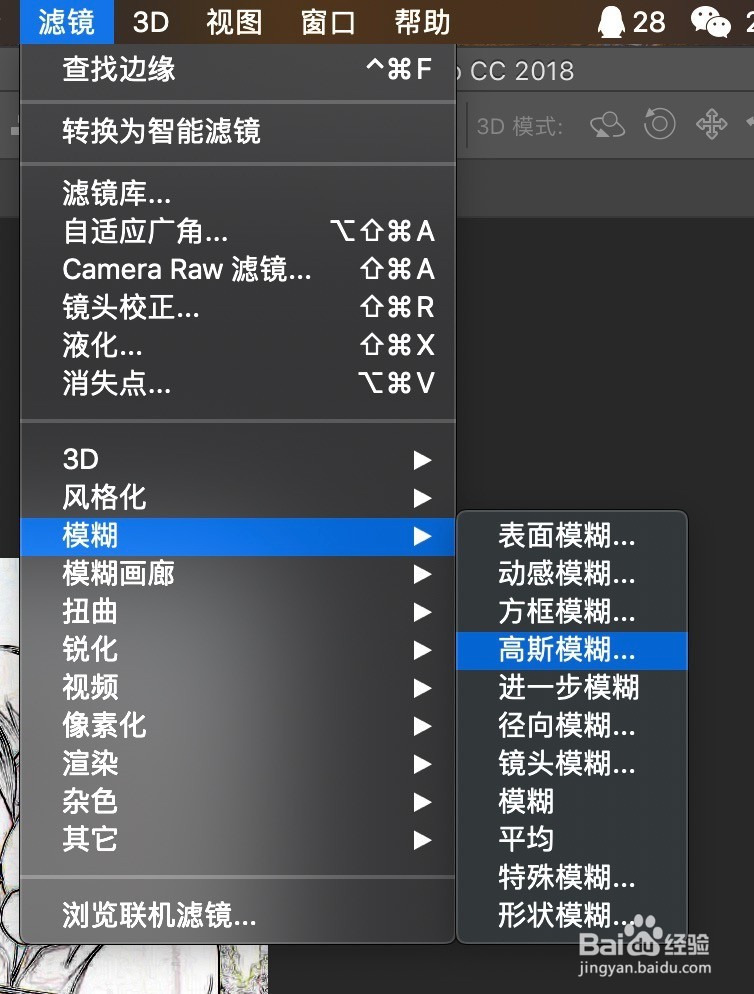
2、选择图层1,点击顶部菜单栏中的‘滤镜-风格化-查找边缘’,如下图:

如何用Photoshop制作墙贴效果的图片如何用Photoshop制作墙贴效果的图片

3、点击顶部菜单栏中的‘滤镜-模糊-高斯模糊’,将半径设置为1左右,如下图:

如何用Photoshop制作墙贴效果的图片如何用Photoshop制作墙贴效果的图片

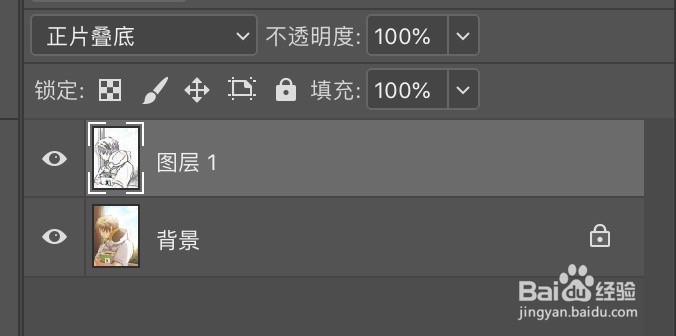
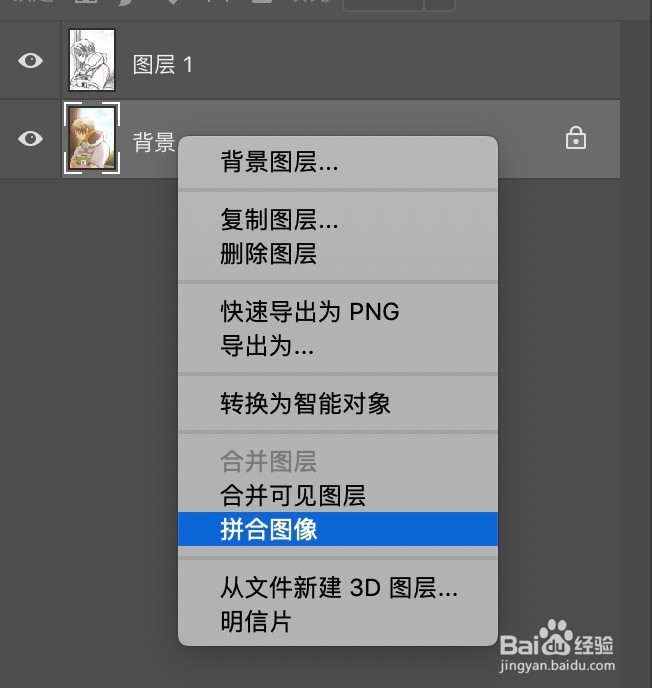
4、将图层1的混合模式改为‘正片叠底’,再合并图层1和背景,如下图:

如何用Photoshop制作墙贴效果的图片如何用Photoshop制作墙贴效果的图片

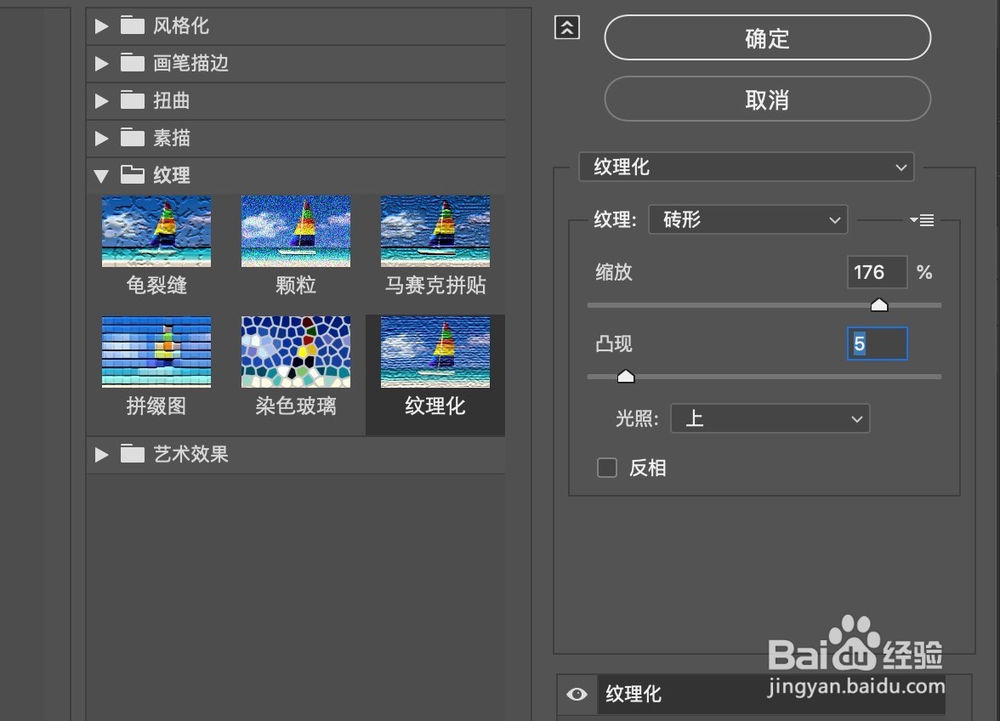
5、然后点击顶部菜单栏中的‘滤镜-滤镜库’,选择‘纹理-纹理化’,在纹理中选择‘砖形’,其他设置根据需要设置,如下图:

如何用Photoshop制作墙贴效果的图片如何用Photoshop制作墙贴效果的图片

6、完成后点击‘确定’,拷贝2次背景图层,如下图:

如何用Photoshop制作墙贴效果的图片

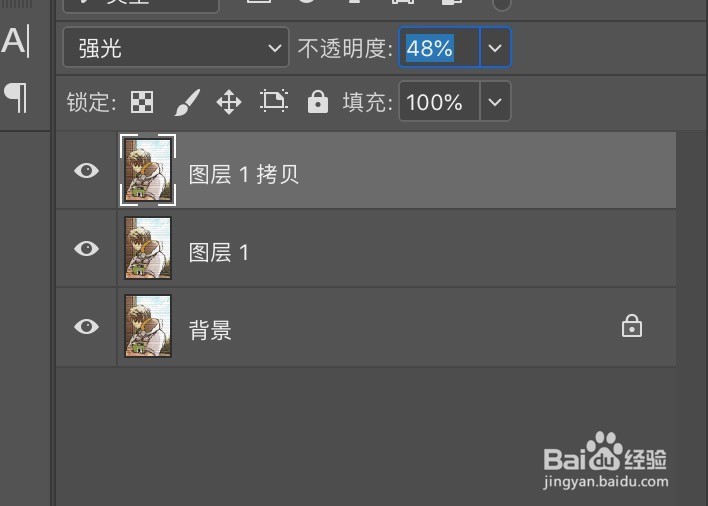
7、将‘图层1 拷贝’的混合模式设置为‘强光’,不透明度设置为50%左右,将‘图层1’的混合模式设置为‘正片叠底’,不透明度设置为20%左右,如下图:

如何用Photoshop制作墙贴效果的图片如何用Photoshop制作墙贴效果的图片

8、完成图:

如何用Photoshop制作墙贴效果的图片
  • 如何用photoshop做马赛克效果?
  • 卡通超人图片设计
  • 得了肺癌为什么会吃不下东西?
  • PS怎么制作雕刻?
  • 怎么领取生育津贴
  • 热门搜索
    拼音声调怎么打出来 红烧猪脚 小米机顶盒怎么安装 关于减肥 鼻子歪怎么办 韵达快运怎么样 un怎么发音 成都旅游攻略三日游 泻药减肥 苏州三山岛旅游攻略