win10点击任务栏缩略图图标不显示的解决方法

 时间:2026-04-22 16:19:13

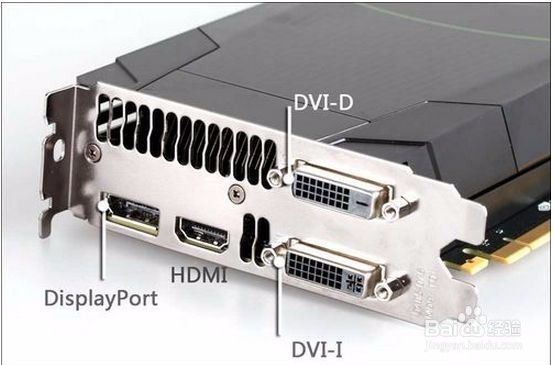
1、方法一:拔掉集成显卡连接线

这个方法适应于有显示器和主机的台式电脑,现在一般独立显卡都是hdmi或者dp线,我们只需要保留链接独立显卡的那一条线就行了
win10点击任务栏缩略图图标不显示的解决方法

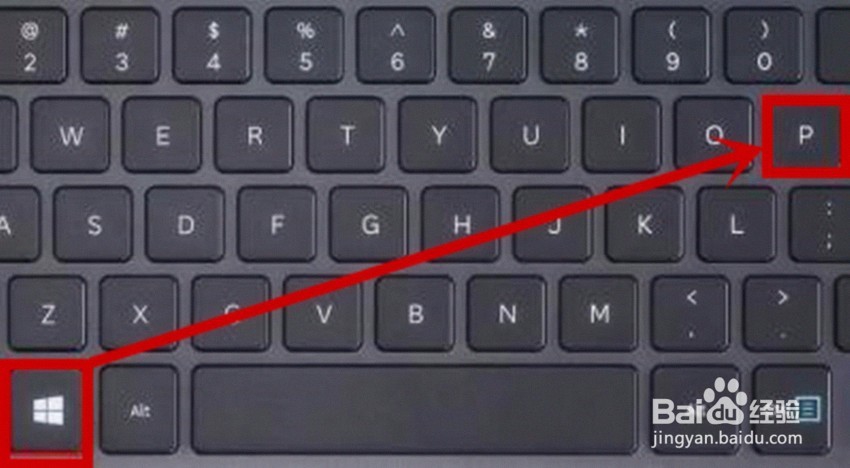
2、方法二:快捷键“win+p”

快捷键:“win+p”是切换显示的快捷键,按下快捷键后在屏幕右侧找到要显示的屏幕后就行了
win10点击任务栏缩略图图标不显示的解决方法

3、方法三:关闭任务栏按钮合并

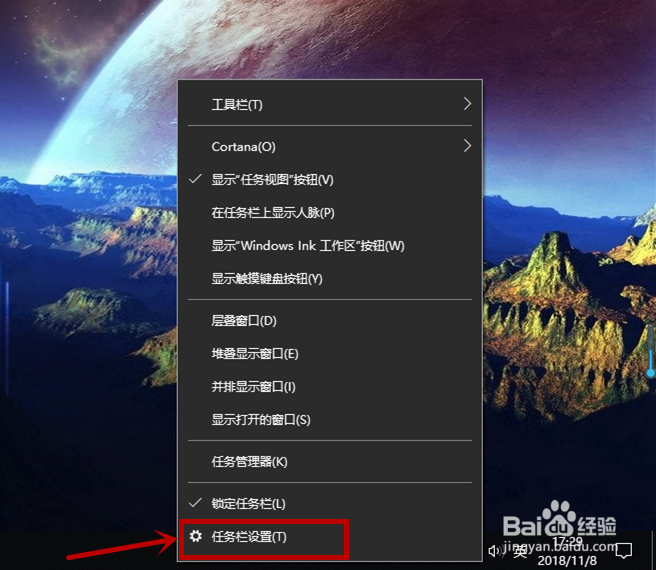
1.右击任务栏空白处,然后在弹出菜单选择【任务栏设置】选项
win10点击任务栏缩略图图标不显示的解决方法

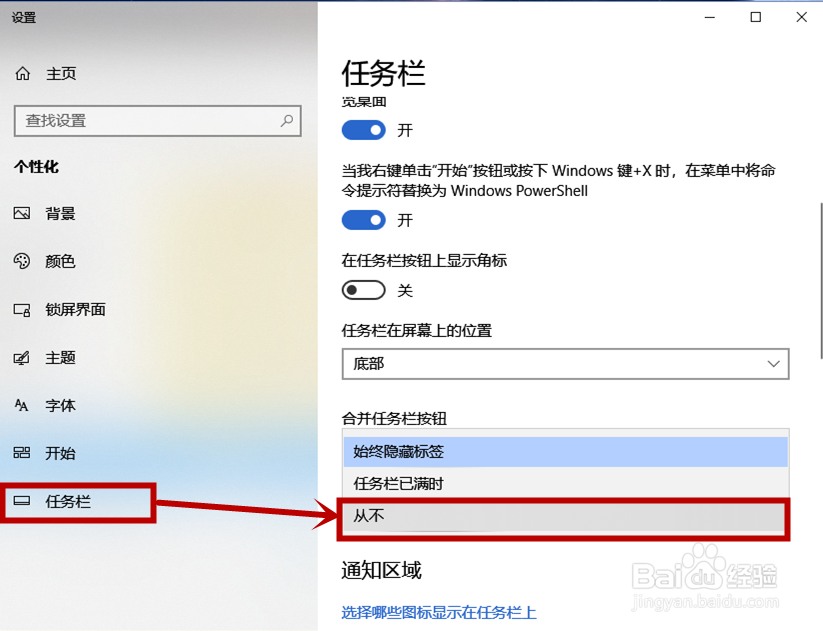
4、2.在打开的任务栏设置界面右侧下拉找到【合并任务栏按钮】,然后选择【从不】选项
win10点击任务栏缩略图图标不显示的解决方法

5、方法四:

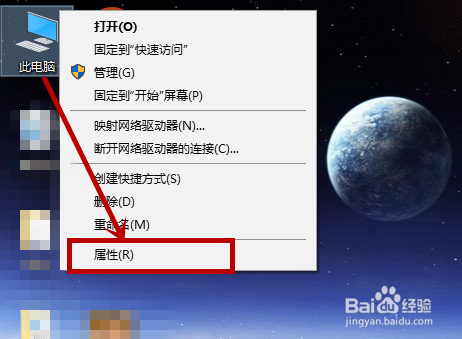
1.桌面右击【此电脑】选项,然后选择【属性】选项

win10点击任务栏缩略图图标不显示的解决方法

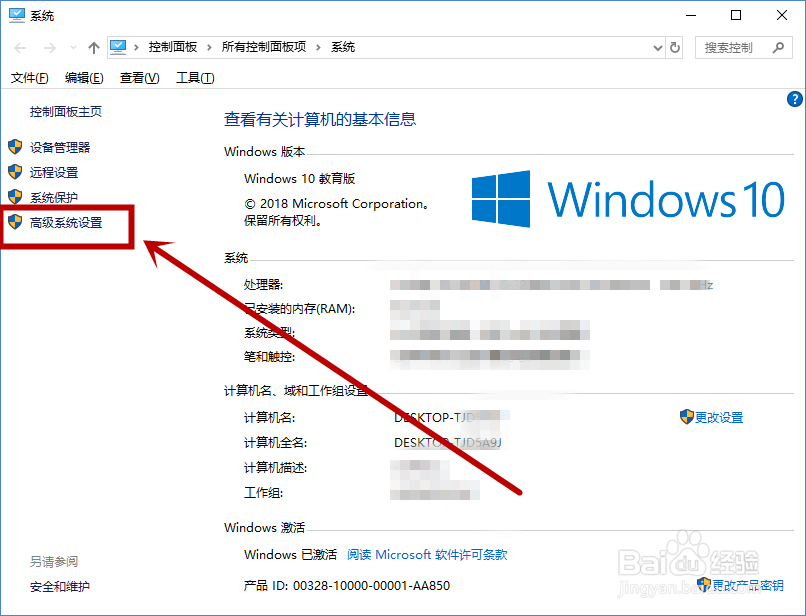
6、2.在打开的界面左侧点击【高级系统设置】选项

win10点击任务栏缩略图图标不显示的解决方法

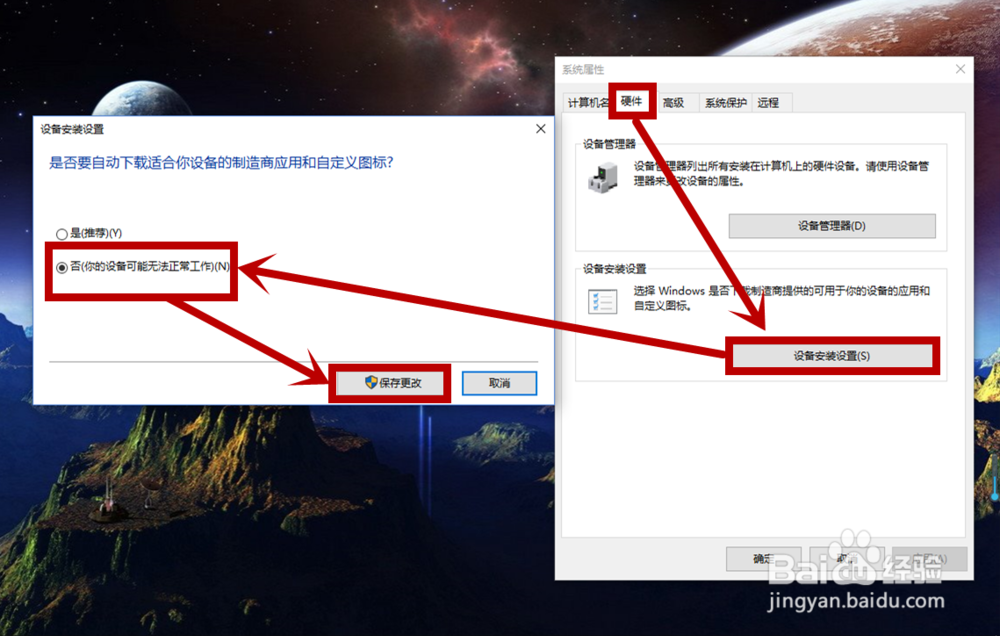
7、在打开的【系统属性】窗口,选择【硬件】选项卡,然后在点击【设备安装设置】,选择【否】>>【保存更改】
win10点击任务栏缩略图图标不显示的解决方法

  • win10电脑中,怎么将合并任务栏按钮的功能关闭
  • 云导播台8路1080p流输入操作简介
  • 如何防止浏览器的默认主页任意变更?
  • win10怎么设置任务栏显示所有桌面的应用?
  • 树莓派如何升级Python3.7到最新版本
  • 热门搜索
    红旗h9图片大全 论据大全 山东吕剧大全 怎么去除川字纹 一句话笑话大全爆笑 淮剧大全 人不吃盐会怎么样 云冈石窟简介 win10怎么关机 女孩起名大全