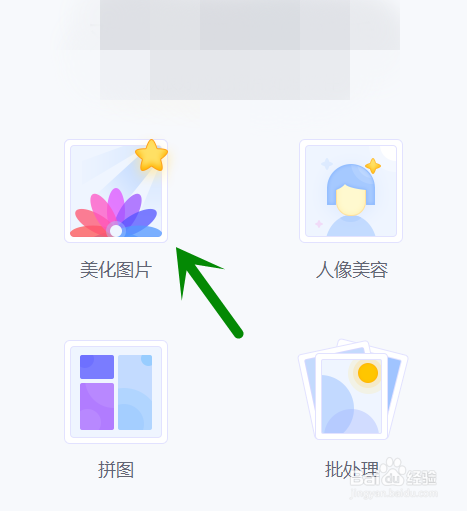
1、打开美图秀秀,点击“美化图片”。
2、然后点击“打开图片”。

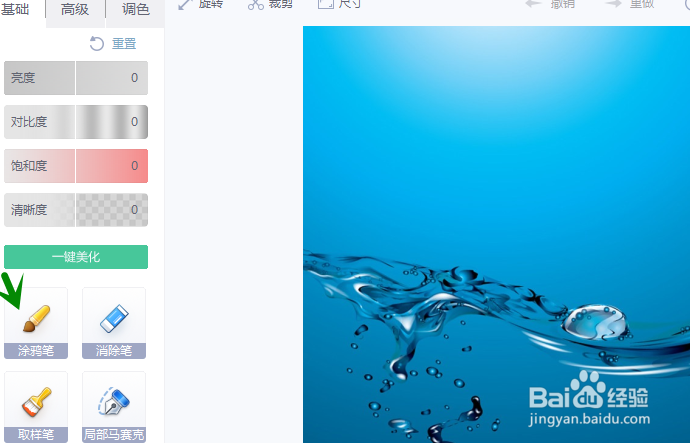
3、在电脑中选择需要加箭头的图片,然后点确定,图片就会显示在美图秀秀界面中。然后点击左侧的“涂鸦笔”。
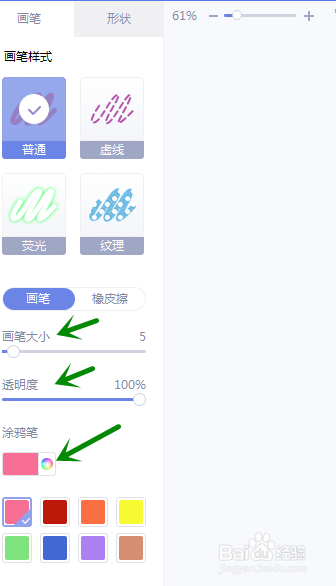
4、然后选择笔的粗细,透明度,颜色。选择颜色时可以选择已经显示出来的颜色,也可以点击下图第三个箭头指向的小圆圈,来选择其它的颜色。
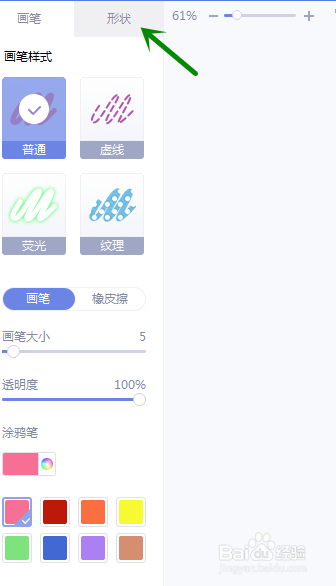
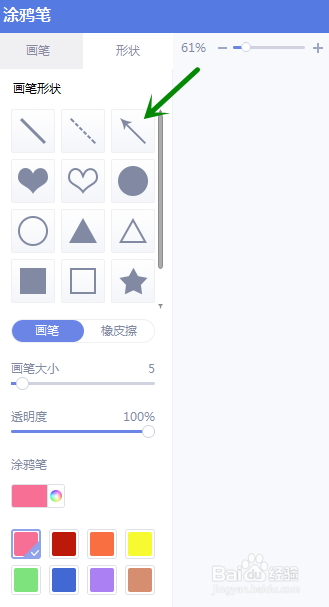
5、然后点击“形状”。
6、然后点击箭头图标。
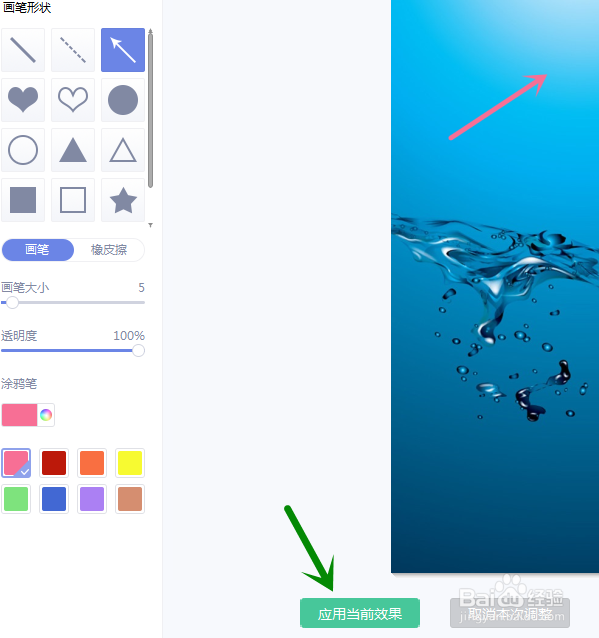
7、之后就可以在图片上画箭头了,画完箭头之后点击“应用当前效果”。
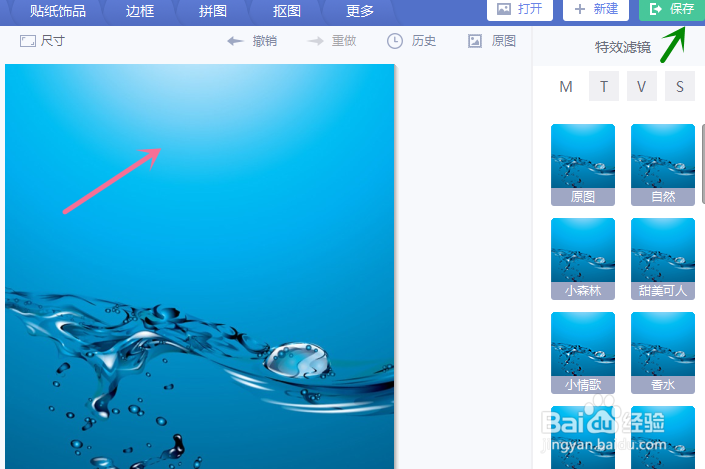
8、然后再点击保存即可。
时间:2024-10-12 23:02:37
1、打开美图秀秀,点击“美化图片”。
2、然后点击“打开图片”。
3、在电脑中选择需要加箭头的图片,然后点确定,图片就会显示在美图秀秀界面中。然后点击左侧的“涂鸦笔”。
4、然后选择笔的粗细,透明度,颜色。选择颜色时可以选择已经显示出来的颜色,也可以点击下图第三个箭头指向的小圆圈,来选择其它的颜色。
5、然后点击“形状”。
6、然后点击箭头图标。
7、之后就可以在图片上画箭头了,画完箭头之后点击“应用当前效果”。
8、然后再点击保存即可。
