1、以管理员身份运行DiskGenius分盘工具。

2、右击C盘,选择“调整分区大小”。

3、将鼠标置于C盘和空闲之间。

4、待鼠标变成双向箭头。

5、左击并向右拖动扩大C盘。

6、点击“开始”,点击“是”。

7、勾选完成后重启电脑并点击“确定”。

8、点击“确定”。
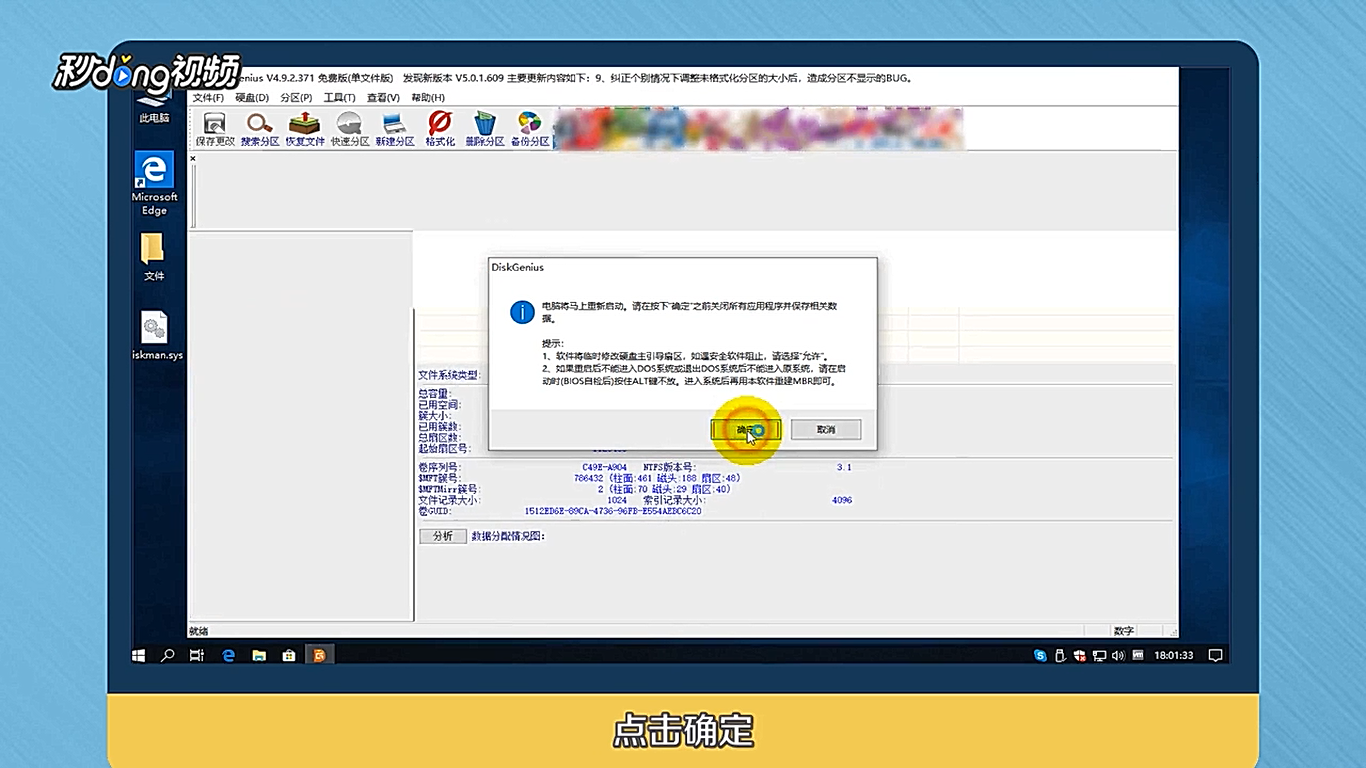
9、等待分区成功,重启,完成。

10、总结如下。

时间:2026-05-02 22:36:43
1、以管理员身份运行DiskGenius分盘工具。
2、右击C盘,选择“调整分区大小”。
3、将鼠标置于C盘和空闲之间。
4、待鼠标变成双向箭头。
5、左击并向右拖动扩大C盘。
6、点击“开始”,点击“是”。
7、勾选完成后重启电脑并点击“确定”。
8、点击“确定”。
9、等待分区成功,重启,完成。
10、总结如下。
