家里的wifi显示连接但不能上网怎么办?

 时间:2026-02-15 14:26:43

1、我们先将自己的手机连接家里的wifi,如图。

家里的wifi显示连接但不能上网怎么办?

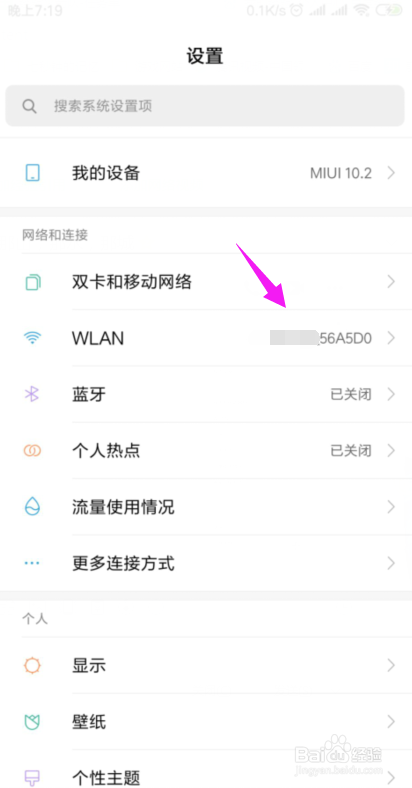
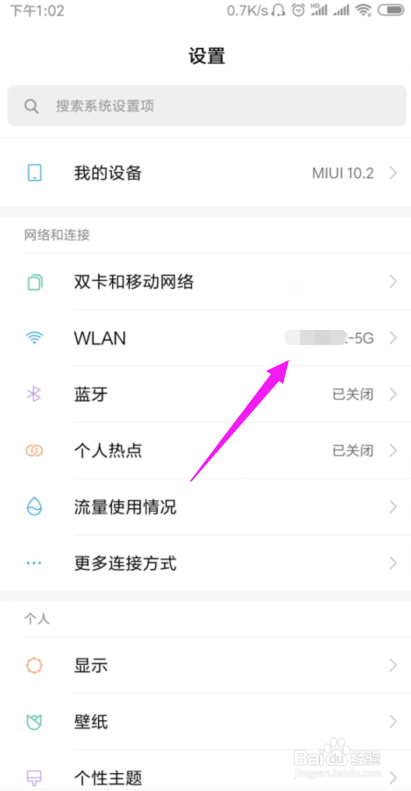
2、接着我们查看下路由器的【LAN IP】,也就是路由器的网关,点手机【设置】中连接的wifi,如图。
家里的wifi显示连接但不能上网怎么办?

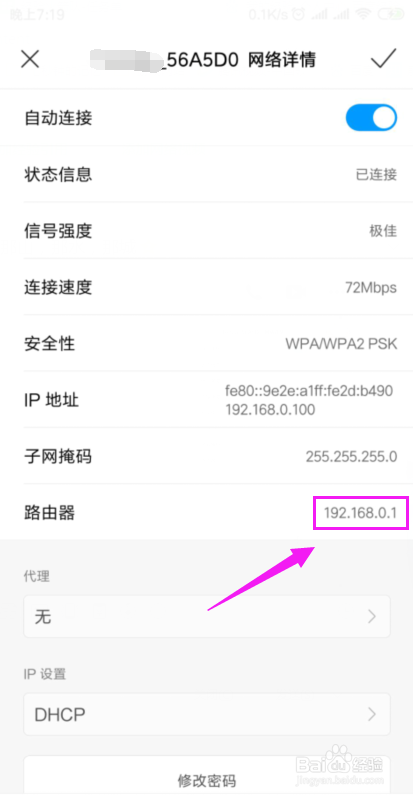
3、接着小编点开【wifi】,如图。

家里的wifi显示连接但不能上网怎么办?

家里的wifi显示连接但不能上网怎么办?

4、我们就可以查看到路由器的网关,如图。

家里的wifi显示连接但不能上网怎么办?

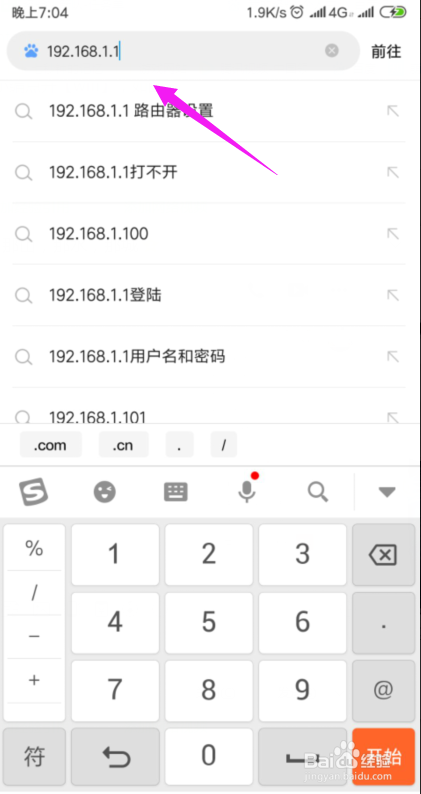
5、我们打开浏览器,在浏览器上输入路由器的网关,如图。

家里的wifi显示连接但不能上网怎么办?

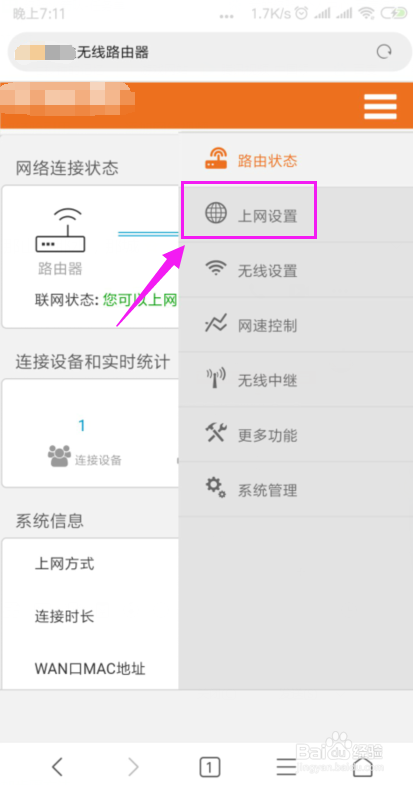
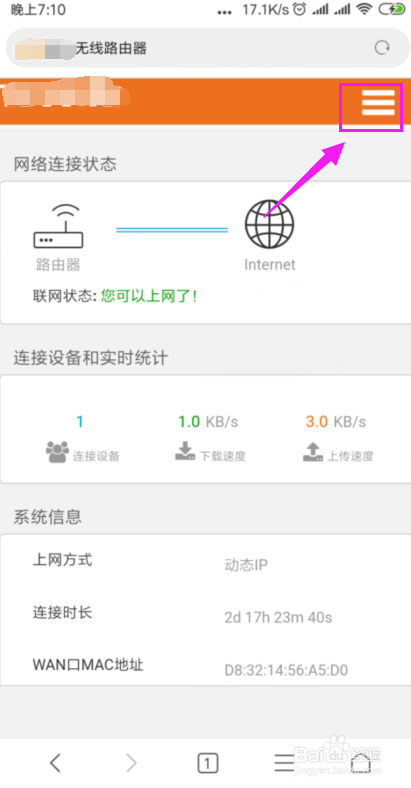
6、因为我们的手机连接到了wifi,所以我们就直接登录到了路由器后台,如图。
家里的wifi显示连接但不能上网怎么办?

7、我们打开【上网设置】,如图。

家里的wifi显示连接但不能上网怎么办?

8、这里我们就要确保我们是【动态IP】登录的,如图。

家里的wifi显示连接但不能上网怎么办?

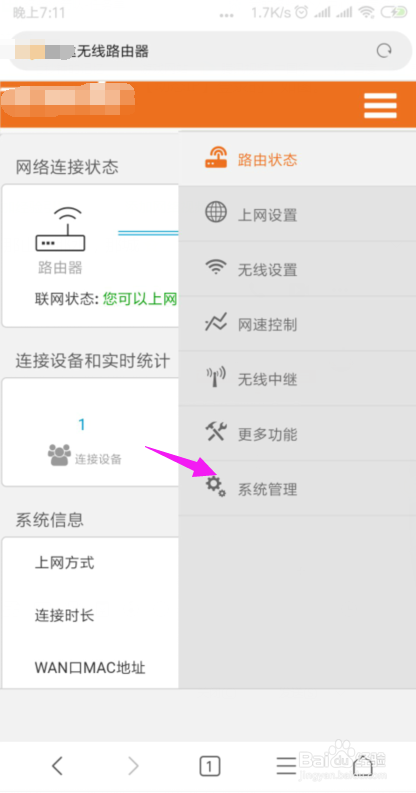
9、接着我们单击开【系统管理】,如图。

家里的wifi显示连接但不能上网怎么办?

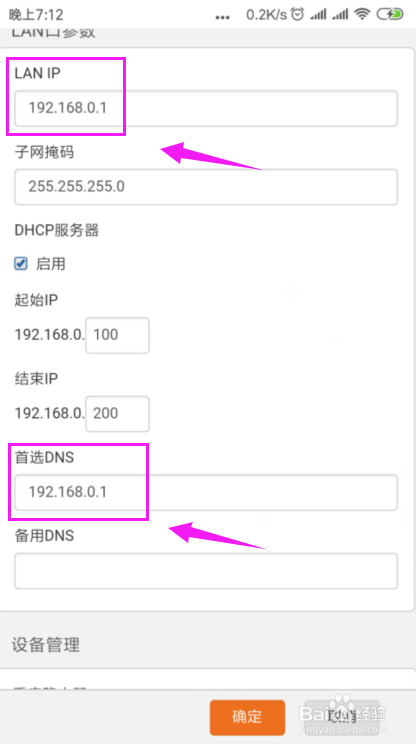
10、我们就要更改下【LAN IP】及【首选DNS】,如图。

家里的wifi显示连接但不能上网怎么办?

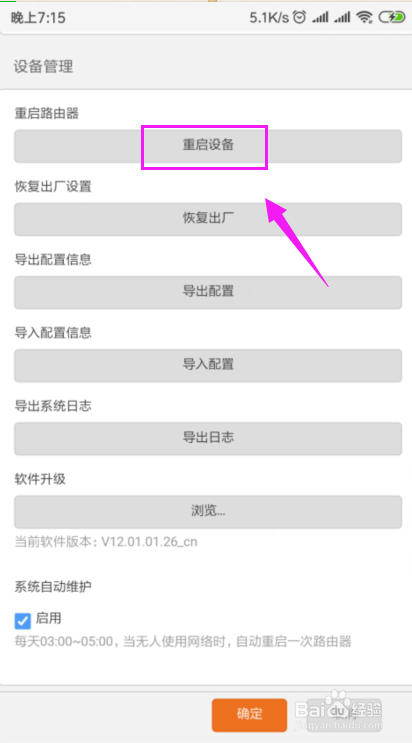
11、最后我们重启下路由器,重新连接下wifi,如图。

家里的wifi显示连接但不能上网怎么办?

  • 手机被wifi拉黑怎么解
  • 局域网防蹭网 检测局域网蹭网行为并限制方法
  • 如何设置路由器的网络参数?
  • 如何登陆192.168.1.1
  • 汽车漆膜仪的使用方法
  • 热门搜索
    晒斑的去除自然方法 辣白菜的腌制方法 微信打不开怎么回事 土豆怎么做好吃又简单 怎么修改宽带密码 橡皮树的养殖方法和注意事项 酥肉的家常做法 纹身图案大全图片 痒疹治疗方法 健忘怎么办