ps如何把图片切成多张

 时间:2026-05-01 06:07:55

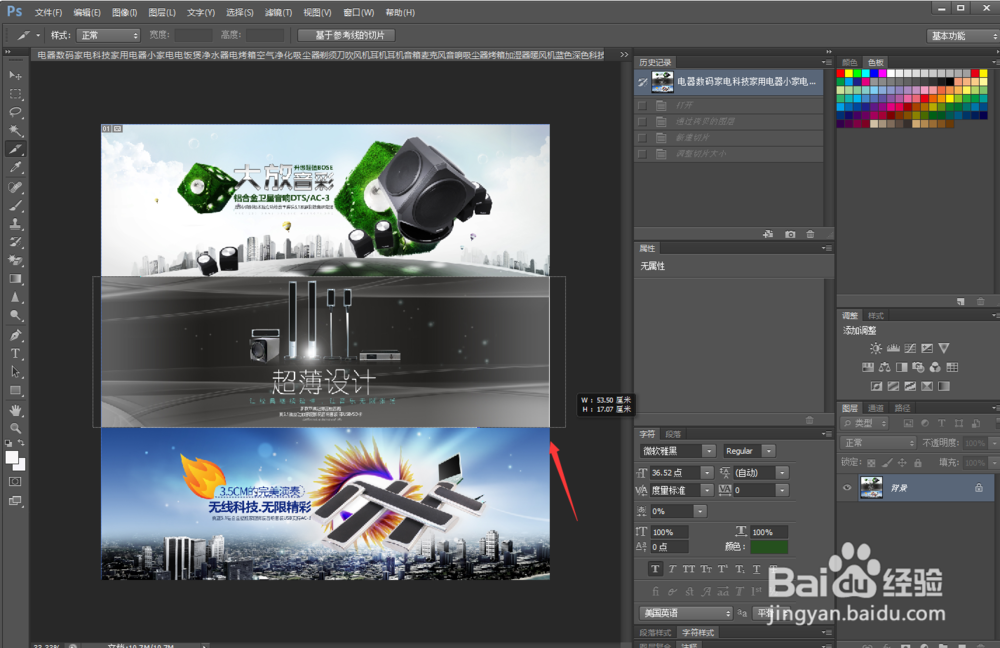
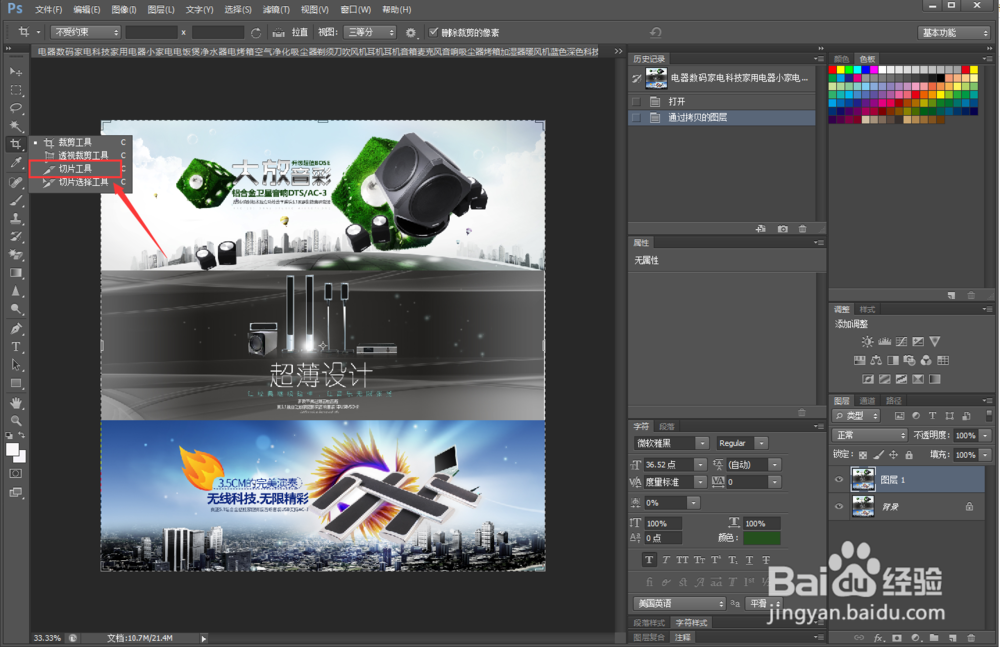
1、用ps打开原图片,首先点击左边菜单栏中裁剪工具中的“切片工具”
ps如何把图片切成多张

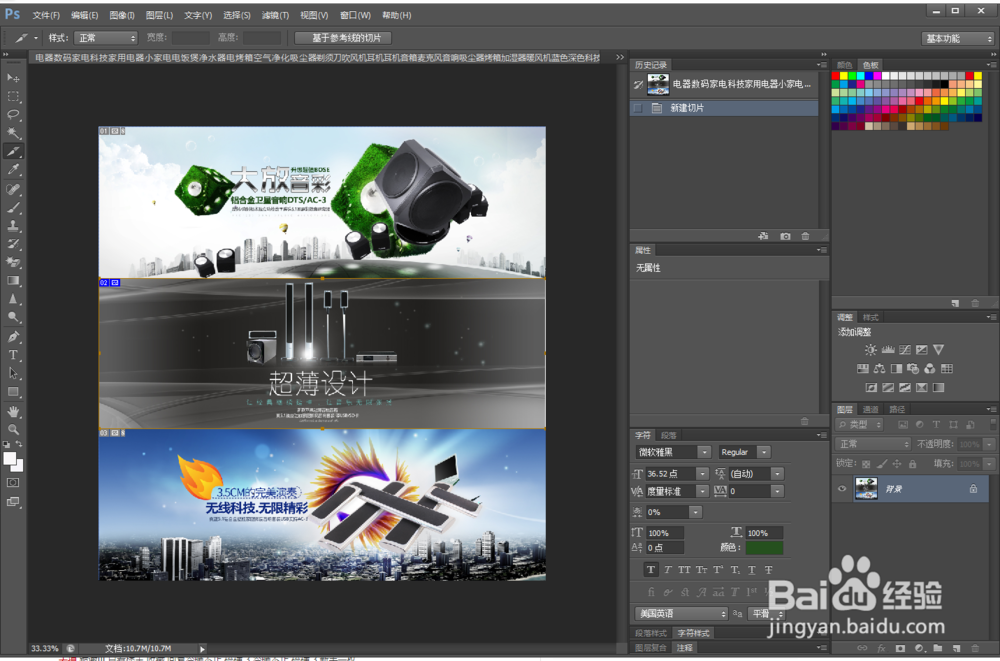
2、可以直接按住鼠标左键在中间拖出区域,这时候图片会自然被分成三张

ps如何把图片切成多张

ps如何把图片切成多张

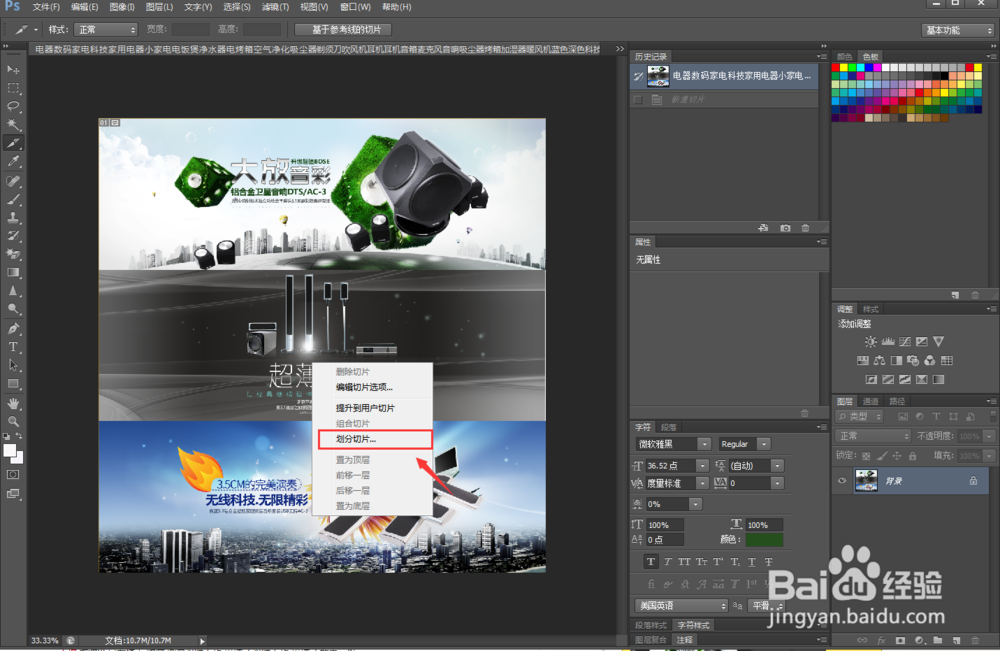
3、也可以在图片上单击鼠标右键,选择“划分”

ps如何把图片切成多张

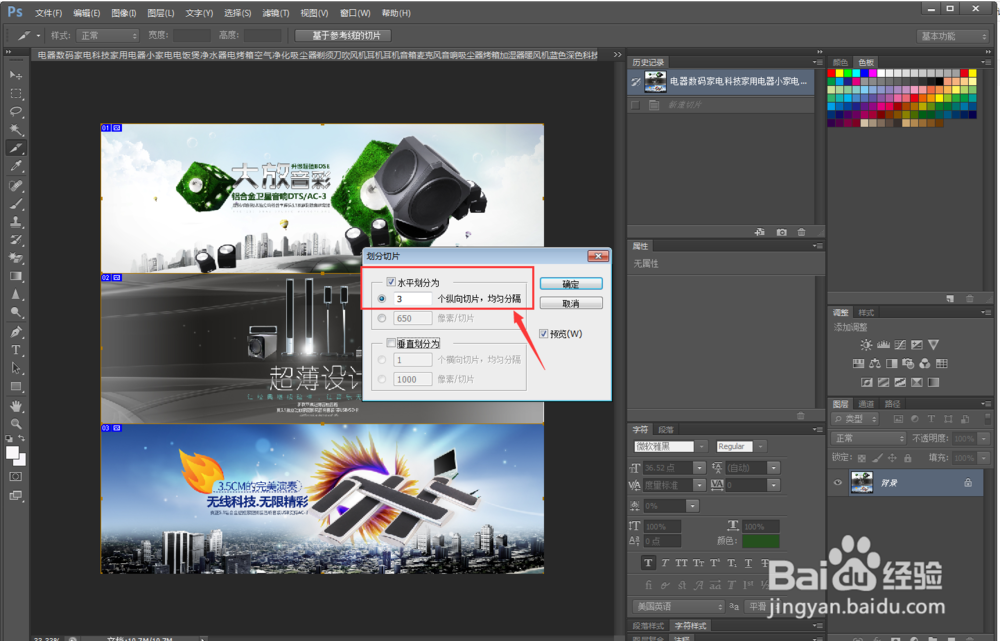
4、然后选中“水平划分”,输入自己想要划分的切片个数,接着点击确认即可

ps如何把图片切成多张

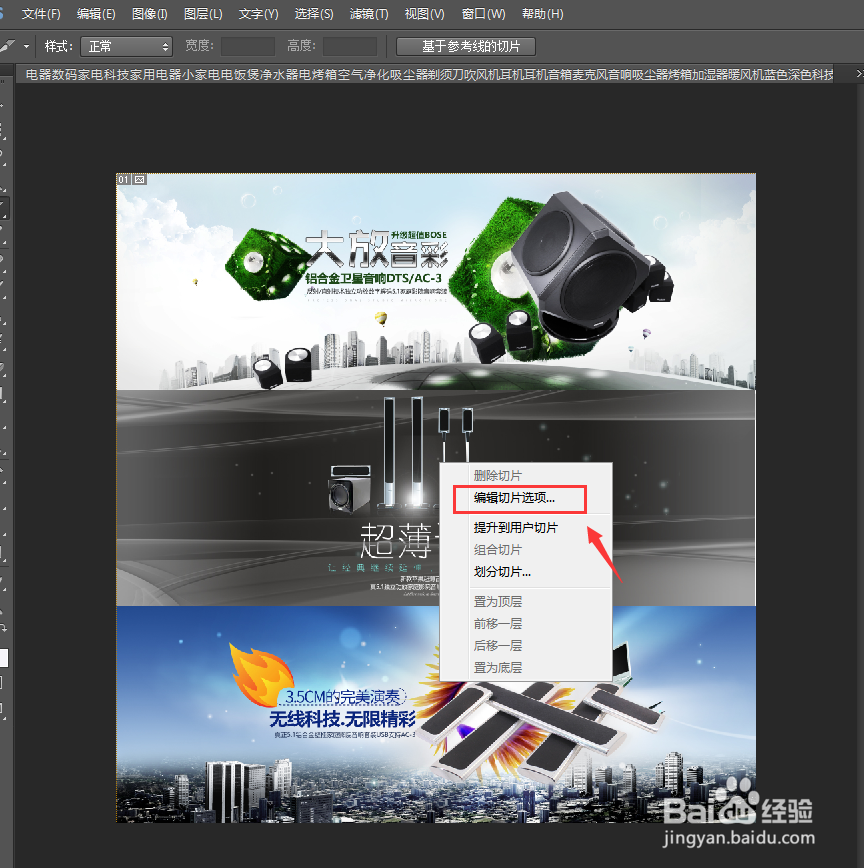
5、也可以右键选择“编辑切片工具”然后输入自己想要裁切的高度和宽度,确认后图片会切成两张,这时候再在第二张上重复前一次的步骤即可对第二张再次裁切
ps如何把图片切成多张

ps如何把图片切成多张

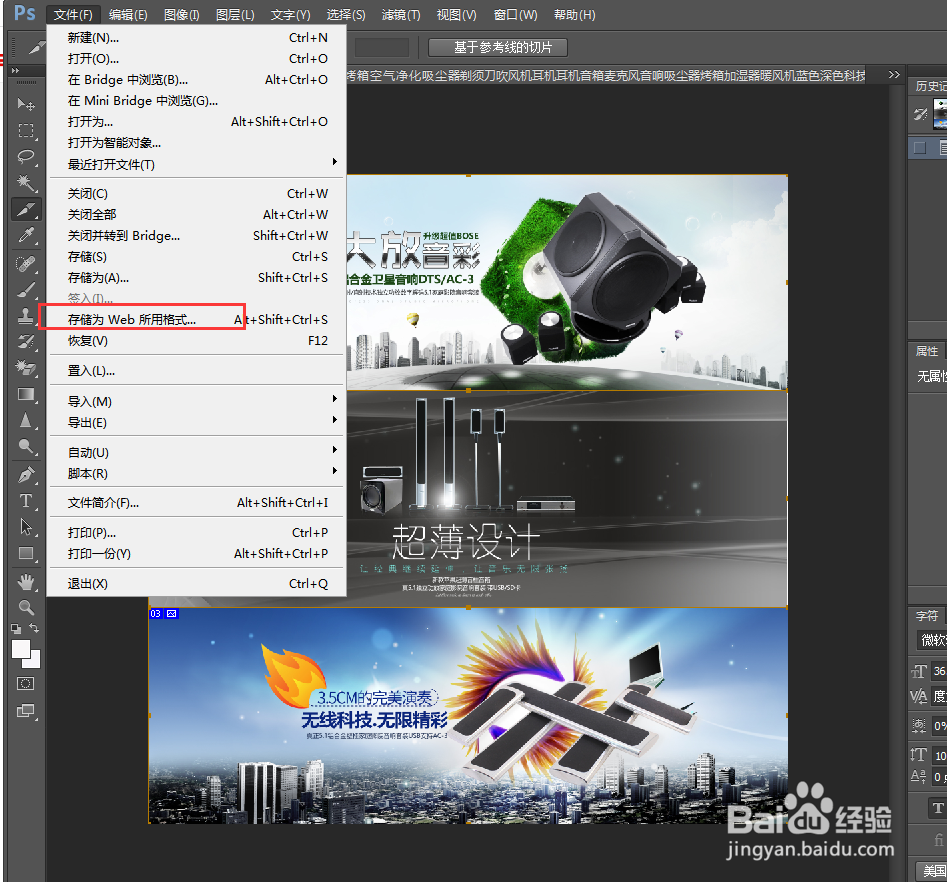
6、裁切完成后选择“文件”中的“存储为web”所用格式

ps如何把图片切成多张

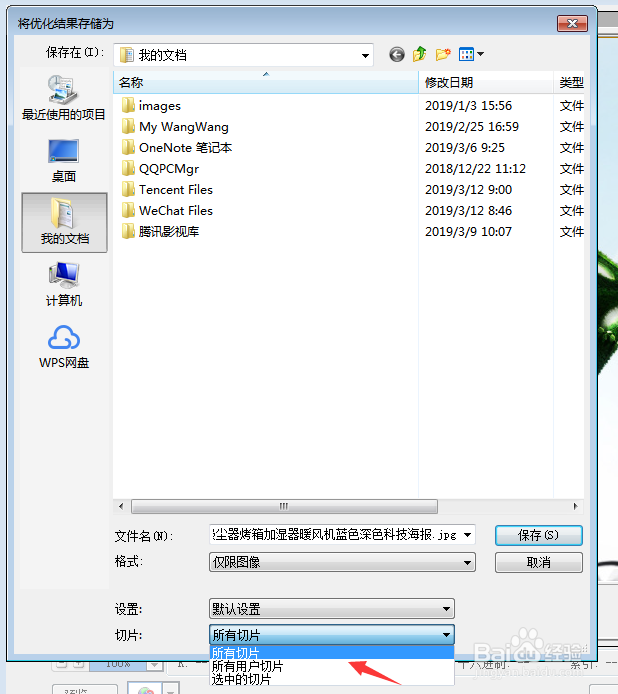
7、然后点击存储

ps如何把图片切成多张

8、在下方选择所用切片,也可以只保存所需要的切片,最后点击保存即可

ps如何把图片切成多张

  • ps电商海报教程
  • ps软件入门-ps中怎样一键返回原始图片
  • 如何用Ps提亮肤色?
  • Photoshop如何将手机融入铁路
  • Ps如何涂抹编辑专色通道
  • 热门搜索
    可以的棋牌游戏 湖南中医药大学怎么样 c1可以开什么货车 力士洗发水怎么样 孕妇可以吃火锅吗 怎么换qq密码 apple id密码怎么改 安徽宣城旅游 电脑慢怎么办 潮州旅游景点