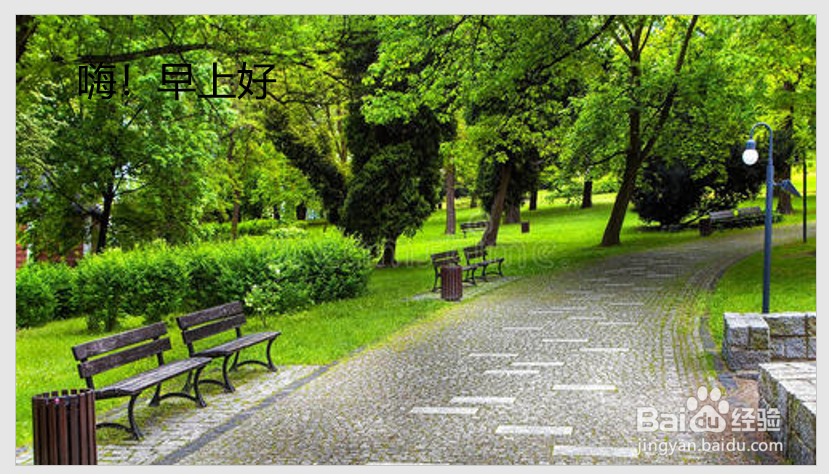
PPT背景图中文字留白区的渐变制作

 时间:2026-02-15 16:17:03

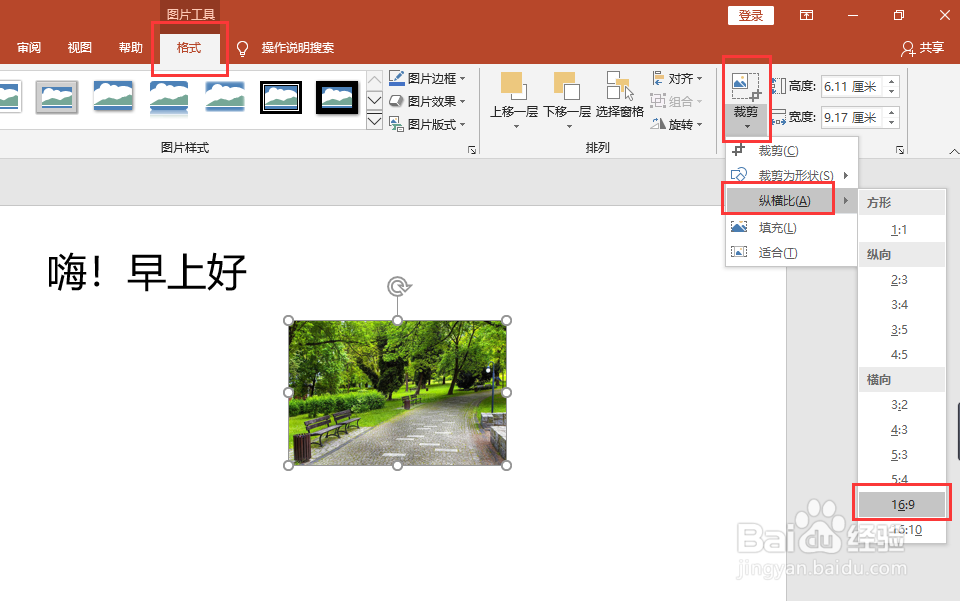
1、首先,将选择好的背景图,进行裁剪成与PPT的纵横比一致。选中图片,之后点击格式——裁剪——纵横比,选择16:9。
PPT背景图中文字留白区的渐变制作

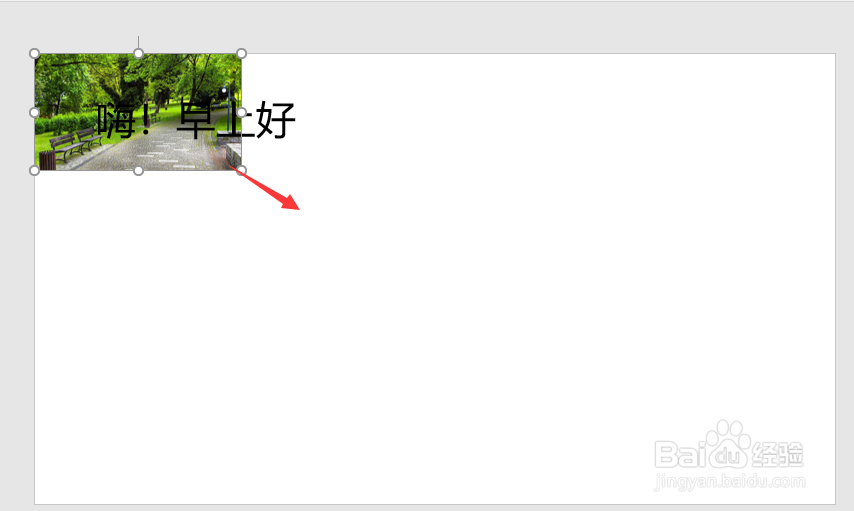
2、剪裁后,将图片拖至PPT右上角的顶点,然后铺满整个PPT。注意:文本框要置于顶层,否则图片会将文字盖住。
PPT背景图中文字留白区的渐变制作

PPT背景图中文字留白区的渐变制作

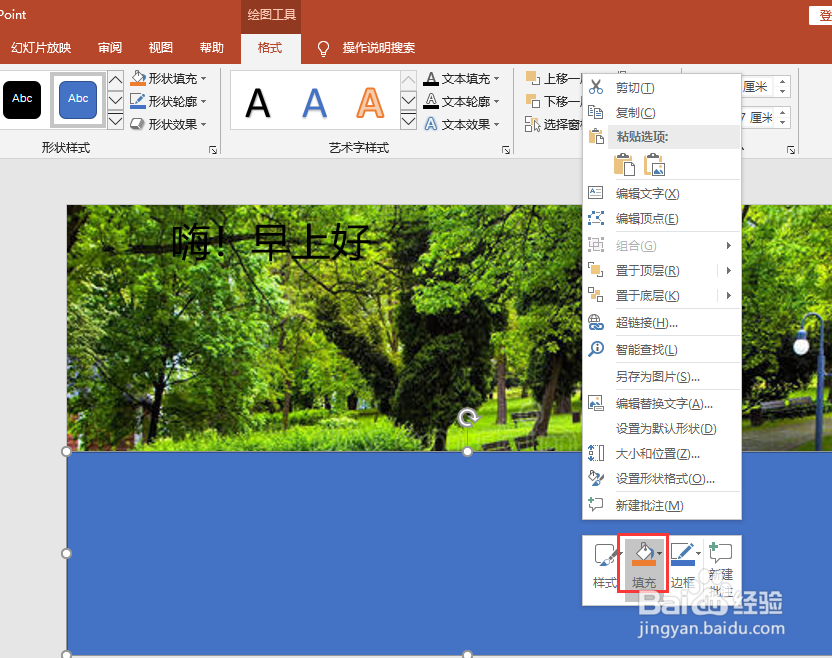
3、但是,在图片中没有合适的留白放置我们的文本。那接下来,我们就可以通过插入渐变的图框,充当文字留白区。

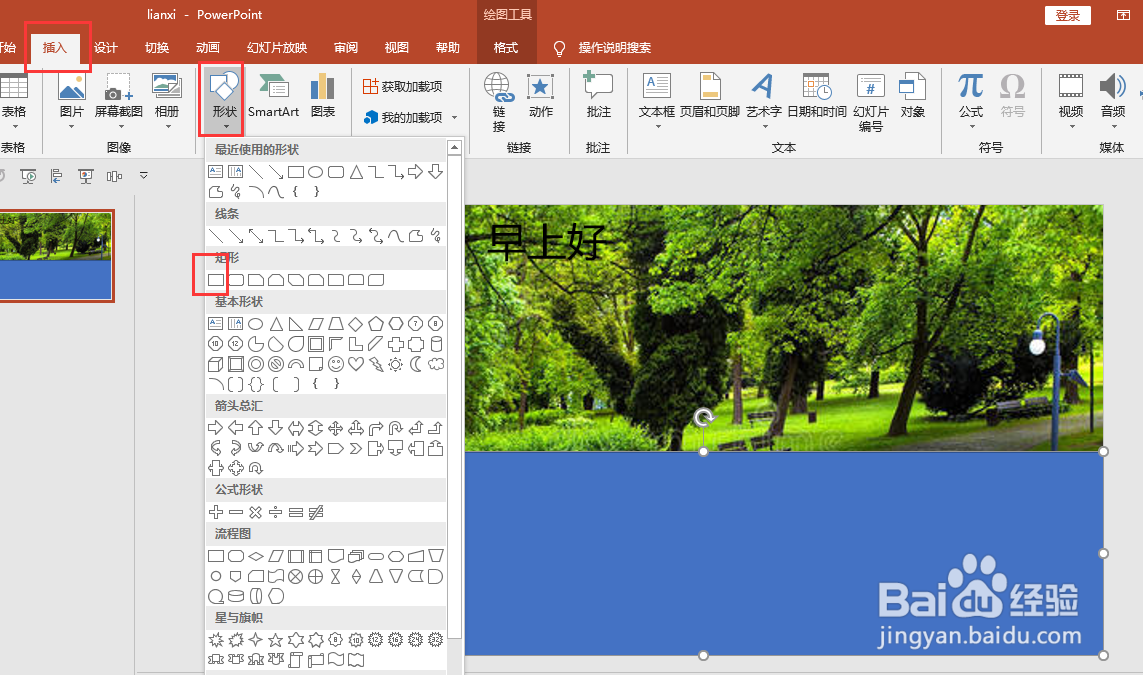
4、首先,根据图片的特点,点击插入——形状,插入任意一个形状。之后对擦汗如的形状进行填充。在图片中,单击右键,选择填充——渐变——其他渐变。
PPT背景图中文字留白区的渐变制作

PPT背景图中文字留白区的渐变制作

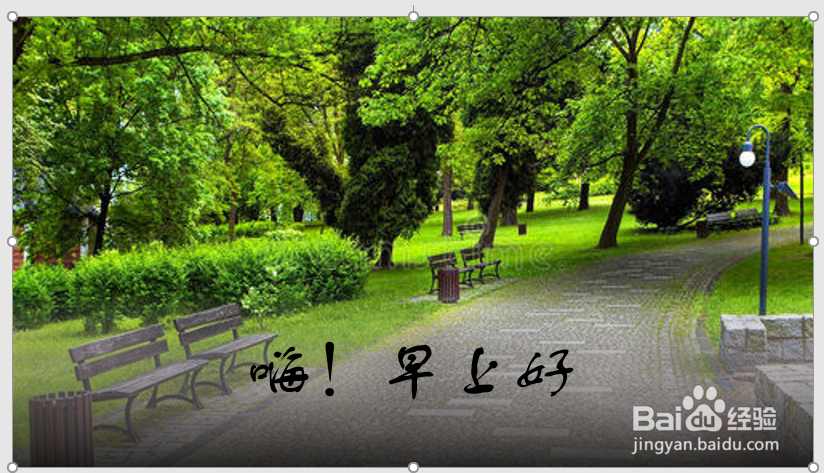
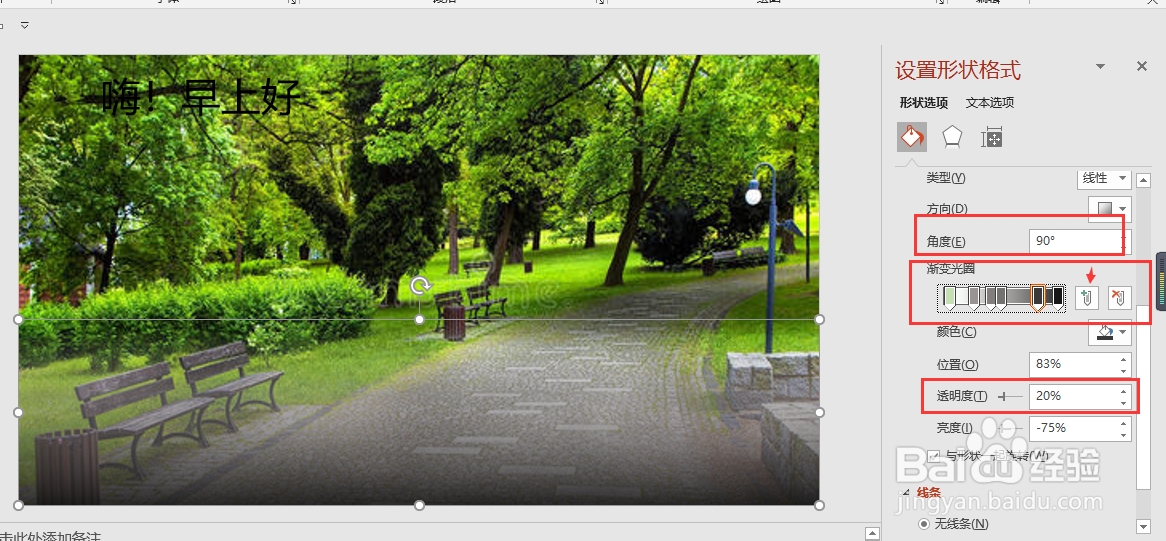
5、然后调整插入角度(图例中的式横向插入的渐变框,所以选择90°,如果是竖向的,就选择0°),渐变光圈(可以调整光圈的位置,新增光圈个数,颜色位置,透明度等)。

下面的“线条”选项,选择"无线条"。
PPT背景图中文字留白区的渐变制作

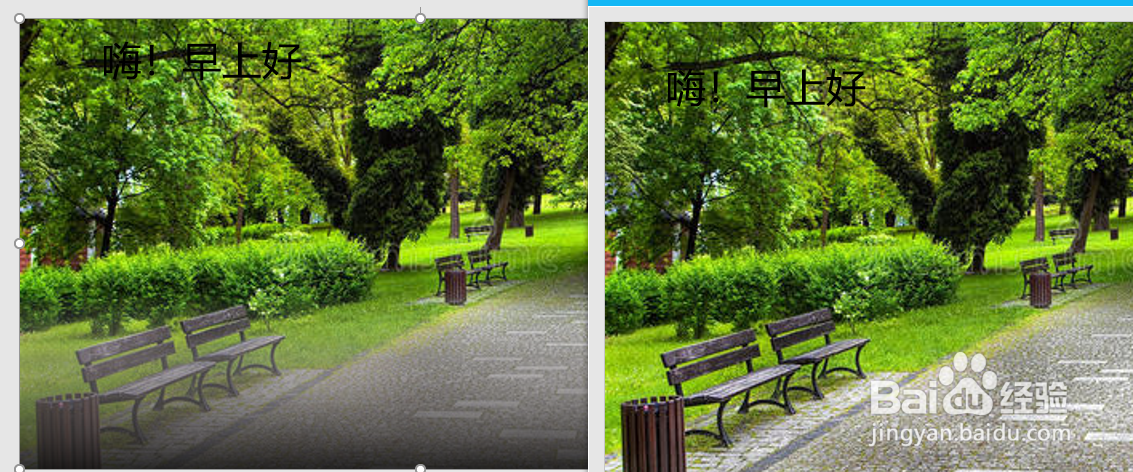
6、调整前后的对比,这里只是简单调了一下,不着急的可以慢慢调试。然后把文本框拖到合适位置。

我觉得我调整后的还是很丑,看来掌握方法还是不够的,要做到熟练还是需要不断练习。
PPT背景图中文字留白区的渐变制作

PPT背景图中文字留白区的渐变制作

  • Word 2016如何插入Smart Art图形并输入文字
  • PPT演示文档如何插入六边形集群关系
  • ppt中给椭圆添加图片和映像样式
  • PowerPoint2016图形排列组合之对齐分布的设置
  • Word 2016如何插入SmartArt图形
  • 热门搜索
    生活大爆炸第一季 再活一世之悠闲的生活 脸上红血丝如何去除 花眼怎么办 腾讯视频如何下载 报告怎么写范文 一樽还酹江月怎么读 寒性体质如何调理 金立w909怎么样 诗意的生活