Excel表格怎样将以元显示的数据批量转换为万元

 时间:2026-02-13 11:54:34

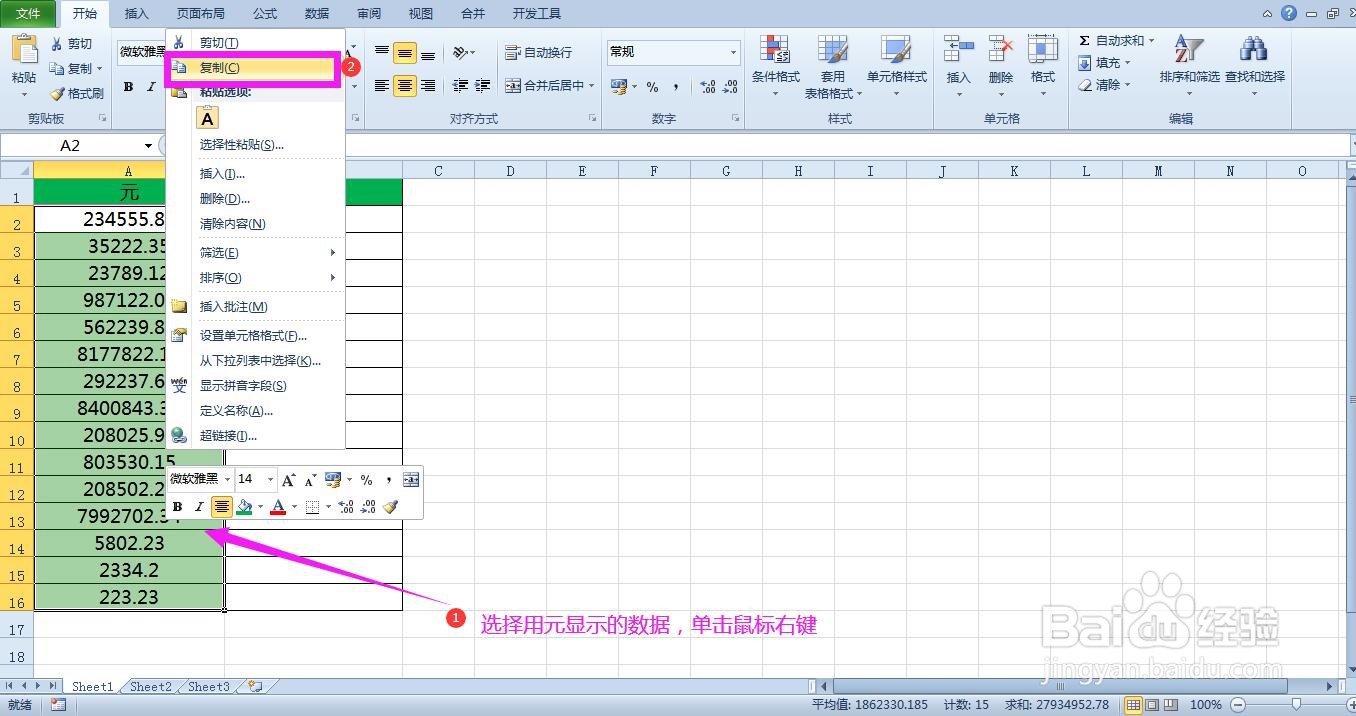
1、如下图所示,选中用元显示的数据,单击鼠标右键,在选项列表中选择复制。
Excel表格怎样将以元显示的数据批量转换为万元

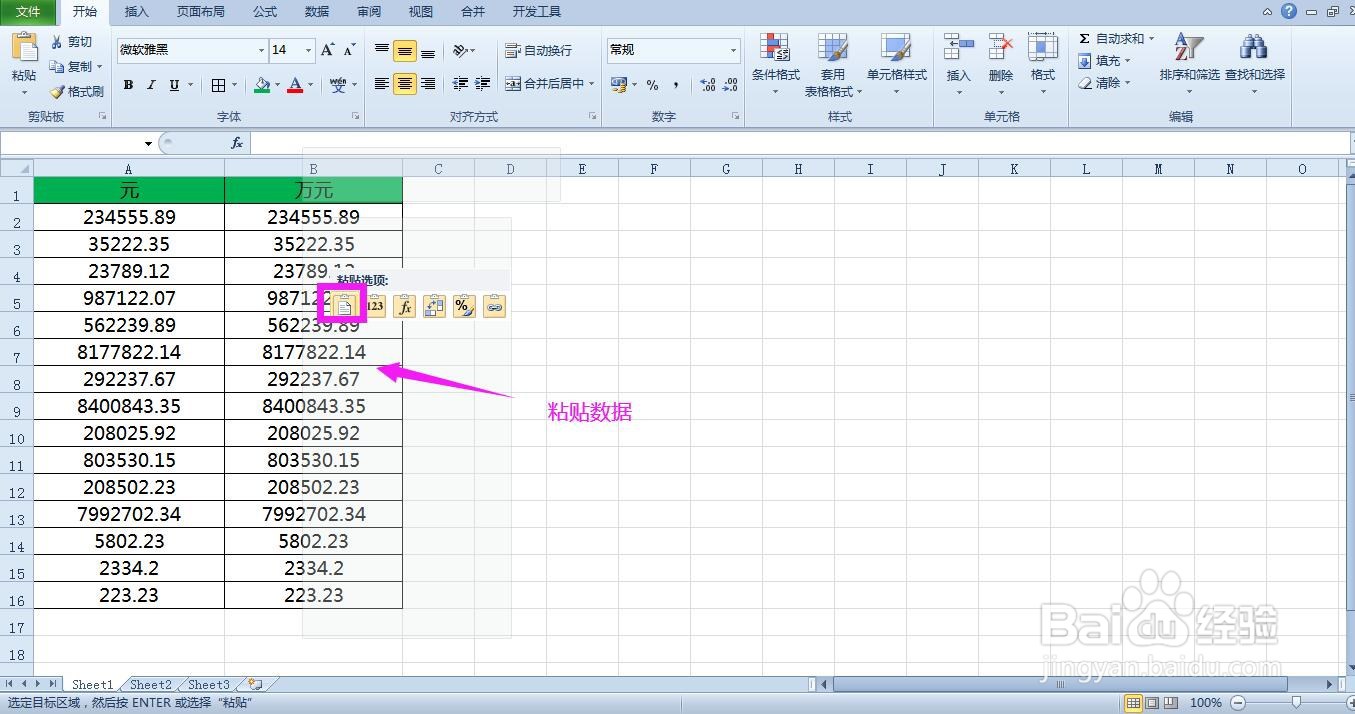
2、在万元显示的列粘贴复制的数据。

Excel表格怎样将以元显示的数据批量转换为万元

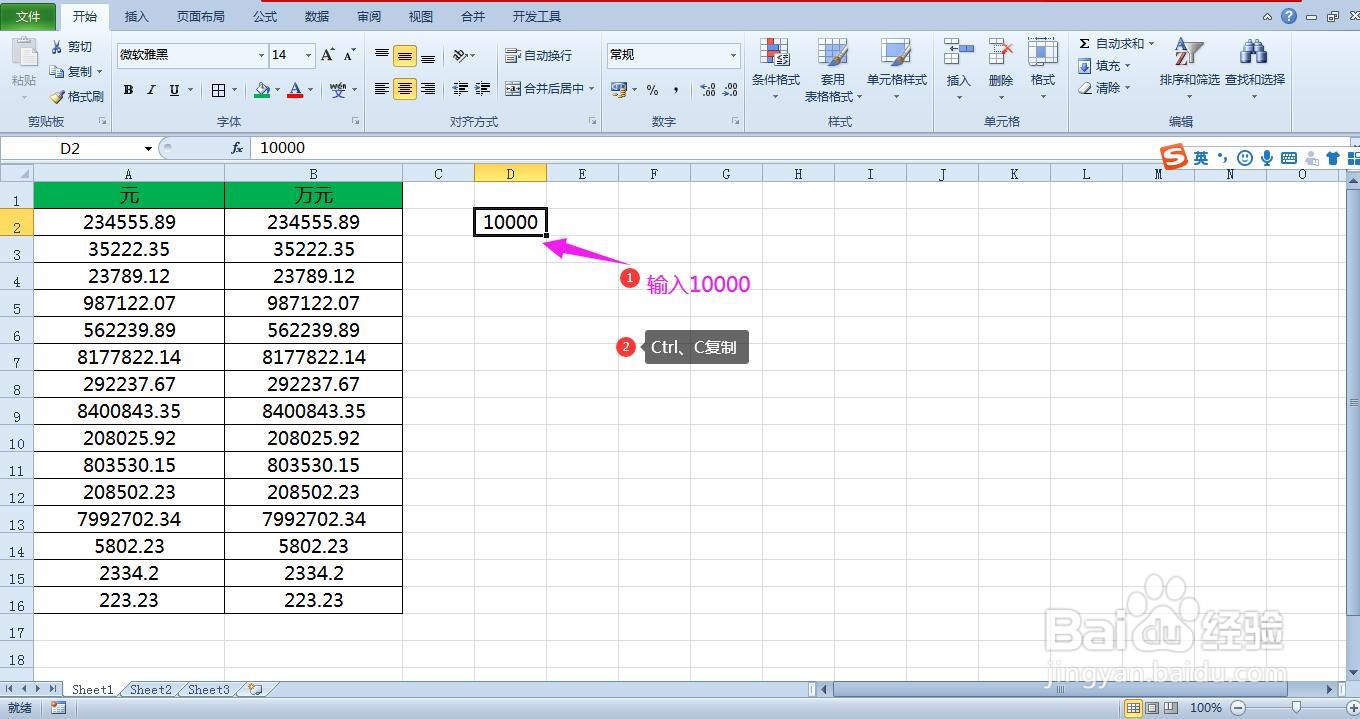
3、在表格空白区域输入数字10000,同时按Ctrl、C复制数字10000,。
Excel表格怎样将以元显示的数据批量转换为万元

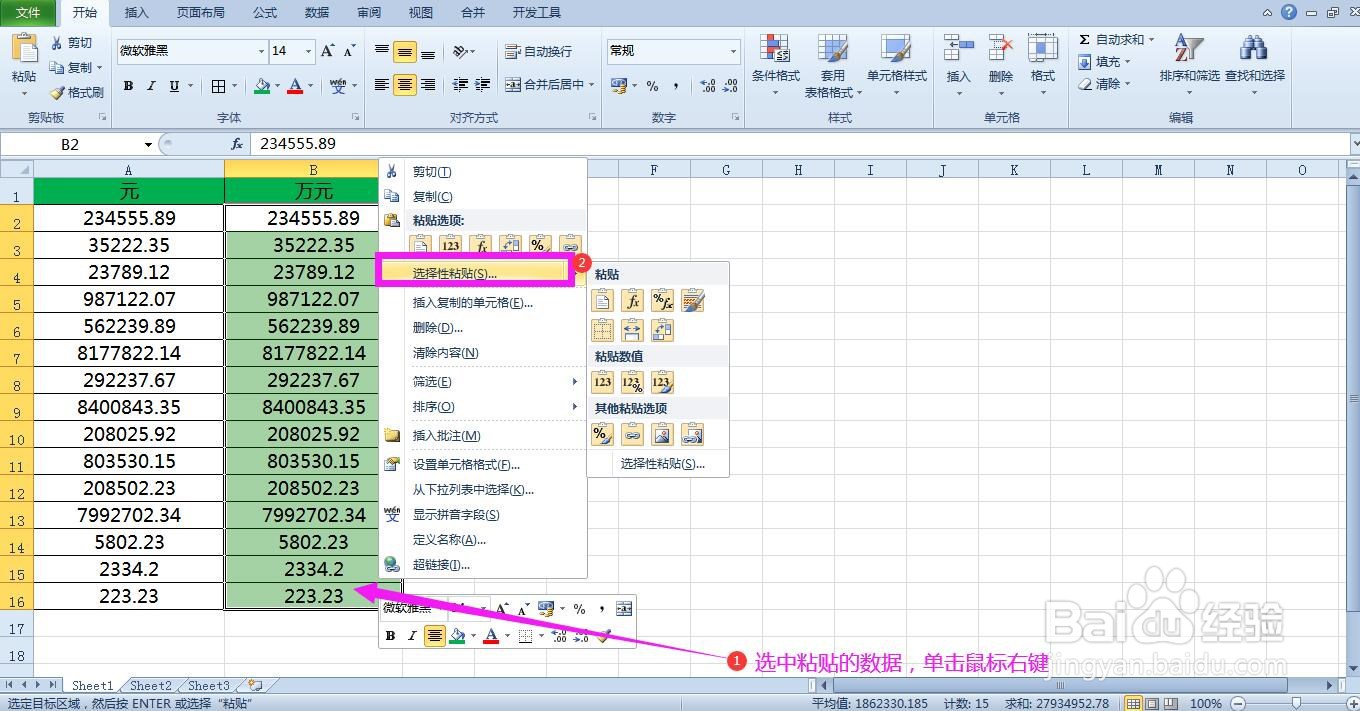
4、选中粘贴到“万元”列的数据,单击鼠标右键,在选项列表中选择“选择性粘贴”,弹出选择性粘贴对话框。
Excel表格怎样将以元显示的数据批量转换为万元

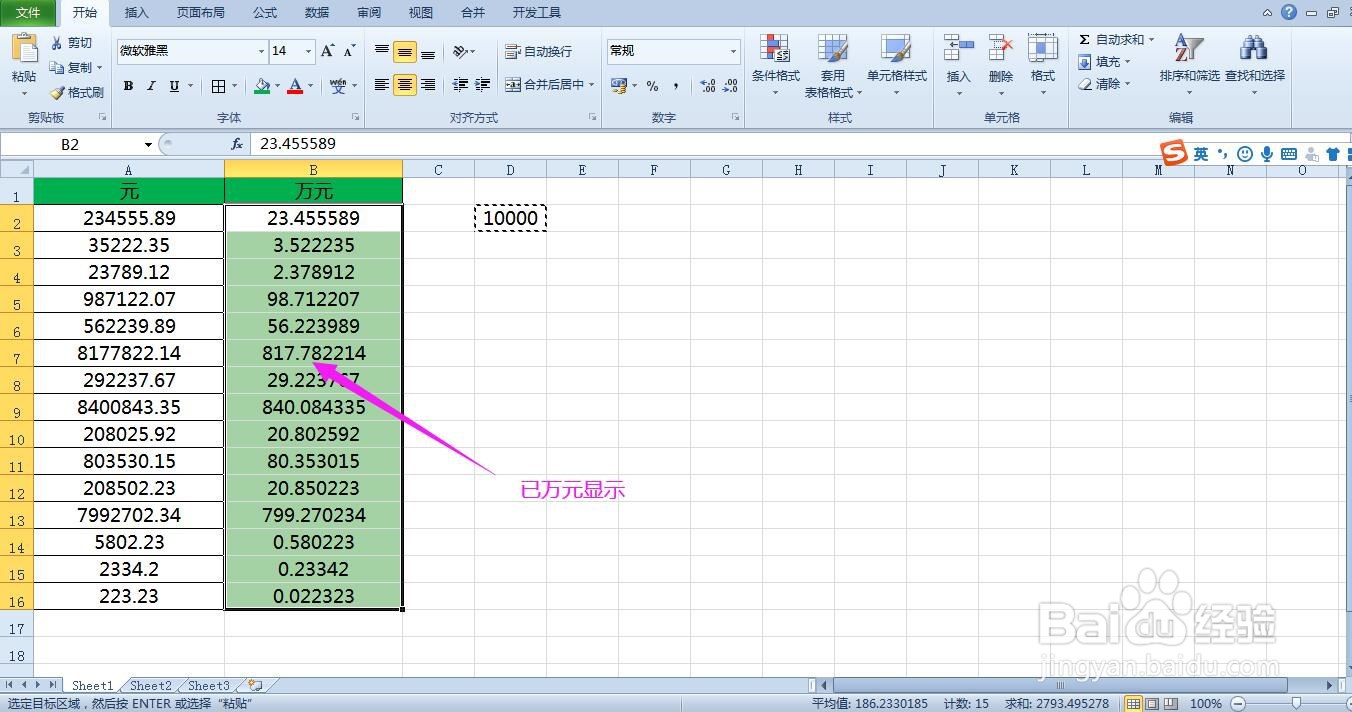
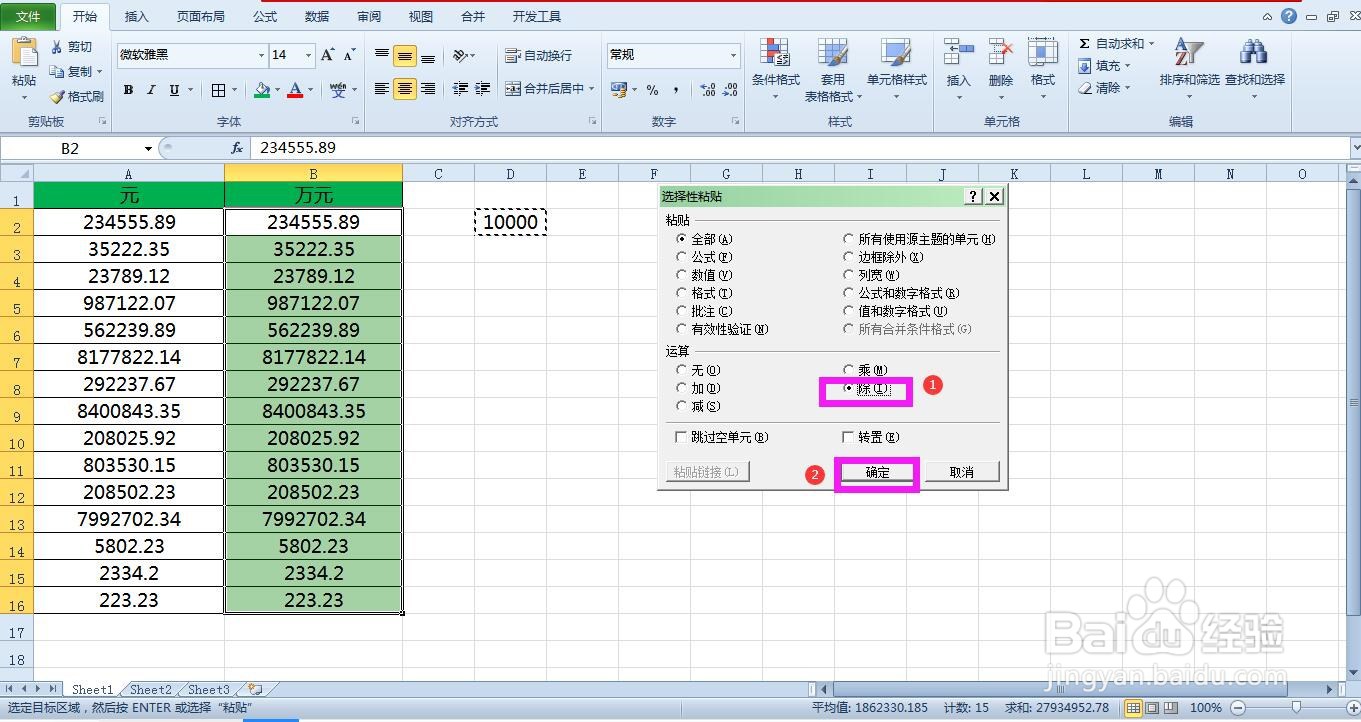
5、在对话框中运算下方的选项中点选“除”,点击确定,这时可以看到已批量转换为万元显示,但是小数点后面的位数不一致,我们需要设置保留小数位数。
Excel表格怎样将以元显示的数据批量转换为万元

Excel表格怎样将以元显示的数据批量转换为万元

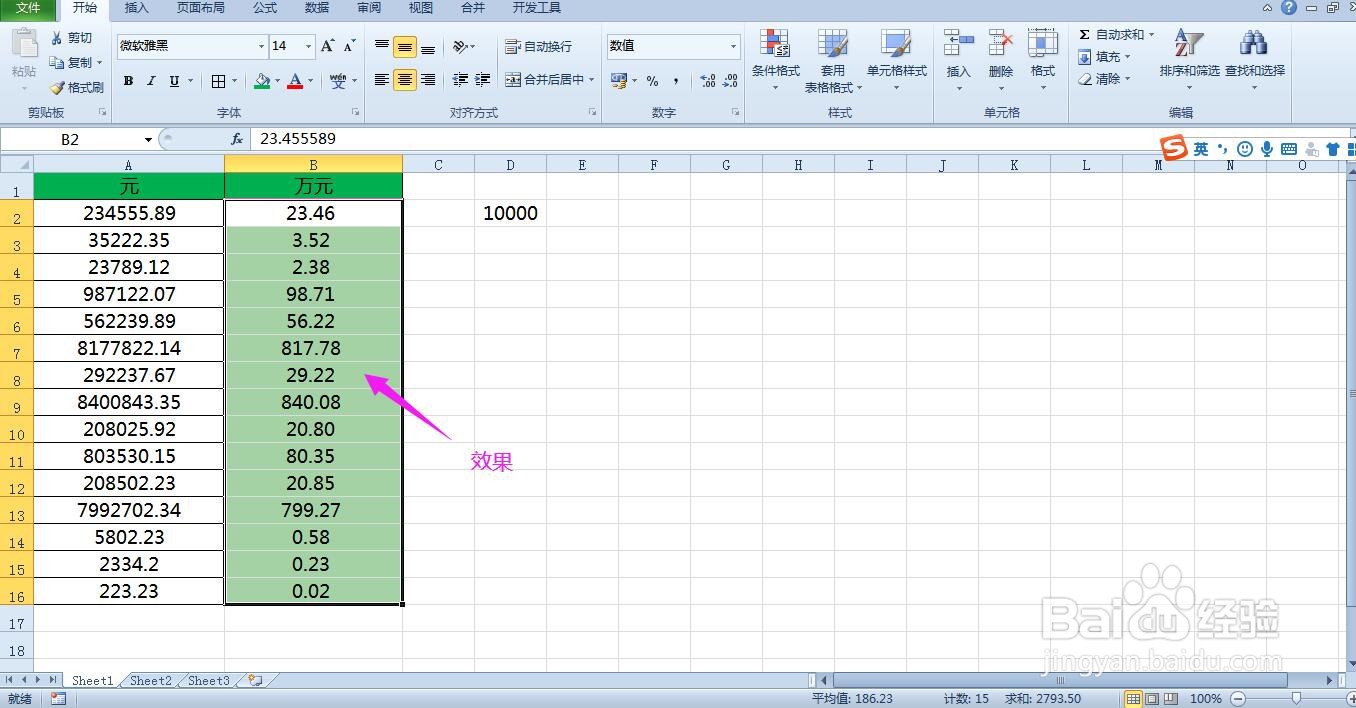
6、选中数据,单击鼠标右键,选择设置单元格格式,在弹出的对话框中点击数值选项卡,将小数位数设置为2,点击确定,即可看到下图二的效果。

Excel表格怎样将以元显示的数据批量转换为万元

Excel表格怎样将以元显示的数据批量转换为万元

  • 如何将Excel表中数据转换成万元为单位的数值
  • excel如何将数字转换成以万为单位
  • excel调整以万为单位
  • 如何将数据透视表中的数值转换为万元为单位
  • 怎么将数字转化为万元
  • 热门搜索
    怎么减肥肚子和腿 fc封神榜攻略 减肥中药方 承德旅游攻略必玩的景点 红烧肥肠的家常做法 貂绒毛衣掉毛怎么办 燕麦减肥 曲阜旅游攻略 服装搭配培训 运动装搭配