PS2019软件中如何用渐变工具绘制图形

 时间:2026-04-23 20:45:01

1、    在打开的Photoshop2019软件上,新建一个空白文档,如下图所示。

PS2019软件中如何用渐变工具绘制图形

2、    接着,鼠标左键单击左边工具栏中的【渐变工具】,如下图所示。

PS2019软件中如何用渐变工具绘制图形

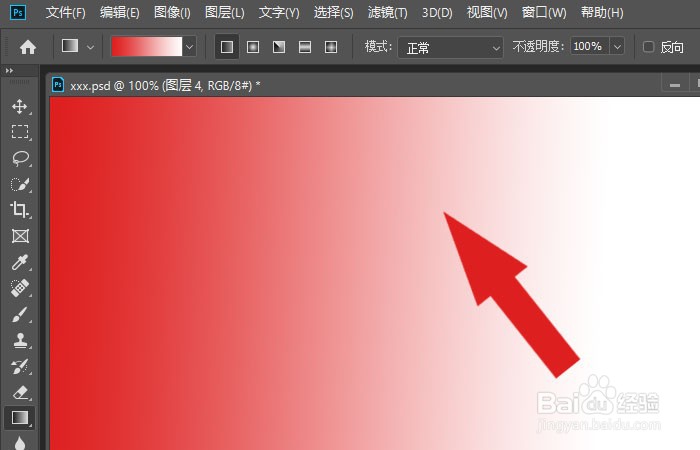
3、    然后,在画布中绘制出渐变的图形,如下图所示。

PS2019软件中如何用渐变工具绘制图形

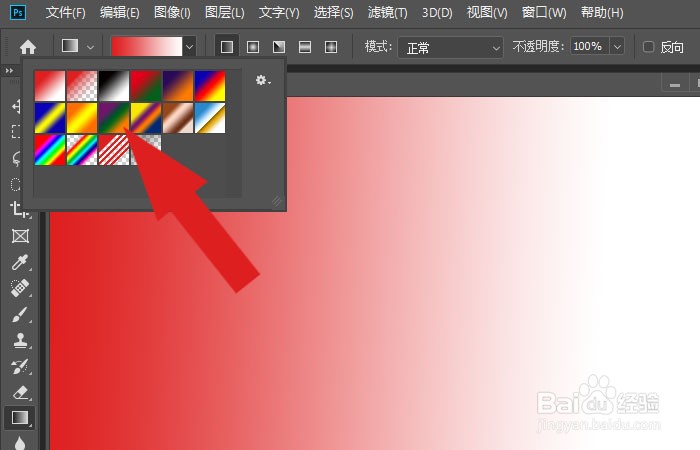
4、    接着,在渐变工具面板中,选择渐变的样式,如下图所示。

PS2019软件中如何用渐变工具绘制图形

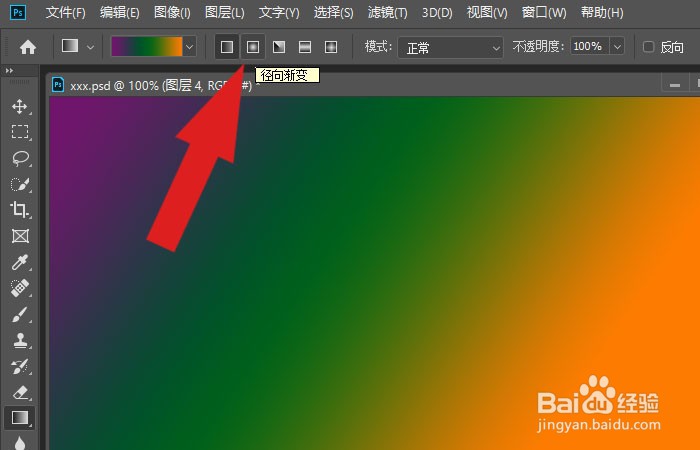
5、    然后,在渐变工具面板中,选择径向渐变方式,如下图所示。

PS2019软件中如何用渐变工具绘制图形

6、    接着,在画布中绘制出径向渐变图形,如下图所示。

PS2019软件中如何用渐变工具绘制图形

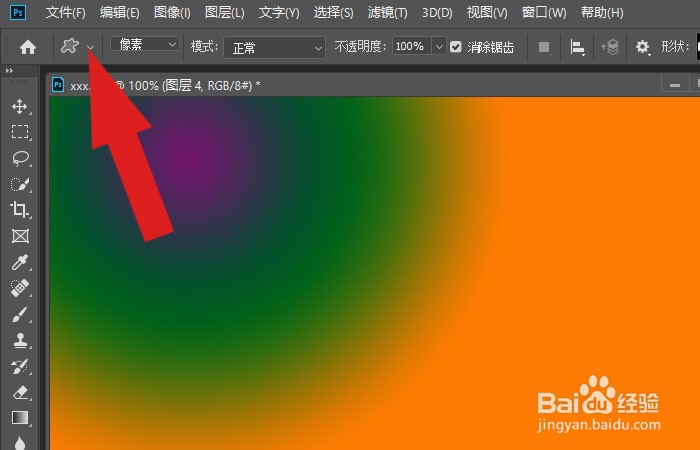
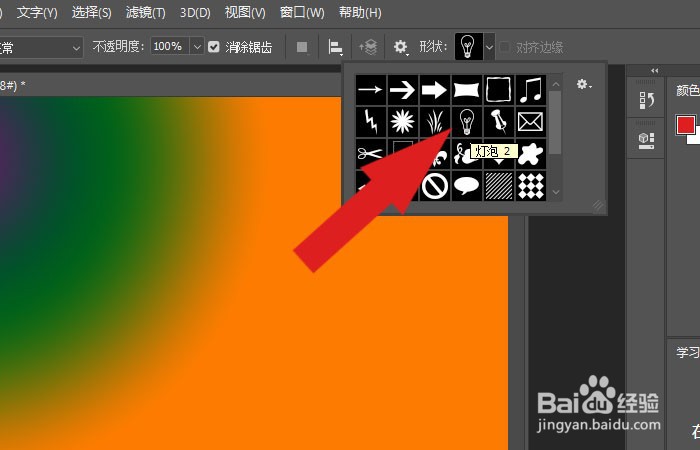
7、    然后,选择形状工具中的灯的图形,如下图所示。

PS2019软件中如何用渐变工具绘制图形

8、    最后,在径向渐变图形中绘制出灯的图形,这样就绘制出场景图形了,如下图所示。通过这样设置和绘制,这样就学会在PS2019软件中使用用渐变工具绘制图形了。

PS2019软件中如何用渐变工具绘制图形

  • ps怎么打开时间轴面板
  • Photoshop怎么制作城市黑金夜景效果?
  • PSCC 2018怎么设置金色碎屑纹理背景
  • PS2019中如何将图片边缘羽化
  • PS如何给文字添加“铆钉 ”的样式
  • 热门搜索
    滴虫是什么原因引起的 白醋洗脸有什么好处 长寿花养殖 司空见惯的意思是什么 460分理科能上什么大学 九九归一是什么意思 斯凯奇运动鞋 买可乐是什么梗 什么眼霜好用 什么是白化病