C4D制作一把雨伞

 时间:2026-04-24 04:40:18

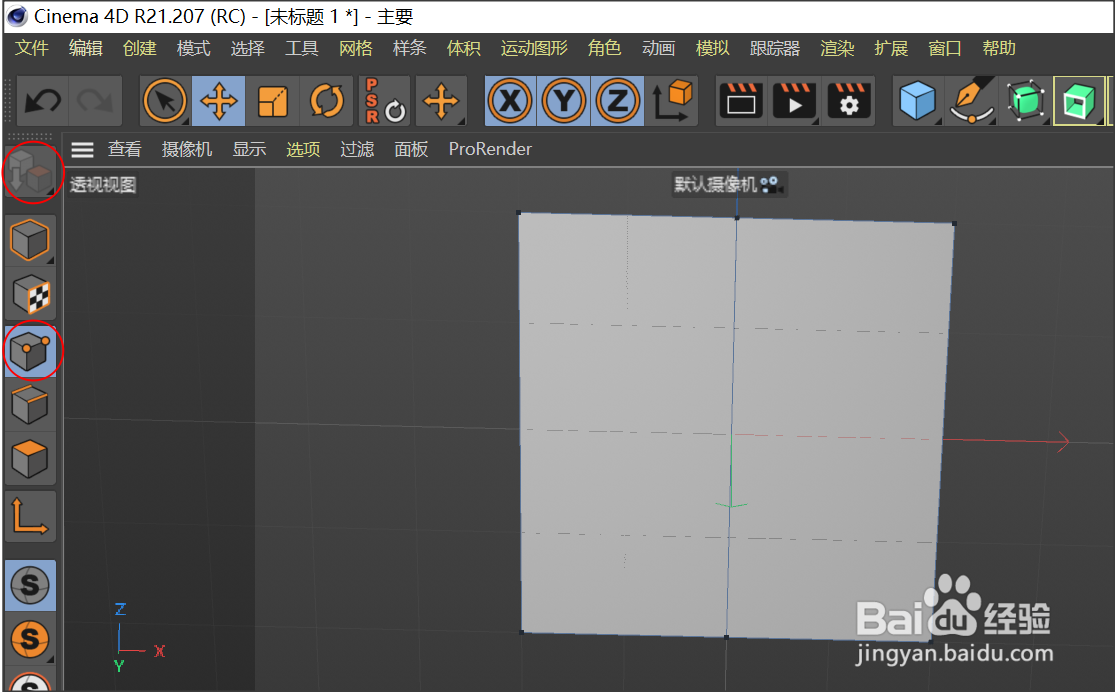
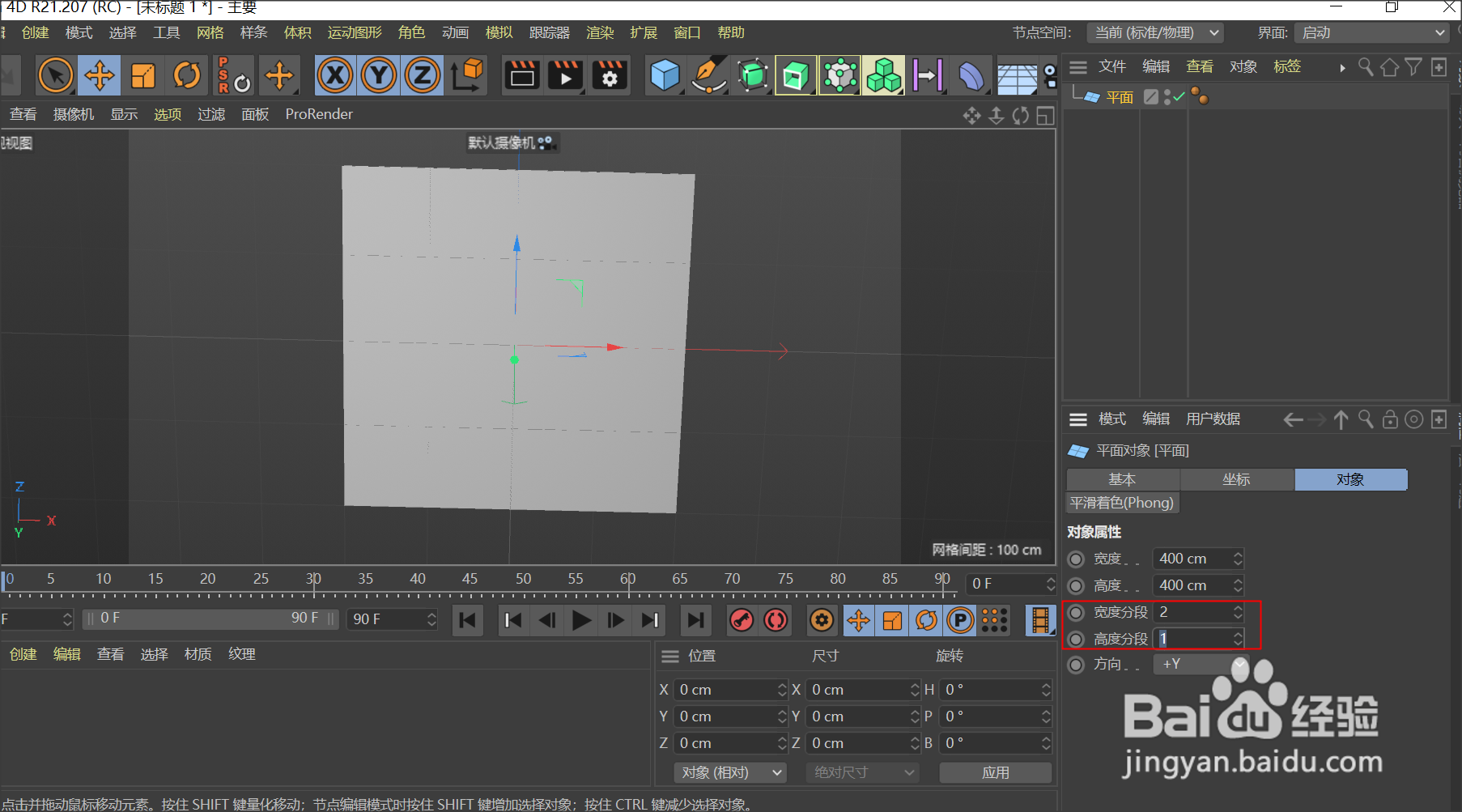
1、首先创建一个 平面对象,适当调整 平面对象 的长、宽,在 平面对象 的属性窗口将 宽度分段设置为2,高度分段设置为1

C4D制作一把雨伞

C4D制作一把雨伞

C4D制作一把雨伞

C4D制作一把雨伞

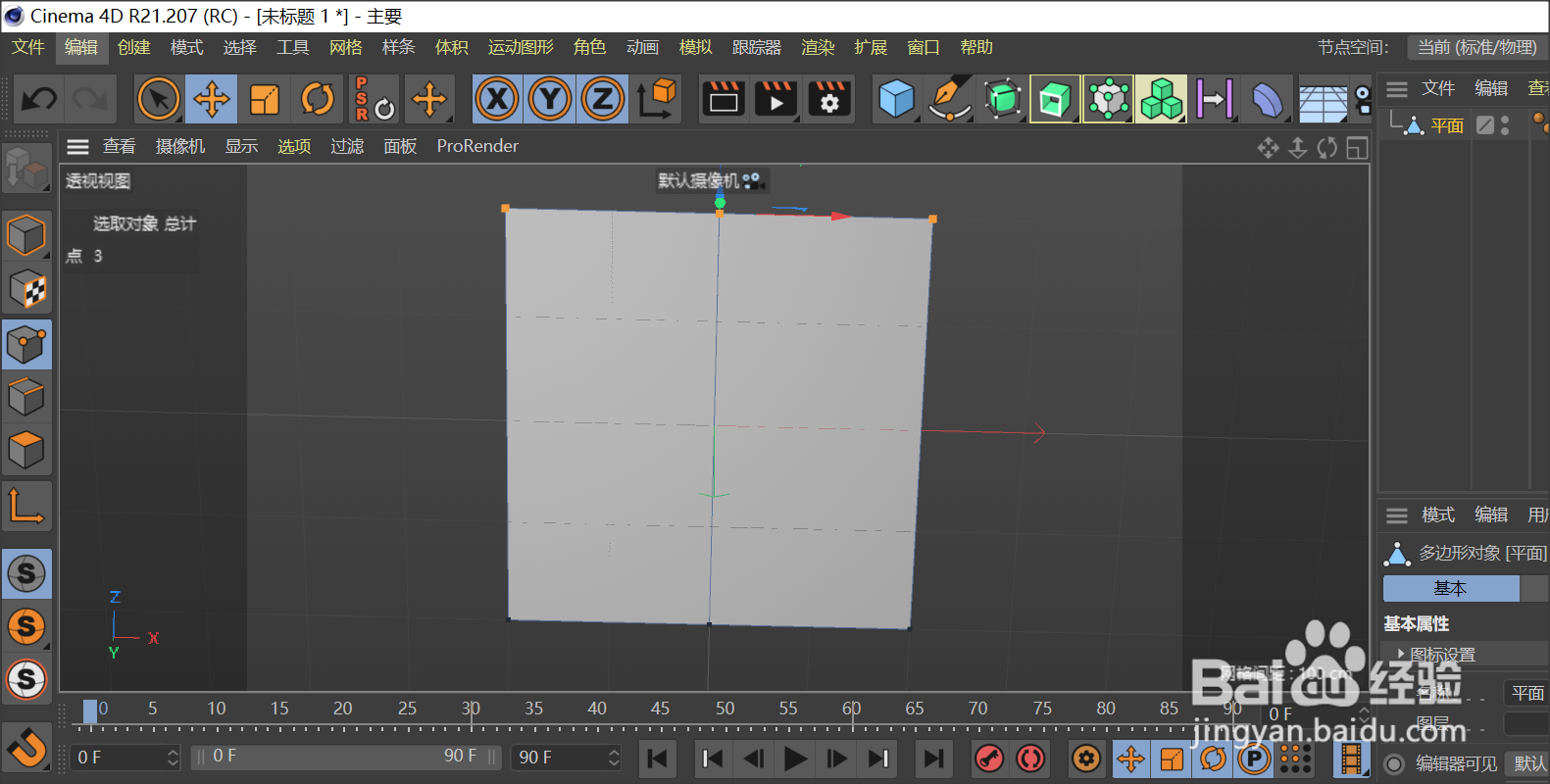
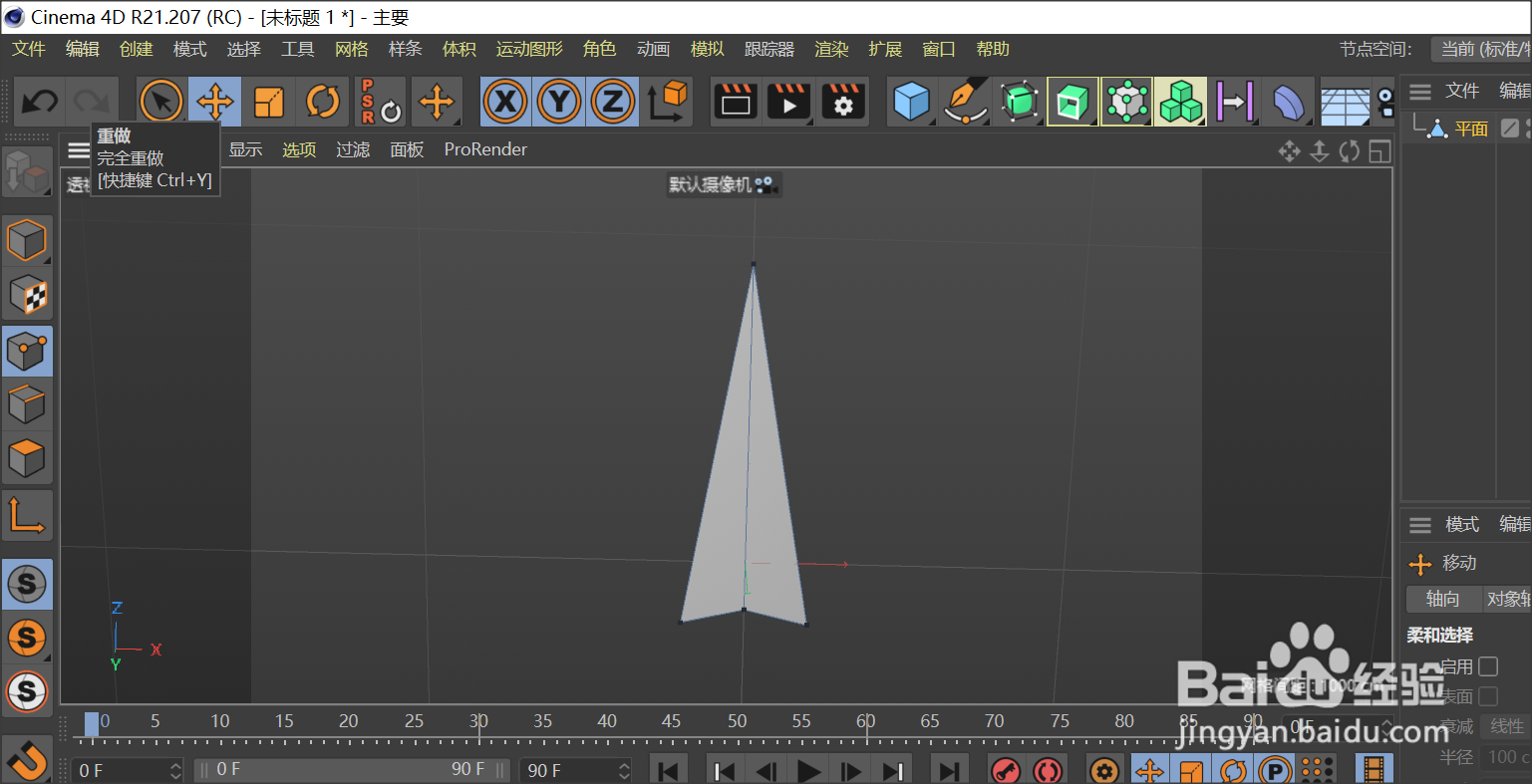
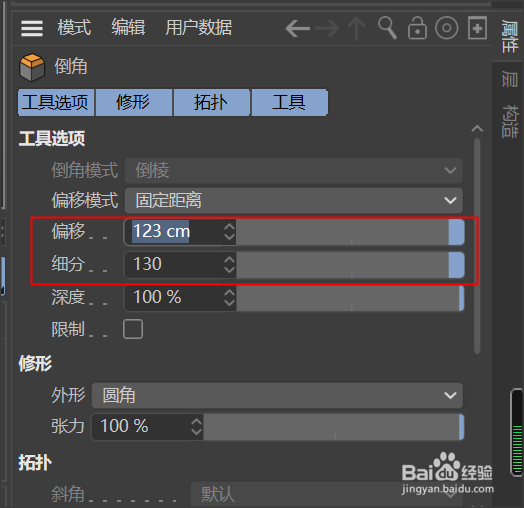
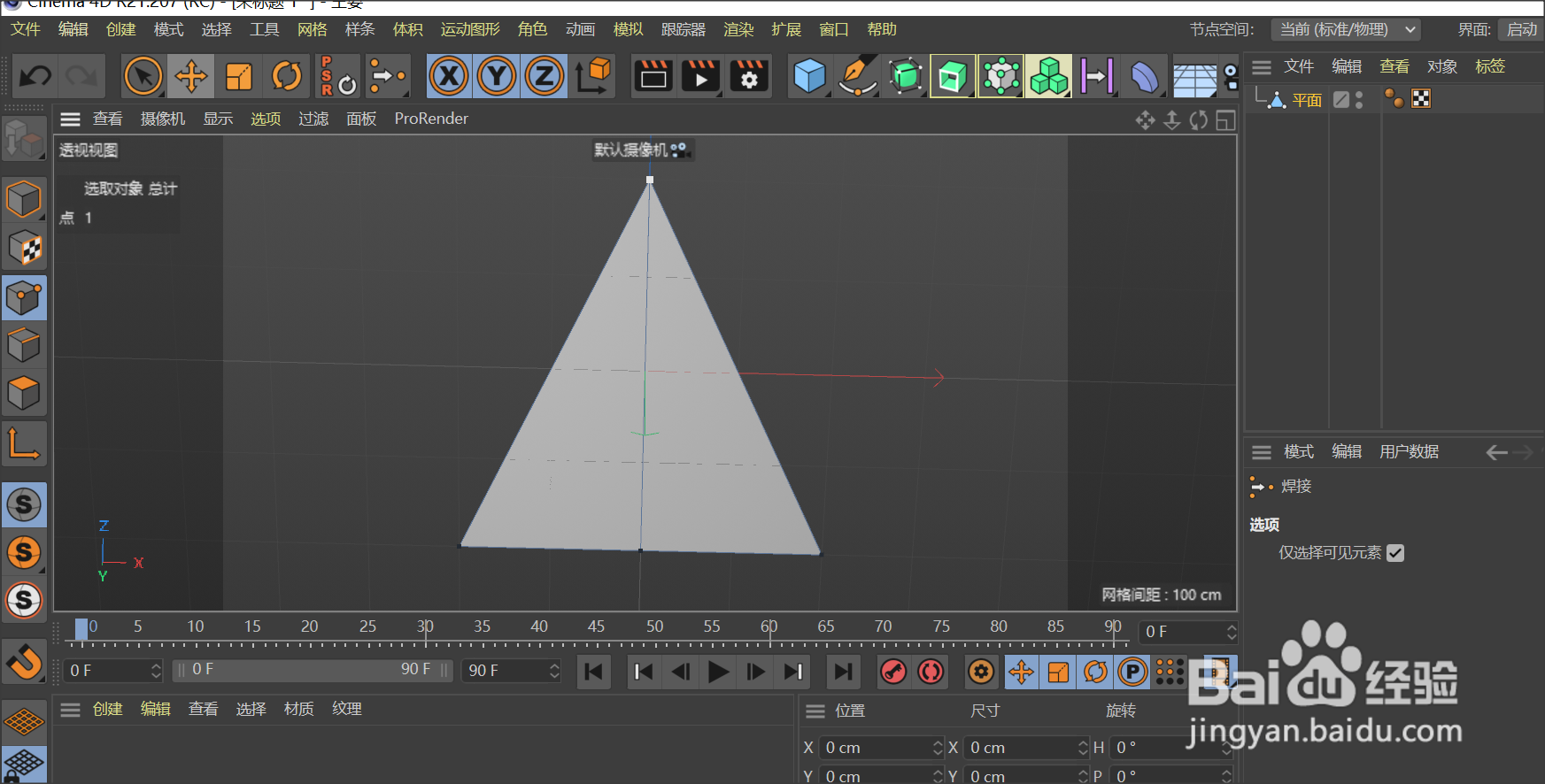
2、按 C键 进入编辑模式,打开 点模式,选择 平面对象 最上方的中点,先按 M键 再按 Q键,将 平面对象 最上面的边合并到中点,接着按照如图所示进行倒角操作(先按 M键 再按 S键)
C4D制作一把雨伞

C4D制作一把雨伞

C4D制作一把雨伞

C4D制作一把雨伞

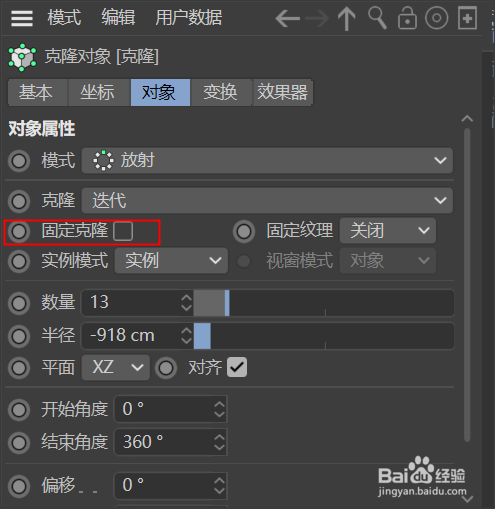
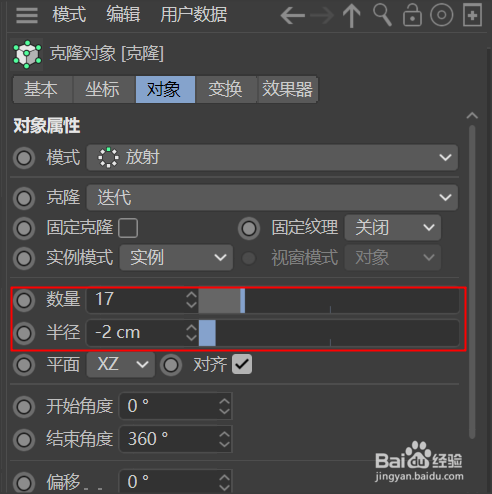
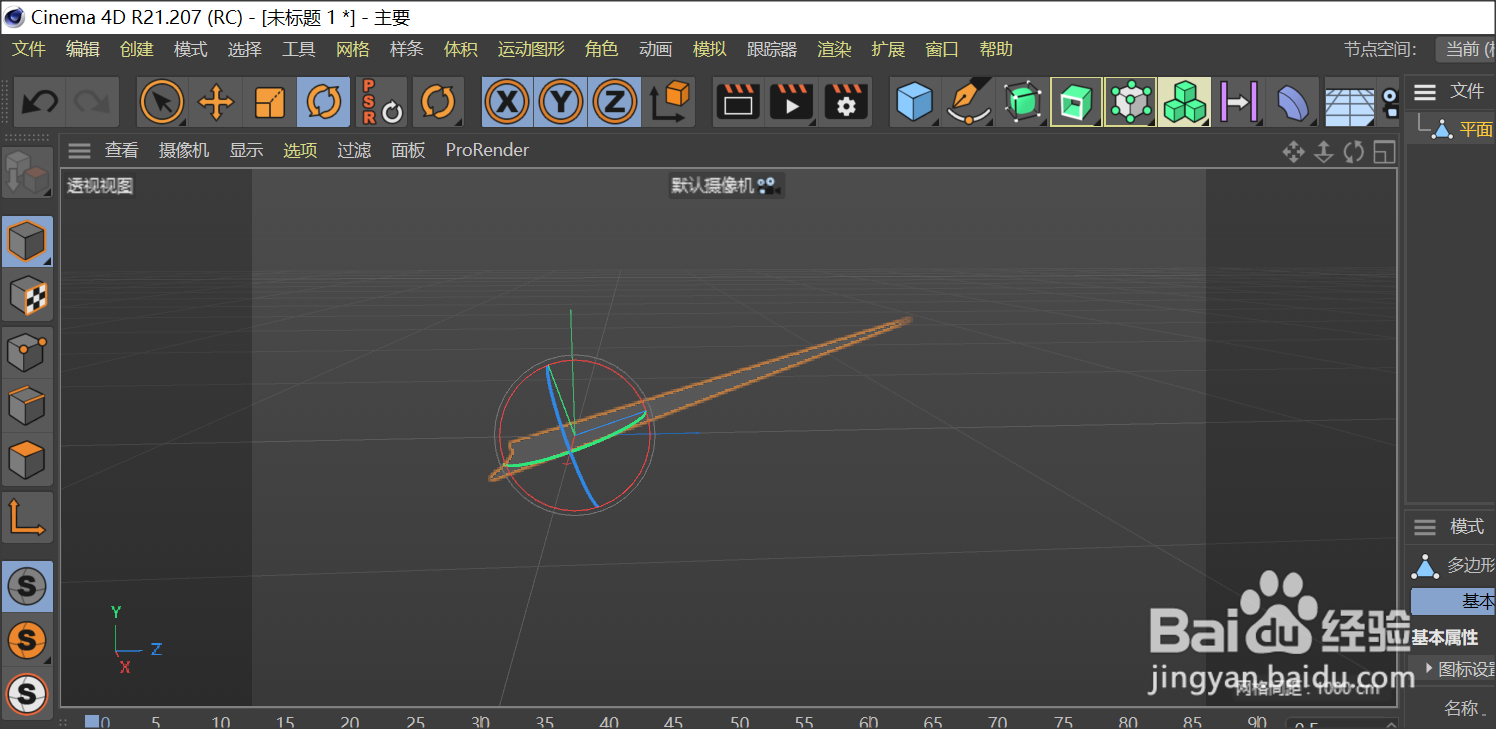
3、然后将平面对象倾斜一定角度,新建 克隆,将 平面对象 拖到 克隆下方,成为 克隆 的子集,打开 克隆 属性窗口,取消"固定克隆",设置好 克隆数量 和 半径
C4D制作一把雨伞

C4D制作一把雨伞

C4D制作一把雨伞

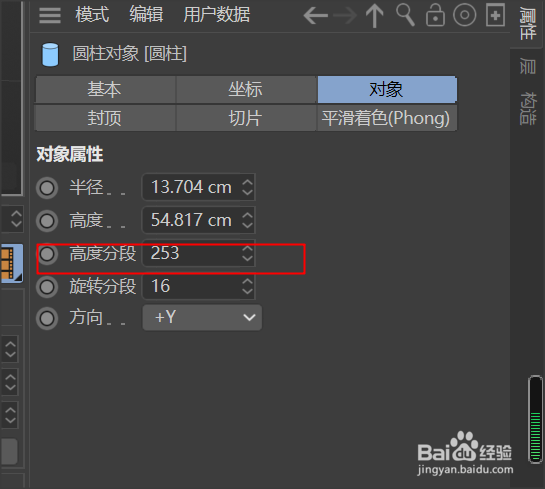
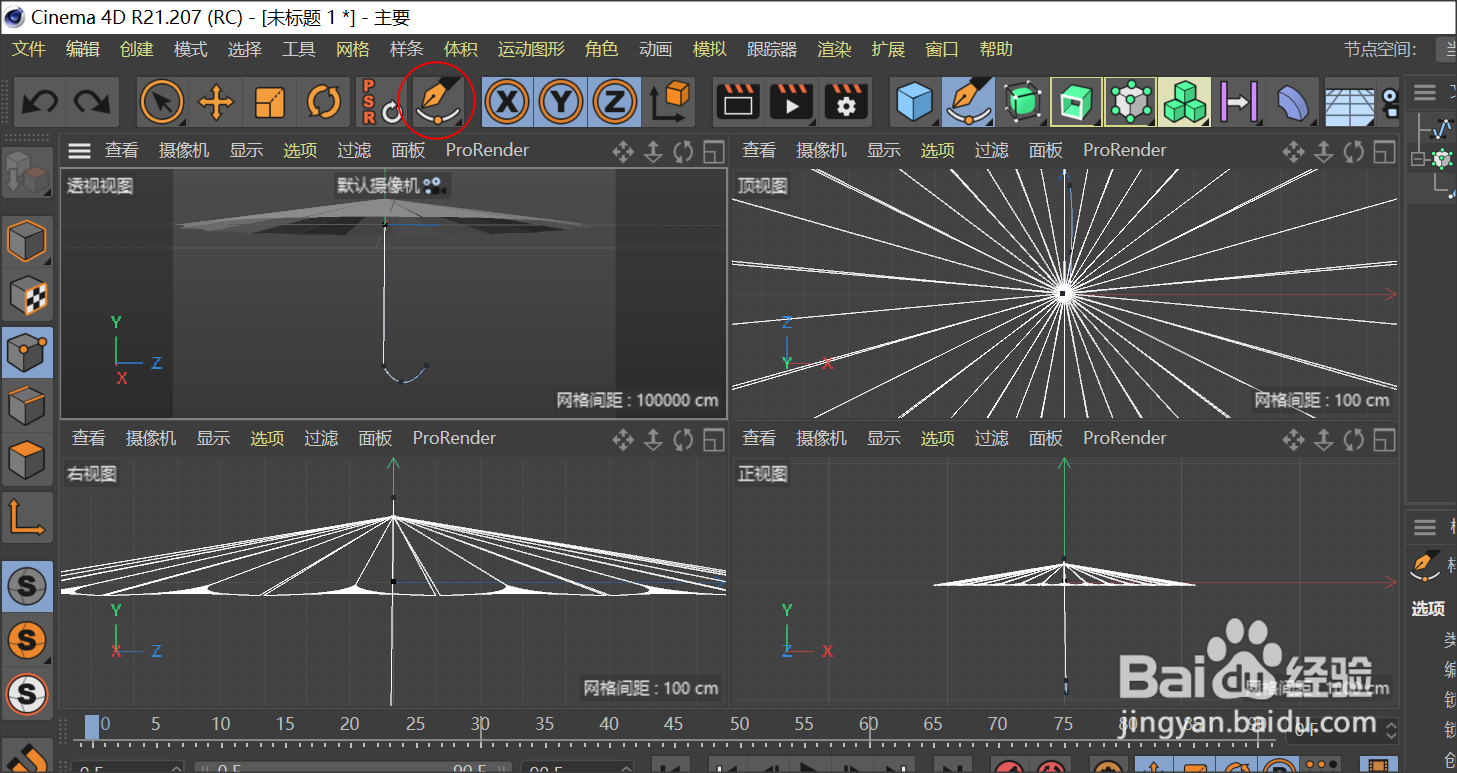
4、新建 样条对象 勾勒出 伞柄形状,创建一个 圆柱对象,适当调整 圆柱对象 的底面半径和高度,在 圆柱对象 属性窗口 增加高度分段数
C4D制作一把雨伞

C4D制作一把雨伞

C4D制作一把雨伞

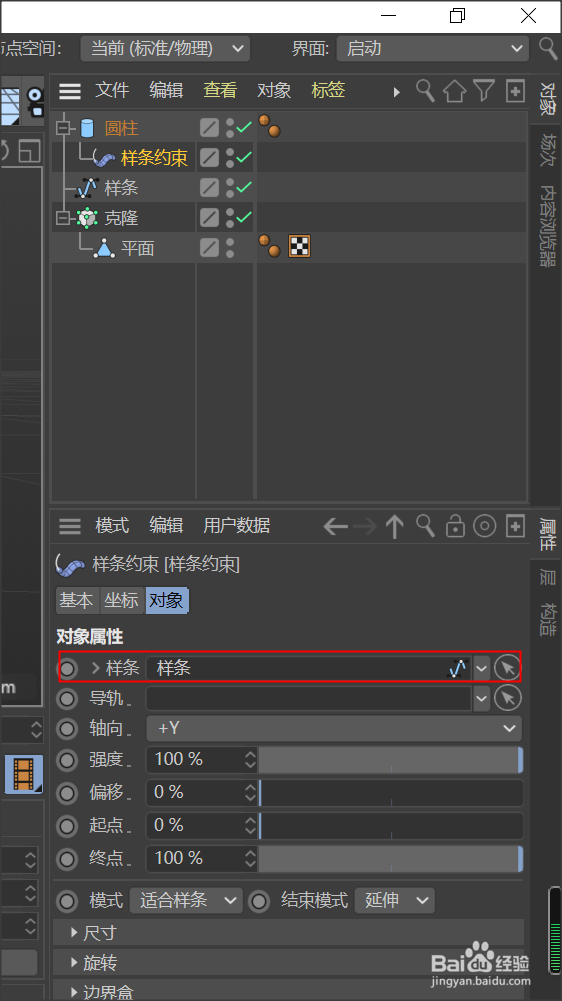
5、最后按照下图所示进行样条约束操作后,一把雨伞就完成啦!

C4D制作一把雨伞

C4D制作一把雨伞

  • 在C4D中怎样给立方体添加倒角
  • C4D添加的毛发很长
  • C4D制作圆环的两种方法
  • c4d贴图怎么调整大小
  • c4d如何调出循环模式
  • 热门搜索
    阴虱用什么药可以根除 烫伤后起水泡怎么办 宁波旅游 新乡旅游景点 违章一般多少天可以查到 中山旅游 万峰湖钓鱼攻略 我可以无限强化 凉拌花菜 紫云山风景区