1、同时按住Win键和R键,调出运行对话框,输入“gpedit.msc”,打开组策略编辑器。

2、在组策略编辑器左边依次点击“用户配置”—“管理模板”—“Windows组件”。
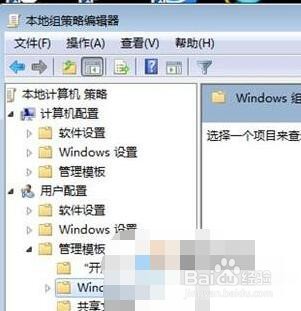
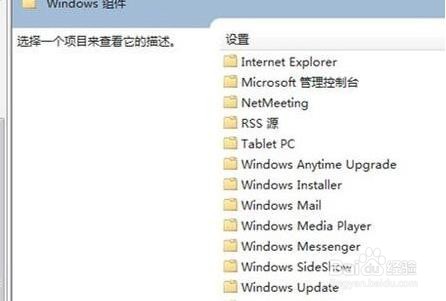
3、在右边找到“Windows移动中心”。
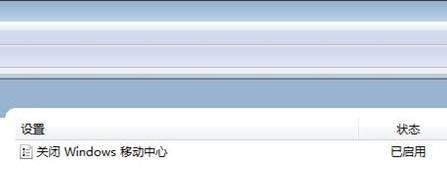
4、在上面会看到“关闭Windows移动中心”是“已启用”状态,双击。
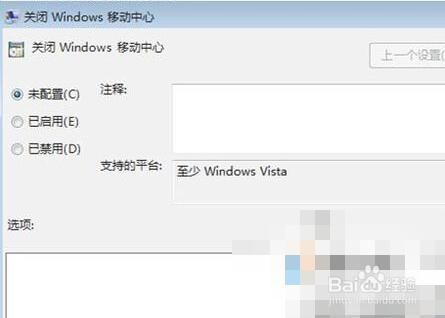
5、在这个界面把“已启用”改为“未配置”或“已禁用”。

6、点下面的“应用”和“确定”。
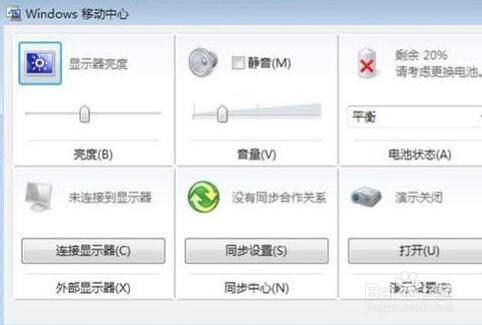
7、这样,Win10系统中移动中心就可以打开了。
时间:2026-04-22 18:01:45
1、同时按住Win键和R键,调出运行对话框,输入“gpedit.msc”,打开组策略编辑器。
2、在组策略编辑器左边依次点击“用户配置”—“管理模板”—“Windows组件”。
3、在右边找到“Windows移动中心”。
4、在上面会看到“关闭Windows移动中心”是“已启用”状态,双击。
5、在这个界面把“已启用”改为“未配置”或“已禁用”。
6、点下面的“应用”和“确定”。
7、这样,Win10系统中移动中心就可以打开了。
