1、用PS打开要去除文字的图片,建立工作区。
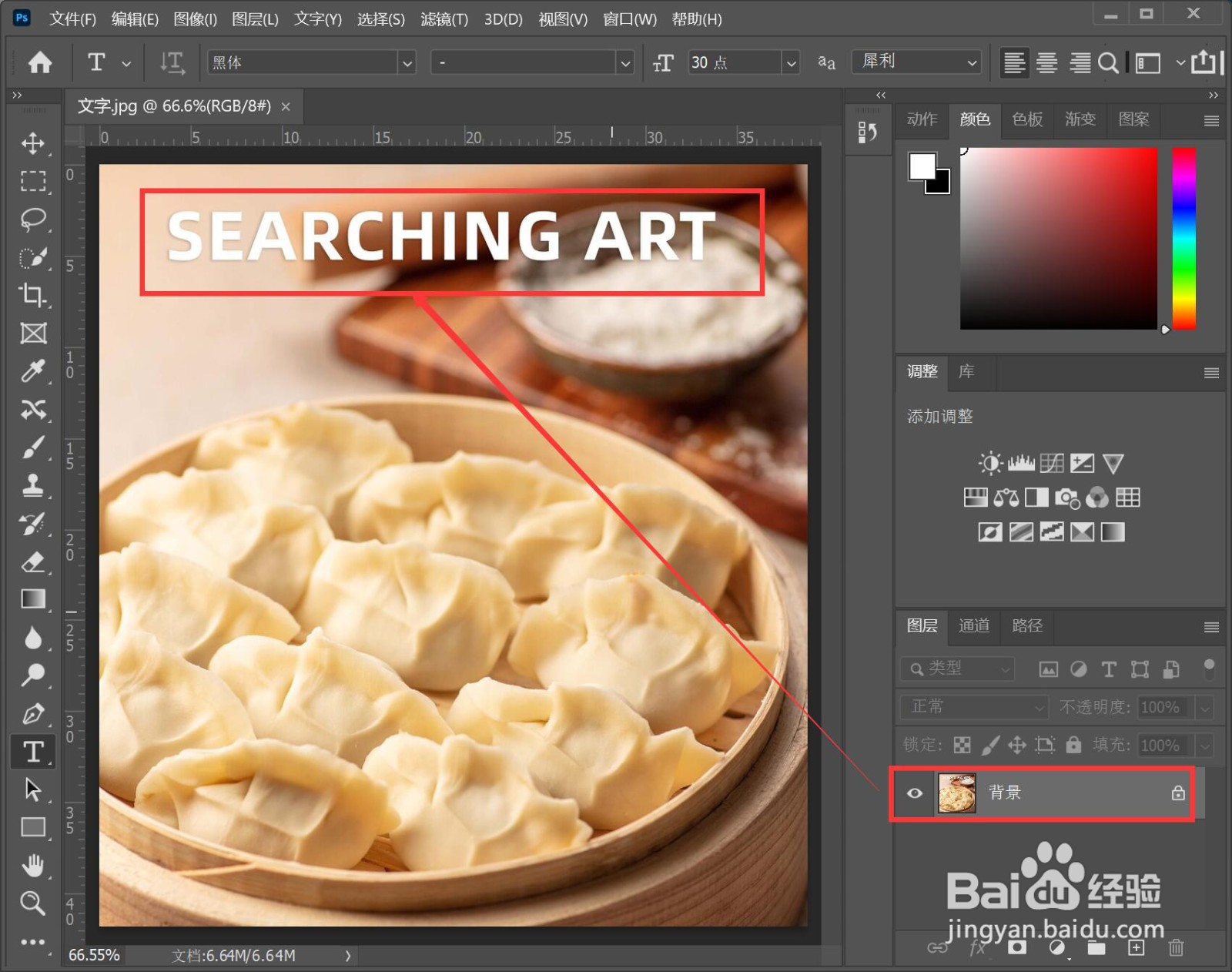
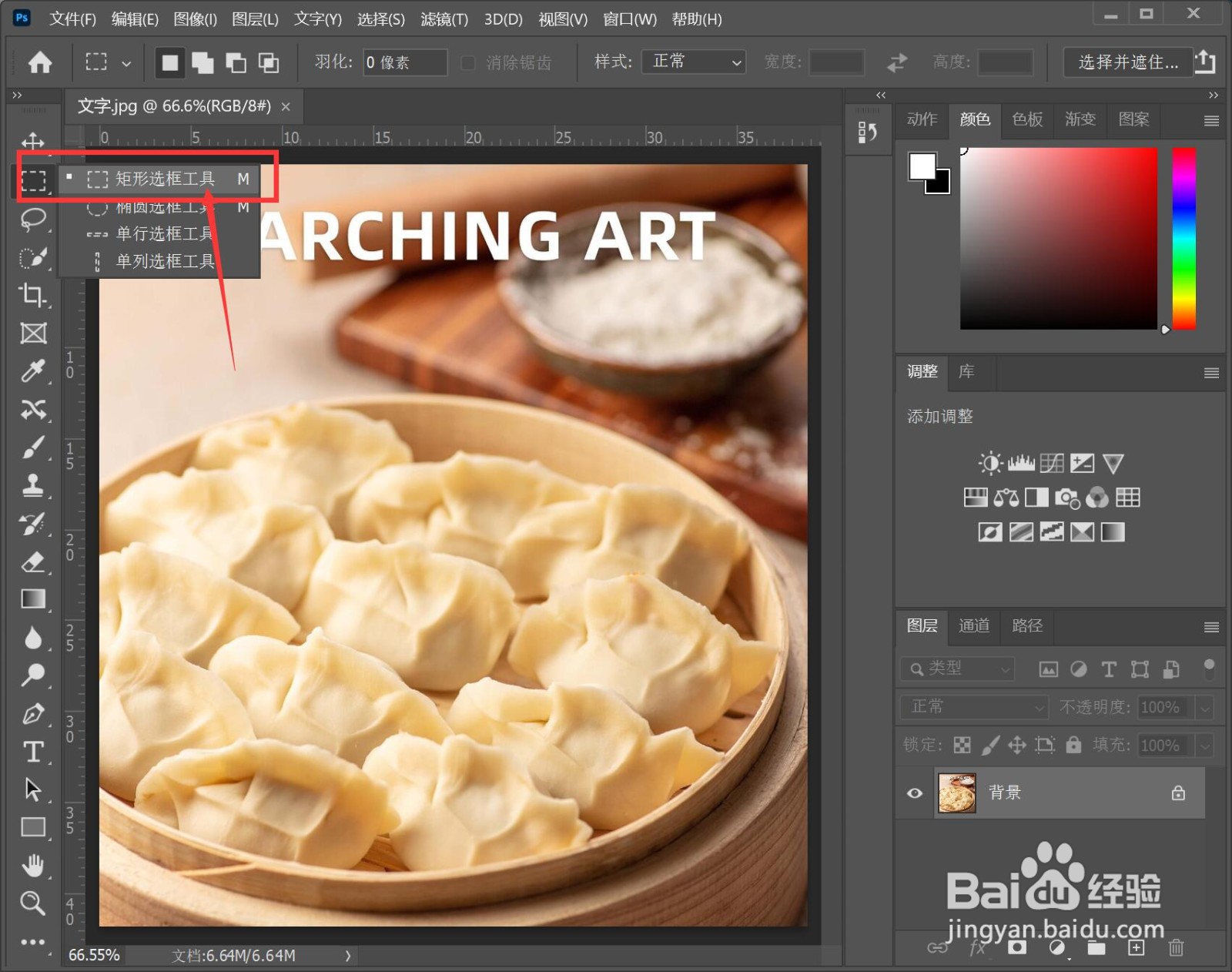
2、点击工具栏的【矩形框选工具】,然后框选出文字。

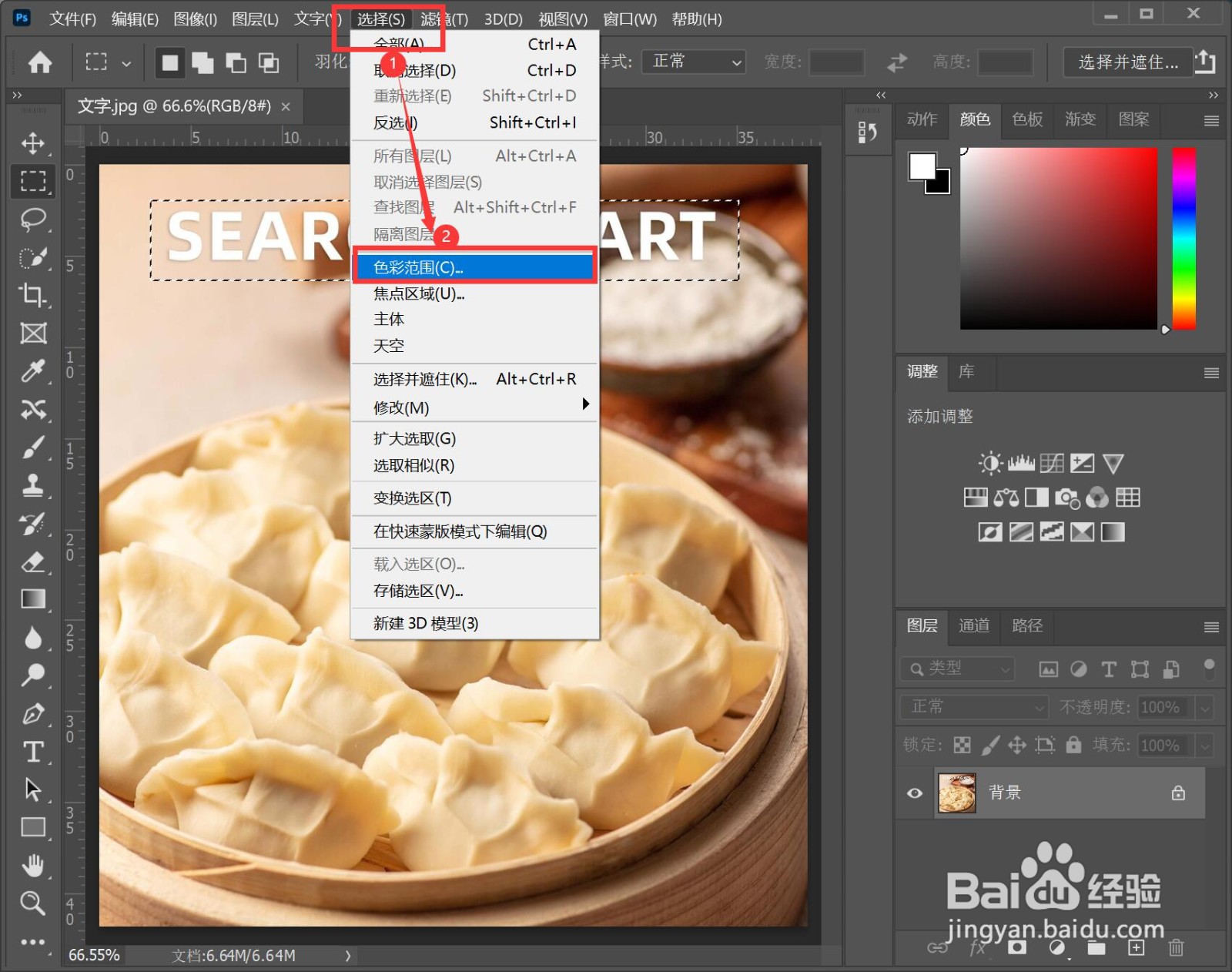
3、点击菜单栏的【选择】,下拉之后点击【色彩范围】。
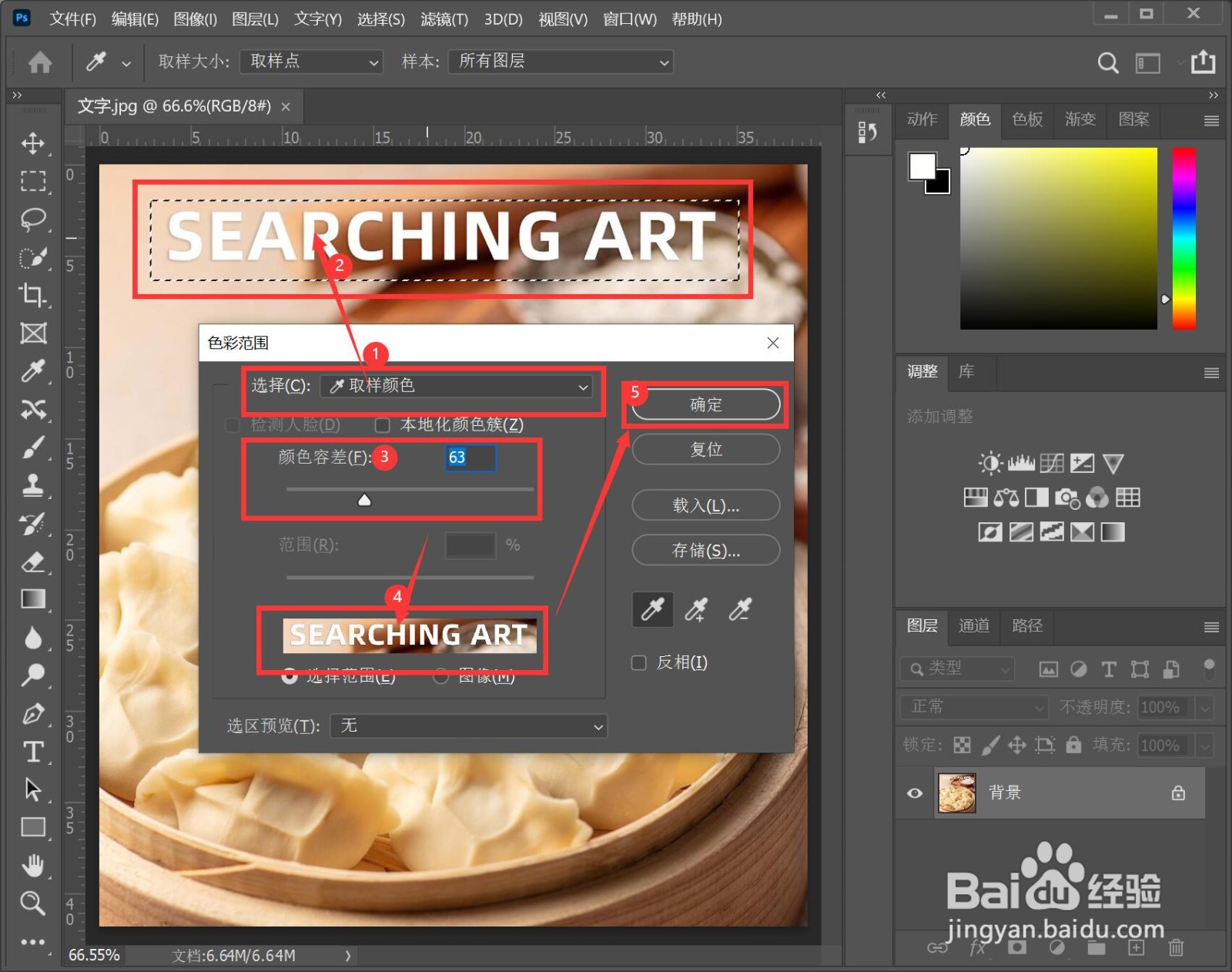
4、在色彩范围对话窗口,设置好相应的参数,然后点击【确定】,退出对话框。
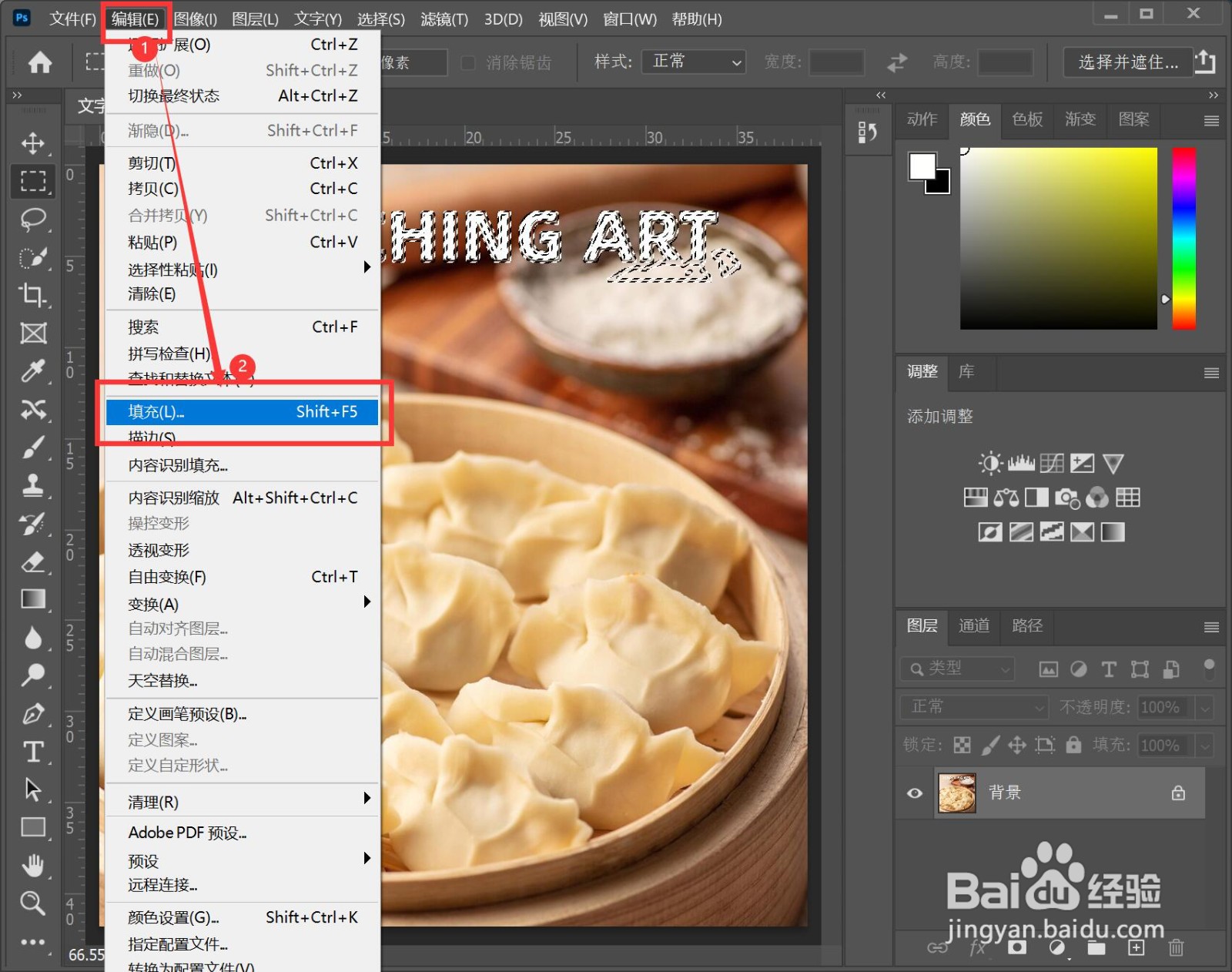
5、依次点击【编辑】>【填充】,或者按快捷键【shift+f5】,进行内容识别填充。
6、填充完成后,多余的文字就消失了,得到一张干净照片。

时间:2024-11-25 11:08:32
1、用PS打开要去除文字的图片,建立工作区。
2、点击工具栏的【矩形框选工具】,然后框选出文字。
3、点击菜单栏的【选择】,下拉之后点击【色彩范围】。
4、在色彩范围对话窗口,设置好相应的参数,然后点击【确定】,退出对话框。
5、依次点击【编辑】>【填充】,或者按快捷键【shift+f5】,进行内容识别填充。
6、填充完成后,多余的文字就消失了,得到一张干净照片。
