1、本示例以“滤镜>模糊>高斯模糊”为例:
在图层面板中选择要添加的智能对象图层。 然后点击“滤镜>模糊>高斯模糊”。

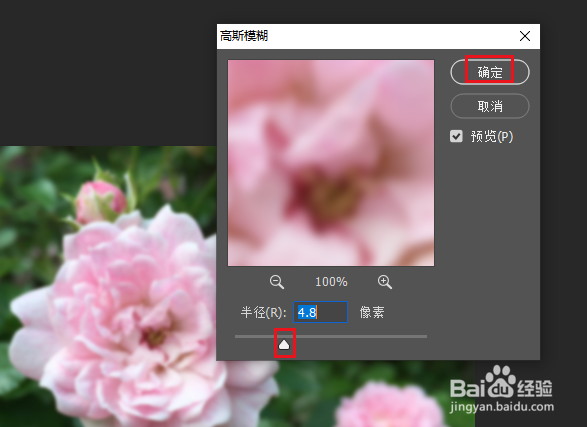
2、高斯模糊滤镜非常简单,因为您只使用半径滑块控制模糊量。然后点击“确定”。
3、点击确定后,智能过滤器将出现在“图层”面板中的智能对象图层下方。
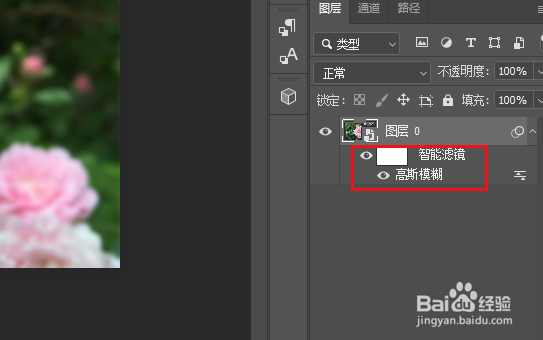
4、智能滤镜的主要优点是可以在应用后进行编辑。这是常规滤镜所没有的。比如双击“智能滤镜”下面的“高斯模糊”即可重新编辑智能对象的高斯模糊。

时间:2026-04-22 22:26:24
1、本示例以“滤镜>模糊>高斯模糊”为例:
在图层面板中选择要添加的智能对象图层。 然后点击“滤镜>模糊>高斯模糊”。
2、高斯模糊滤镜非常简单,因为您只使用半径滑块控制模糊量。然后点击“确定”。
3、点击确定后,智能过滤器将出现在“图层”面板中的智能对象图层下方。
4、智能滤镜的主要优点是可以在应用后进行编辑。这是常规滤镜所没有的。比如双击“智能滤镜”下面的“高斯模糊”即可重新编辑智能对象的高斯模糊。
