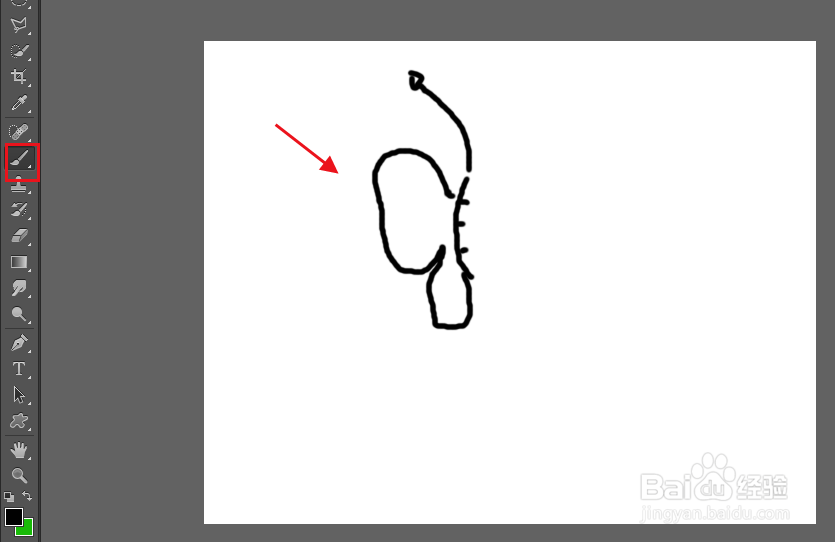
1、在画布上绘制蝴蝶的一半作为演示。打开Photoshop ,用画笔在画布上绘制出蝴蝶形状的半部分。
2、画完后,右键点击背景图层,选择“复制图层”。

3、点击矩形选框工具,将图形作为选区,如图所示。

4、点击“编辑>变换>水平翻转。翻转后如下所示。


5、选择移动工具,向右移动翻转的图形。

6、使用橡皮擦工具擦除被翻转图层挡住的部分。这个对称图形就完成了。

时间:2026-05-02 20:25:48
1、在画布上绘制蝴蝶的一半作为演示。打开Photoshop ,用画笔在画布上绘制出蝴蝶形状的半部分。
2、画完后,右键点击背景图层,选择“复制图层”。
3、点击矩形选框工具,将图形作为选区,如图所示。
4、点击“编辑>变换>水平翻转。翻转后如下所示。
5、选择移动工具,向右移动翻转的图形。
6、使用橡皮擦工具擦除被翻转图层挡住的部分。这个对称图形就完成了。
