利用PS套索工具、通道来完成选区存储

 时间:2024-10-11 20:03:51

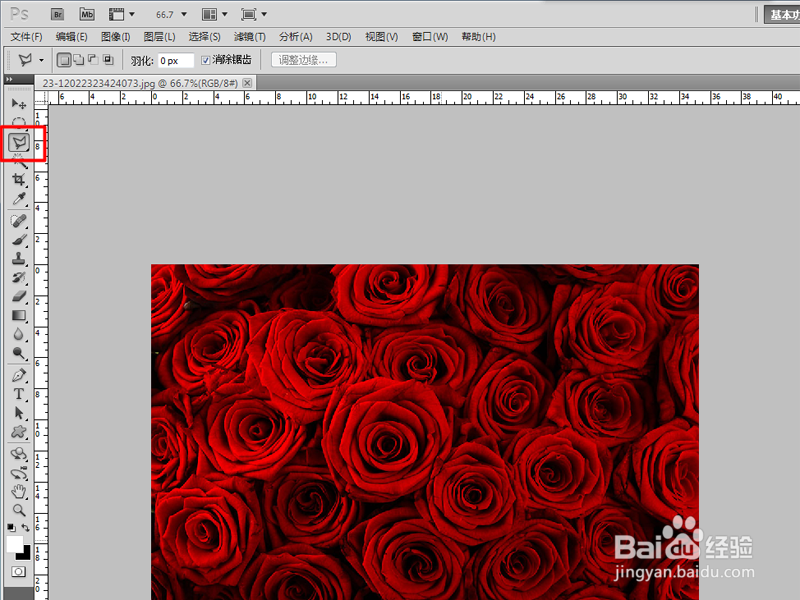
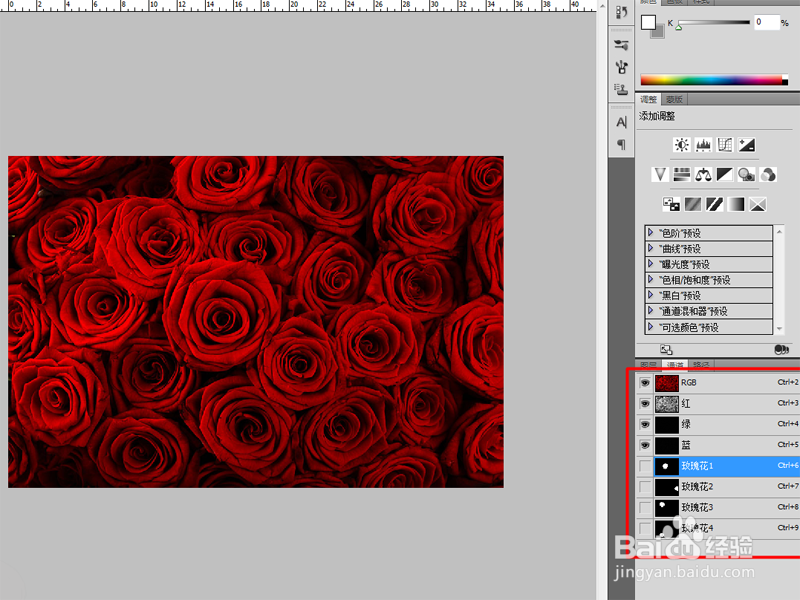
1、打开图片素材,如图,背景图上充满了玫瑰花,如果想要对其中的几朵进行颜色调整的话,就需要进行如下步骤。

利用PS套索工具、通道来完成选区存储

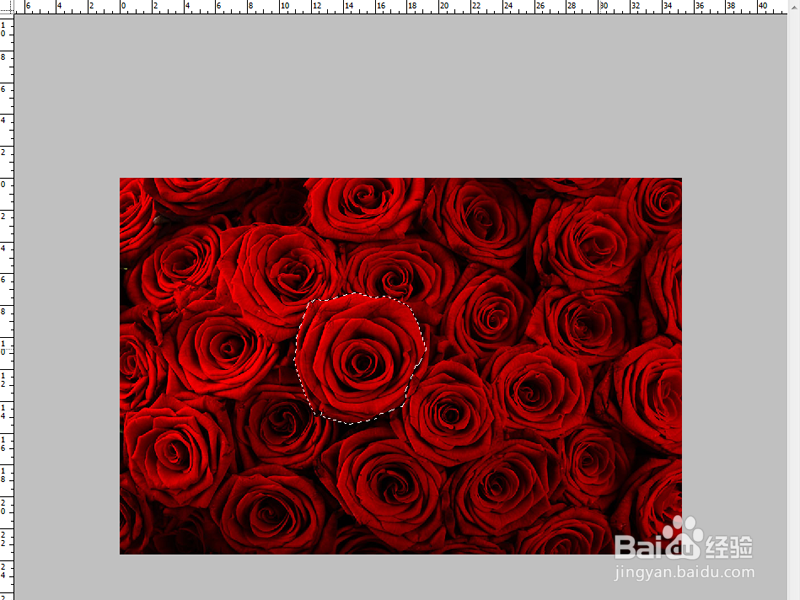
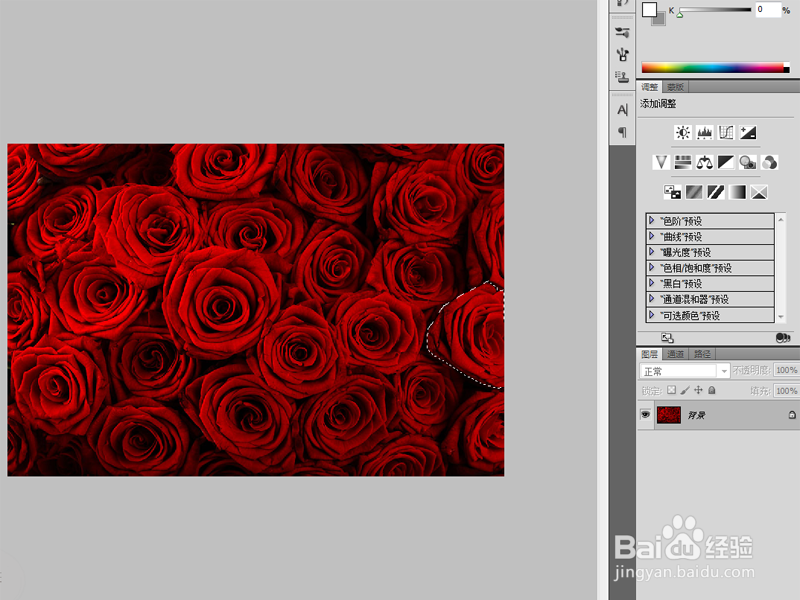
2、选择工具箱中的多边形套索工具,将需要修改颜色的玫瑰花进行套选。

利用PS套索工具、通道来完成选区存储利用PS套索工具、通道来完成选区存储

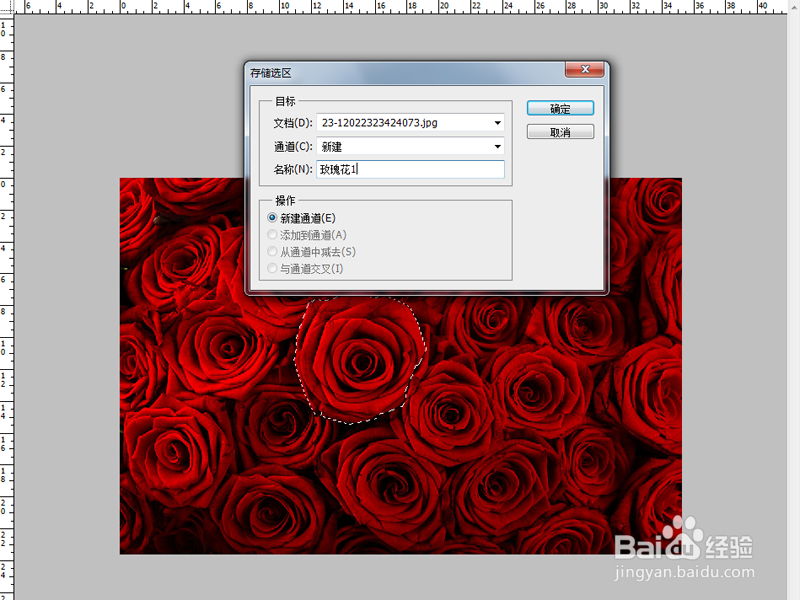
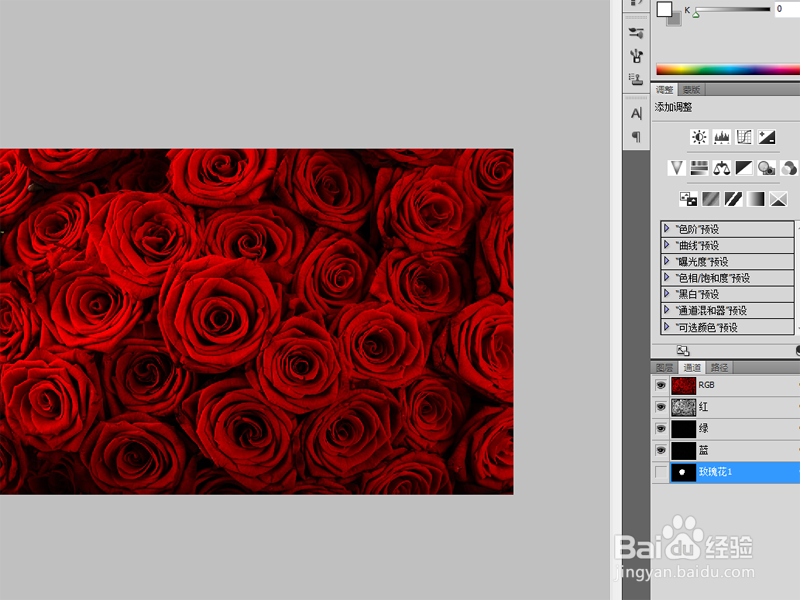
3、然后点击选择--存储选区,在弹出的的对话框中输入“玫瑰花1”,此时可以在通道里面看到玫瑰花1的通道。
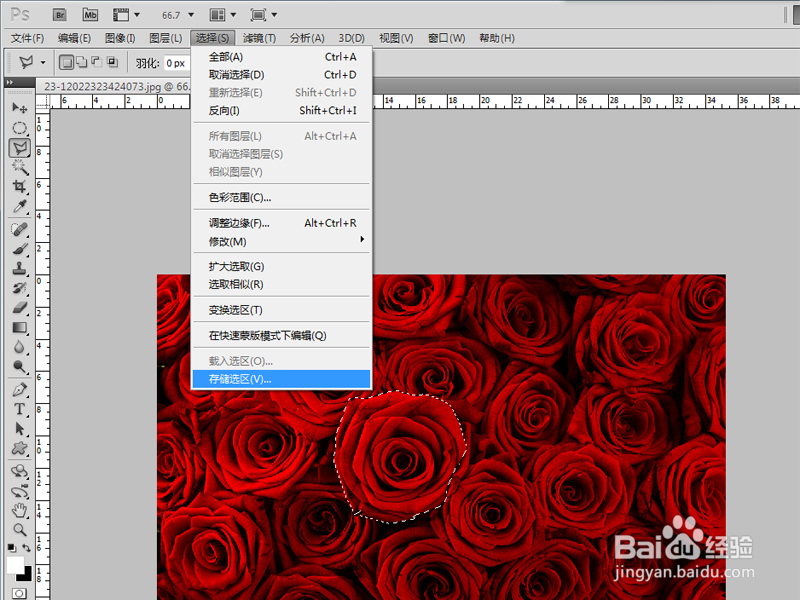
利用PS套索工具、通道来完成选区存储利用PS套索工具、通道来完成选区存储利用PS套索工具、通道来完成选区存储

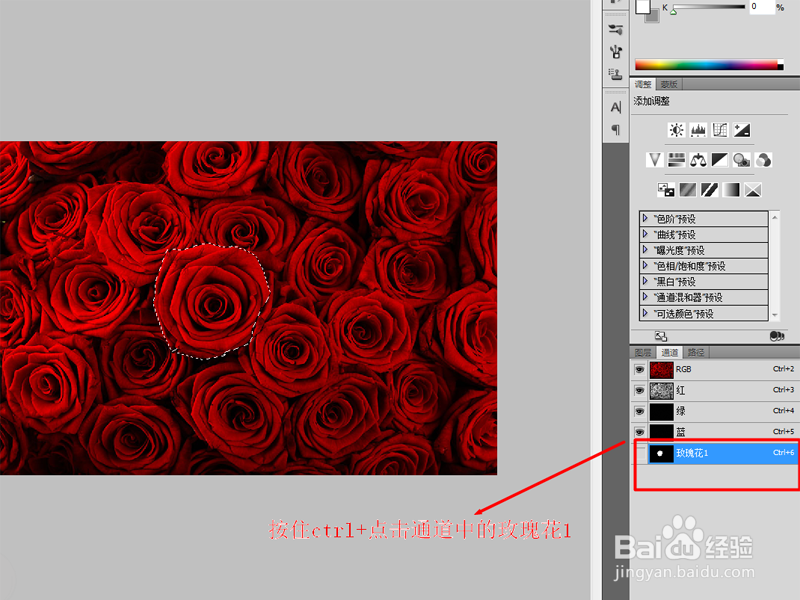
4、点击Ctrl+D取消选区,然后在通道面板,按住Ctrl选择玫瑰花1,此时就可以再次出现玫瑰花1的选取了。
利用PS套索工具、通道来完成选区存储利用PS套索工具、通道来完成选区存储

5、以同样的方式继续选择其他的玫瑰花,储存选取,然后通道面板就会出现其他的选区。
利用PS套索工具、通道来完成选区存储利用PS套索工具、通道来完成选区存储

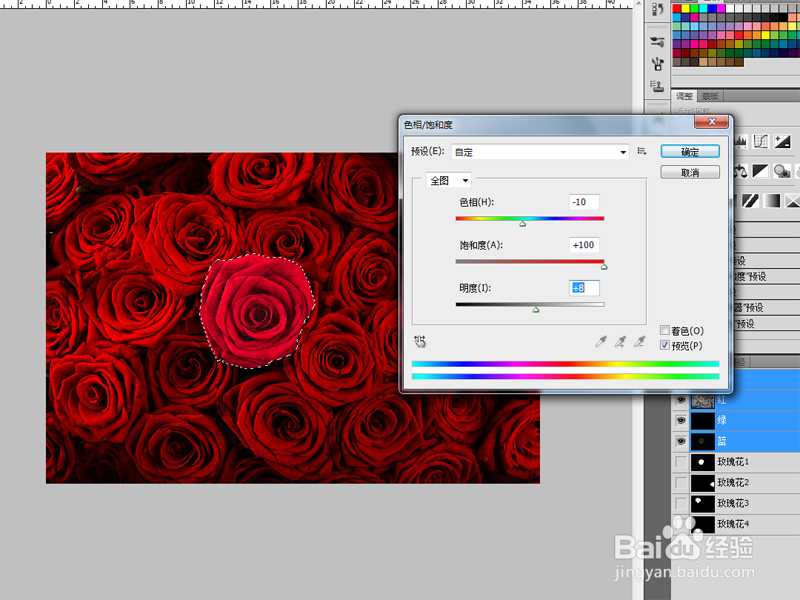
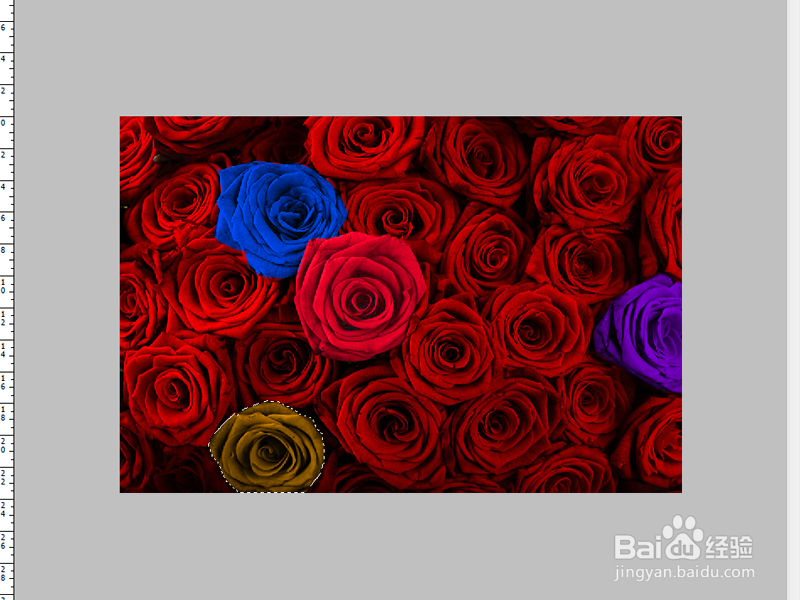
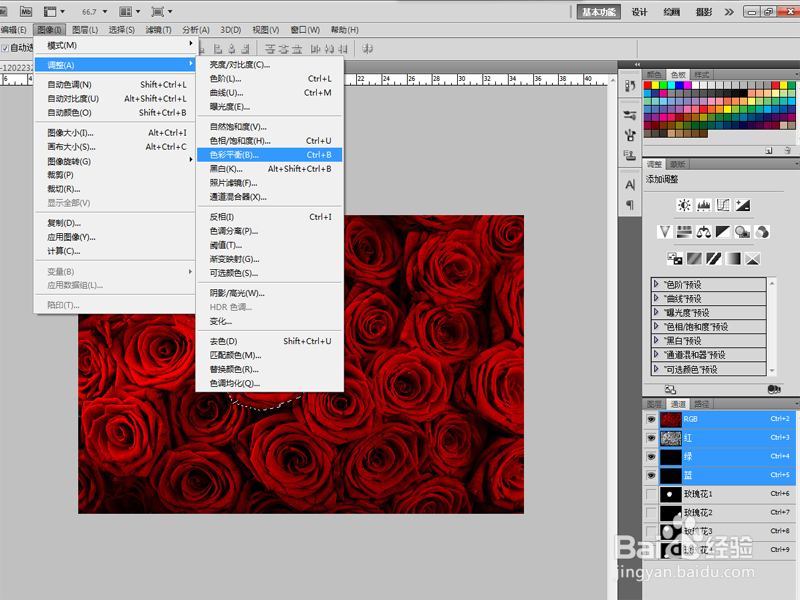
6、选择某一个玫瑰花,然后点击图像--调整--色彩平衡,调整玫瑰花的颜色,最后其他颜色也都调整完成效果如图。
利用PS套索工具、通道来完成选区存储利用PS套索工具、通道来完成选区存储利用PS套索工具、通道来完成选区存储
  • Ps如何制作字体燃烧效果?
  • PS 利用渐变调整图层 调整图片的颜色
  • PS合成效果-海洋中的城市
  • PS特效颜色原理
  • 如何用Photoshop制作多重幻影效果
  • 热门搜索
    合同付款方式怎么写 wednesday怎么读 腿软无力是怎么回事 胃难受怎么办 20日均线怎么看 怎么唱歌 拭怎么组词 惠而浦空调怎么样 怎么用键盘代替鼠标 股票手续费怎么算