wps怎么添加段落边框

 时间:2026-02-12 22:43:48

1、第一步:打开一个需要添加段落边框的wps文档。
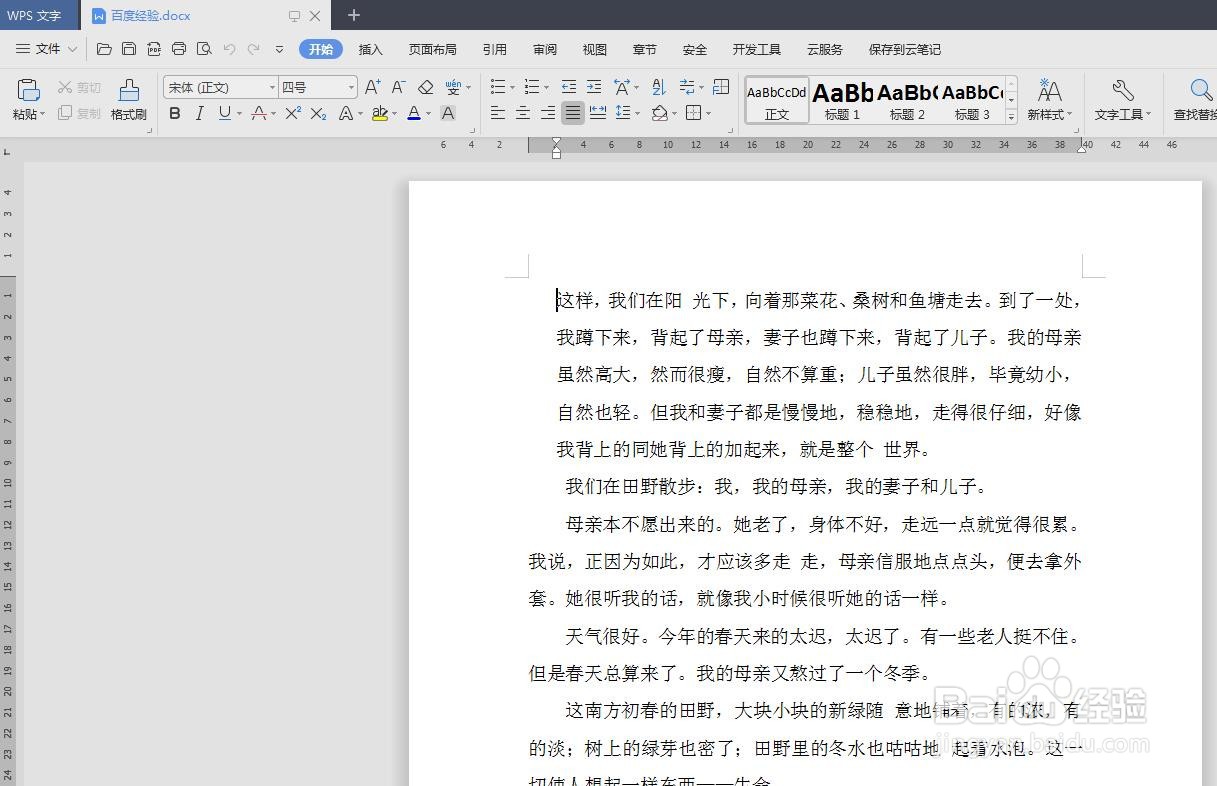
wps怎么添加段落边框

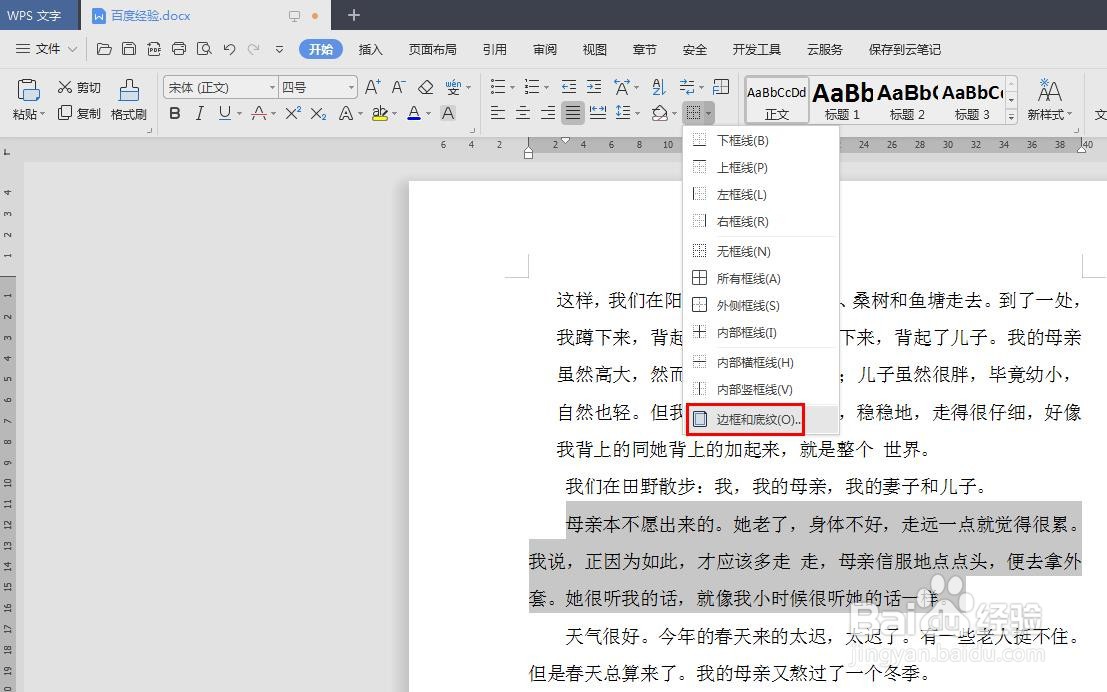
2、第二步:选中需要加边框的段落,单击工具栏中红色箭头标记的下拉三角。

wps怎么添加段落边框

3、第三步:在下拉菜单中,选择“边框和底纹”选项。

wps怎么添加段落边框

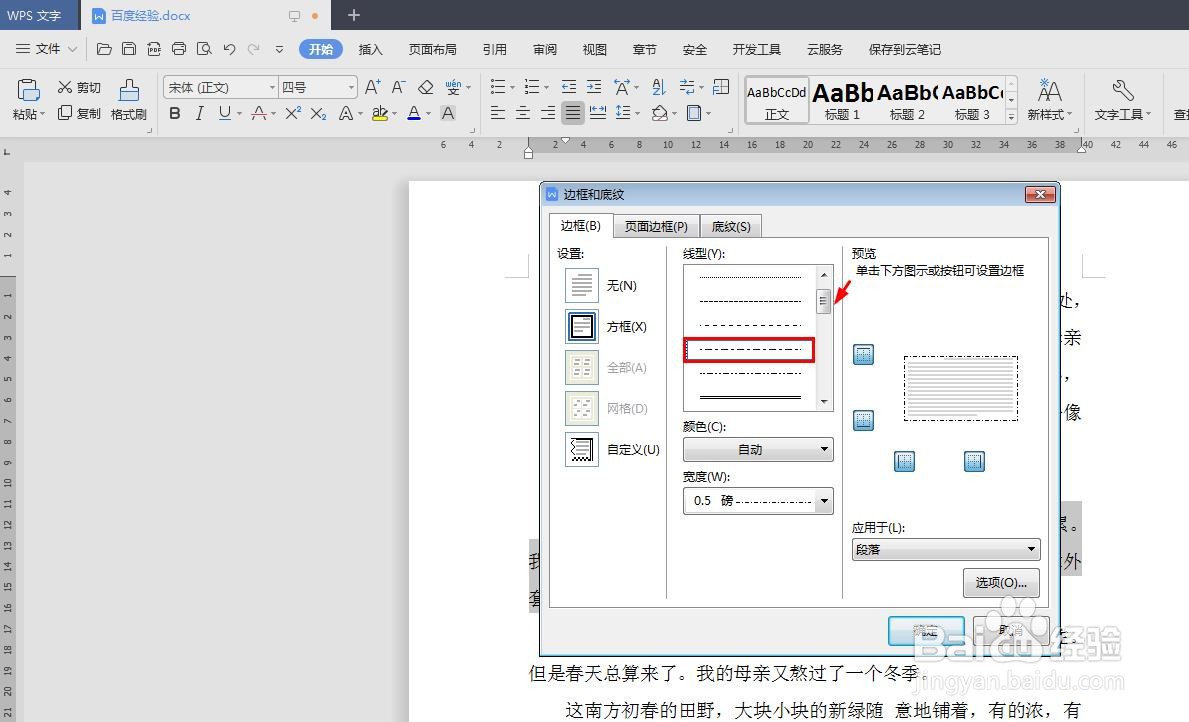
4、第四步:如下图所示,弹出“边框和底纹”对话框。

wps怎么添加段落边框

5、第五步:在边框线型下拉菜单中,选择设置为边框的线型。

wps怎么添加段落边框

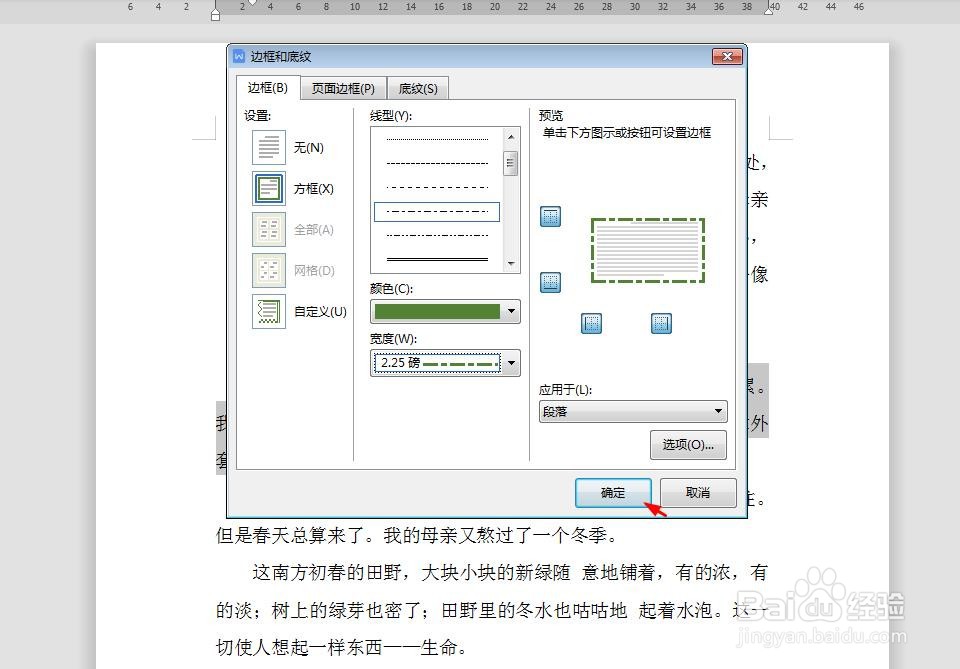
6、第六步:在颜色下拉菜单中,选择边框线条的颜色。

wps怎么添加段落边框

7、第七步:在宽度下拉菜单中,根据自己的需要设置边框线条的粗细。

wps怎么添加段落边框

8、第八步:设置完成后,在边框和底纹设置框中,单击“确定”按钮。

wps怎么添加段落边框

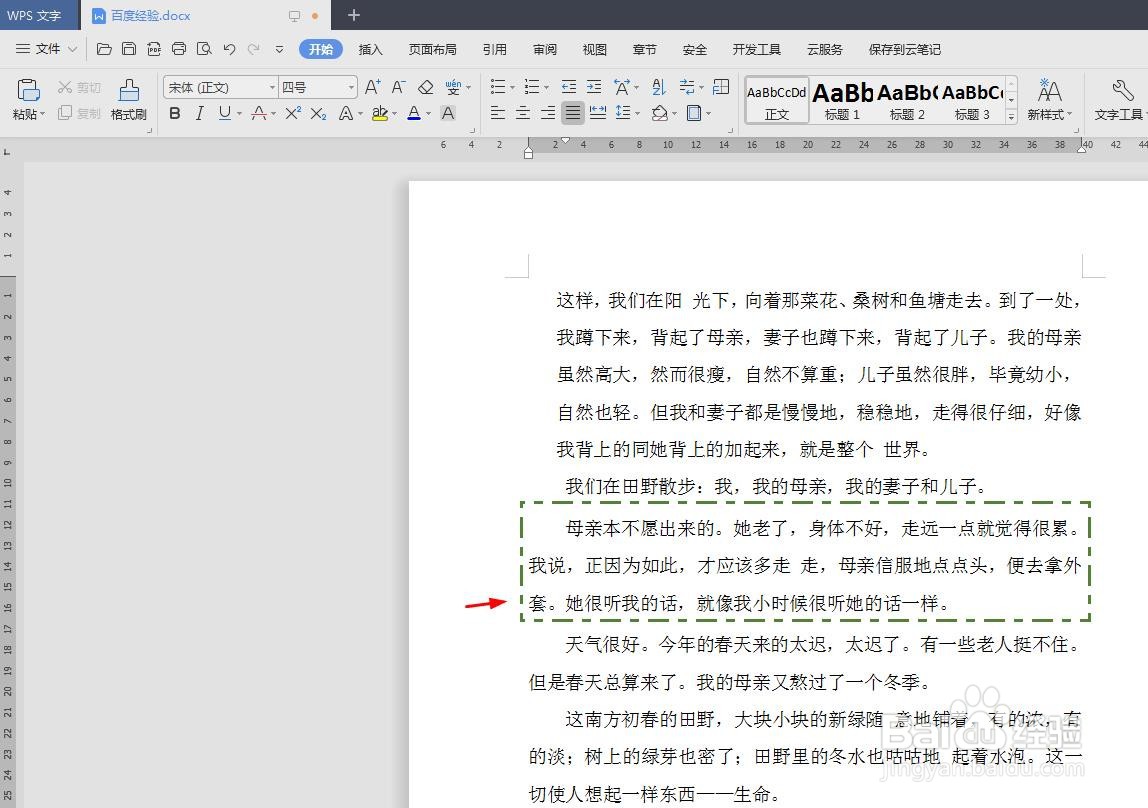
9、如下图所示,所选段落被加上边框。

wps怎么添加段落边框

  • WPS文字怎样设置文本之前之后缩进距离
  • WPS文字段落边框怎么设置
  • wps中怎么设置艺术字形状
  • WPS文档中怎样为段落设置边框
  • 设置文档纸张大小
  • 热门搜索
    阆中旅游攻略 验光师资格证怎么考 古墓丽影崛起攻略 哺乳期怎么减肥 钢铁是怎样炼成简介 西红柿可以减肥吗 口袋妖怪银魂图文攻略 知道名字怎么找人 微信拍了拍怎么弄 暗黑破坏神2 攻略