CDR中的折线工具如何使用

 时间:2026-02-14 06:15:54

1、如图所示,我们点击箭头所指的黑色箭头。

CDR中的折线工具如何使用

2、如图所示,我们在弹出的下拉列表菜单中,我们点击箭头所指的“折线”工具。

CDR中的折线工具如何使用

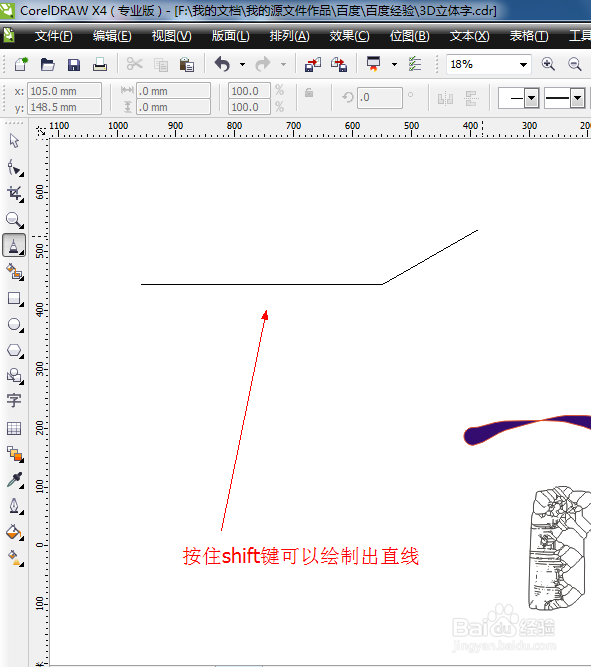
3、如图所示,我们按住shift键可以绘制出直线。

CDR中的折线工具如何使用

4、如图所示,我们点击画第二条线条。

CDR中的折线工具如何使用

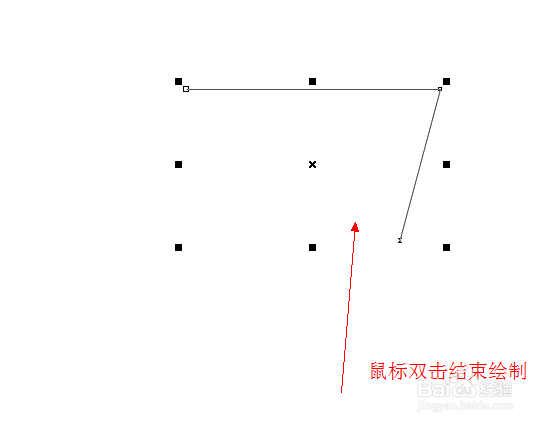
5、如图所示,我们鼠标双击结束鼠标的绘制。

CDR中的折线工具如何使用

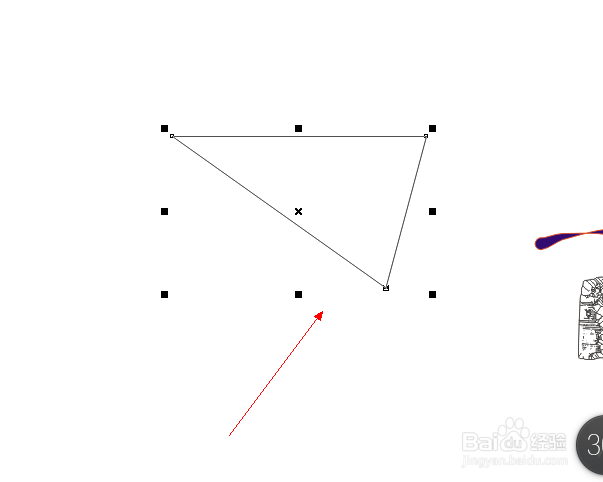
6、如图所示,我们点击箭头所指的封闭线条按钮。

CDR中的折线工具如何使用

7、如图所示,我们已经封闭了绘制出的三角形。

CDR中的折线工具如何使用

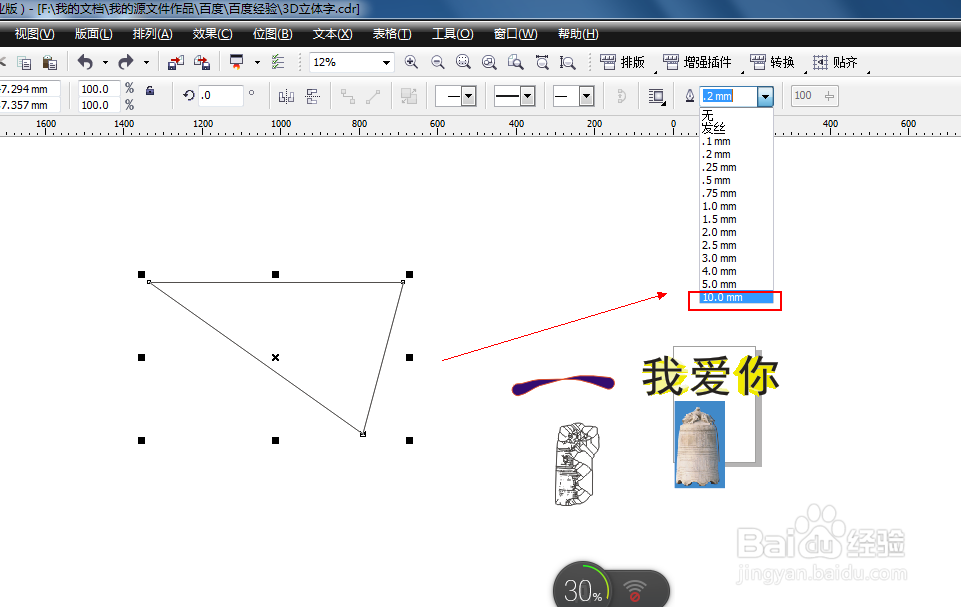
8、如图所示,我们改变这里的参数,可以改变轮廓宽度。

CDR中的折线工具如何使用

9、如图所示,我们在弹出的数字中选择一个轮廓的宽度。

CDR中的折线工具如何使用

10、如图所示,我们已经把折线的三角形变为了我们选择的轮廓宽度。

CDR中的折线工具如何使用

  • CorelDRAW如何镜像修改节点
  • CDR中怎么调整位图的亮度
  • 如何用CorelDRAW画篮球?
  • cdr对象怎么清除变换的
  • Coreldraw入门详细步骤实例:绘制禁止停车标志
  • 热门搜索
    神经衰弱失眠怎么治疗 朋友圈访客记录 如何注销微信账号 如何面对挫折 面部痤疮怎么治疗 标志308怎么样 tplogin路由器设置 厦门旅游学校 阿里巴巴在哪里上市 五块钱如何花三天