win10更改用户名

 时间:2026-04-25 02:50:01

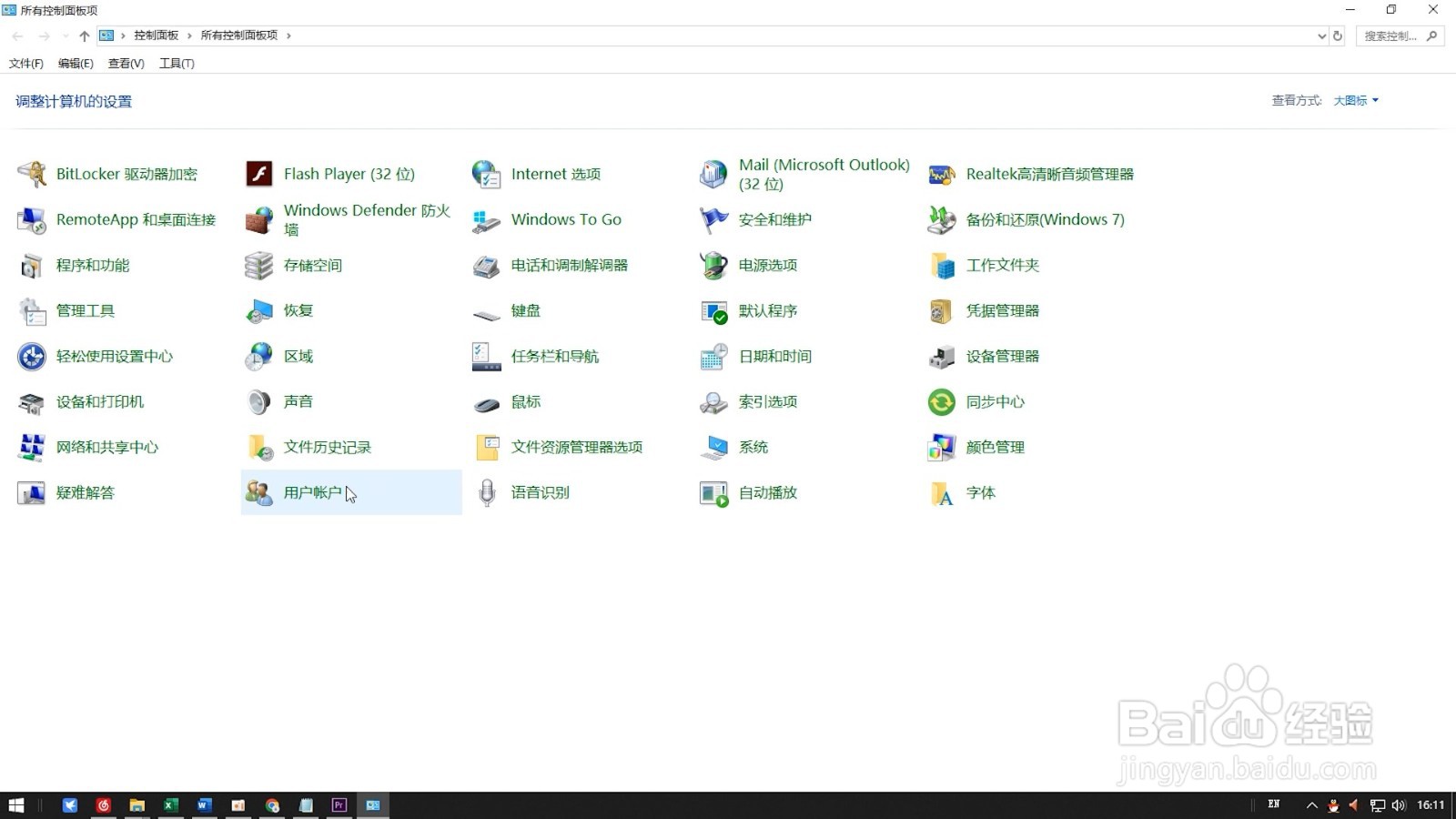
1、点击用户帐户

进入win10系统后打开控制面板,点击用户帐户。
win10更改用户名

2、选择帐户

点击管理其他帐户,点击想要更改用户名的帐户。

win10更改用户名

3、输入用户名

点击更改帐户名称后输入新的用户名,点击确认即可。

win10更改用户名

1、输入命令

进入系统后按WIN加R键打开运行窗口,输入gpedit.msc后回车。

win10更改用户名

2、展开选项

在左侧依次展开计算机配置、Windows设置、安全设置、本地策略、安全选项。

win10更改用户名

3、输入用户名

双击重命名系统管理员帐户后输入新用户名即可。

win10更改用户名

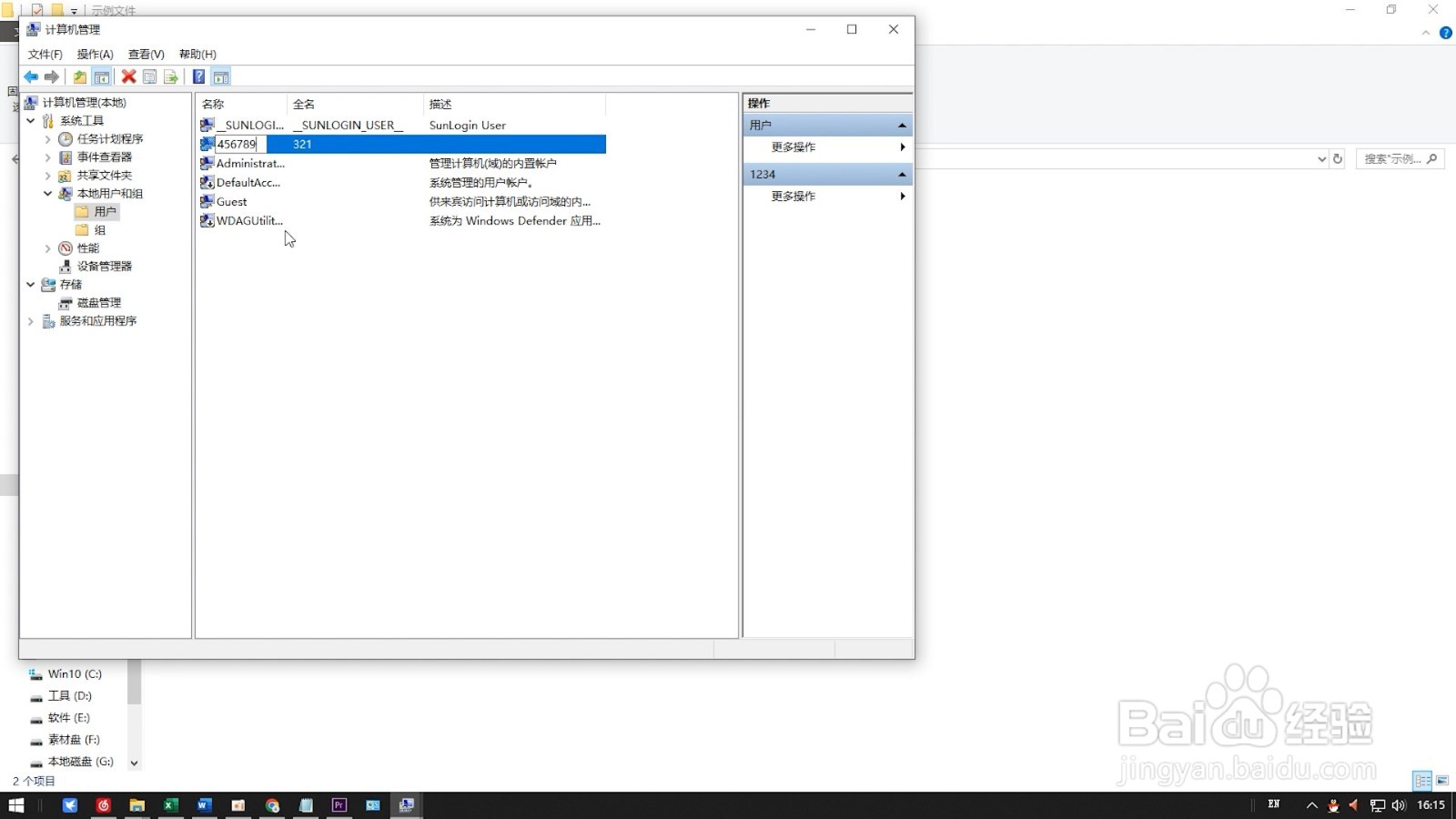
1、点击管理

进入系统后右击此电脑选项,点击进入管理选项。

win10更改用户名

2、选择用户

展开本地用户和组选项后进入用户选项,找到要修改的帐户。

win10更改用户名

3、输入用户名

右击该帐户后选择重命名,输入新的用户名后回车即可。

win10更改用户名

  • win10电脑用户名怎么改
  • Windows 10如何更改Administrator账号名称
  • win10我的电脑图标怎么调出来
  • win10安全模式怎么进入
  • win10怎么改用户名
  • 热门搜索
    电脑打不出汉字怎么办 美素奶粉怎么样 西兰花的做法大全家常 腿毛太长怎么办 炒茄子丝的家常做法 去眼袋的方法 肾结石的治疗方法 日本豆腐怎么做好吃 符号大全 清炖牛肉的家常做法