WIN10如何把隐藏的文件显示出来?

 时间:2026-02-16 08:26:52

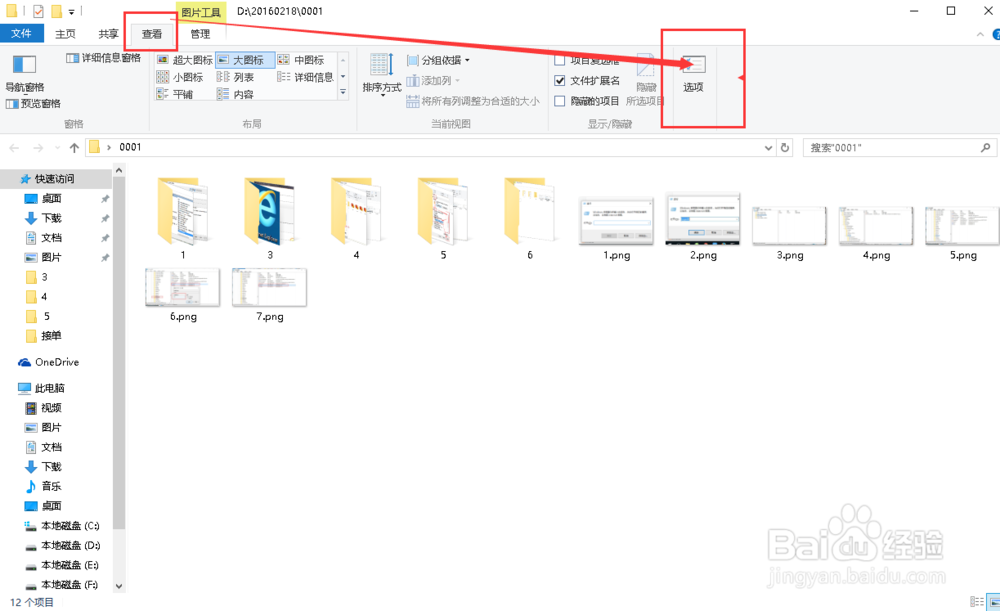
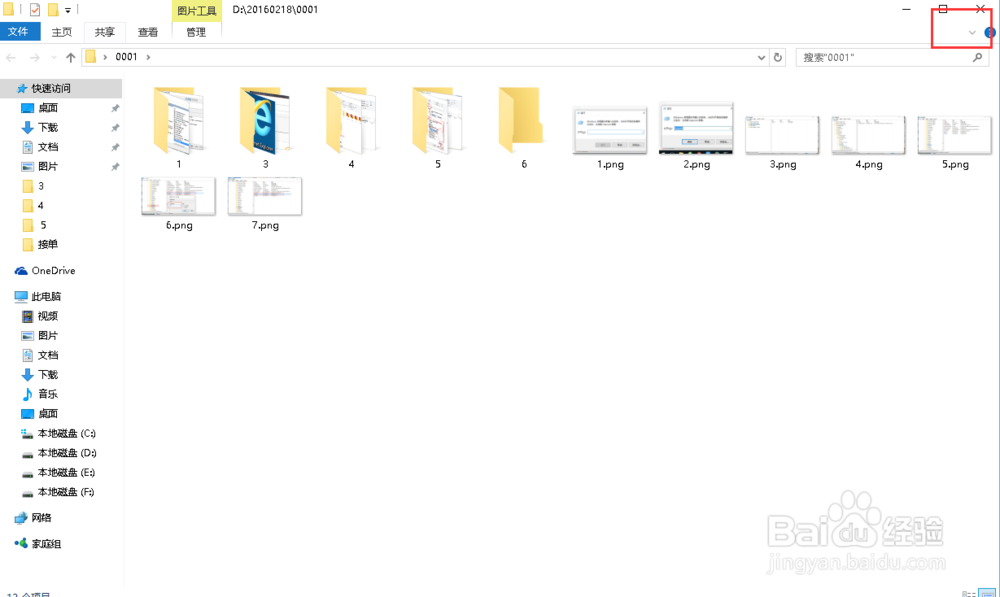
1、打开包含隐藏文件的文件夹。并在右边找到向下的箭头。点击箭头。
WIN10如何把隐藏的文件显示出来?

2、在菜单栏中找到查看,并找到选项

WIN10如何把隐藏的文件显示出来?

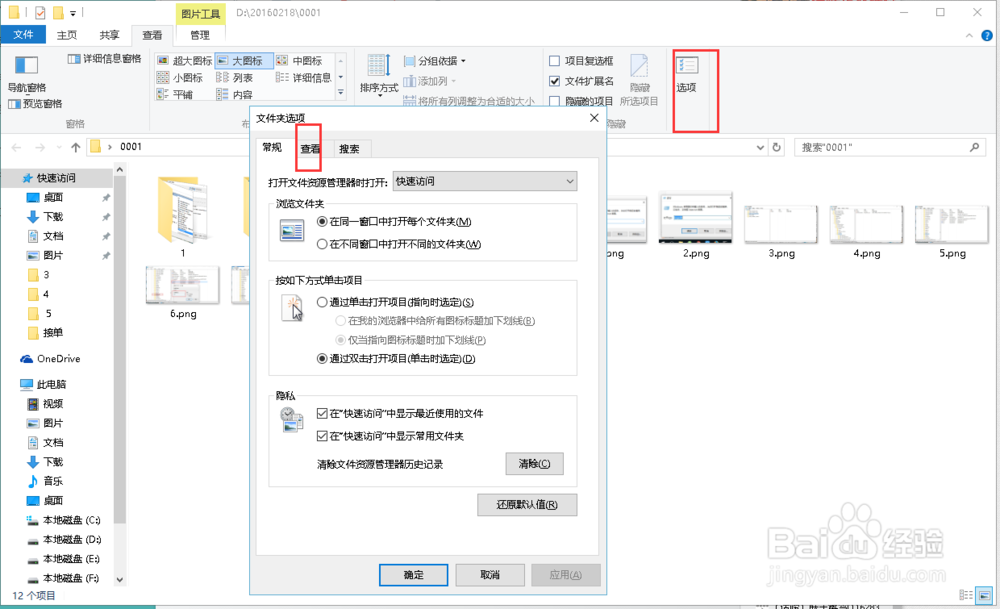
3、点击选项。打开文件夹选项对话框。并在文件夹选项对话框中找到查看。、

WIN10如何把隐藏的文件显示出来?

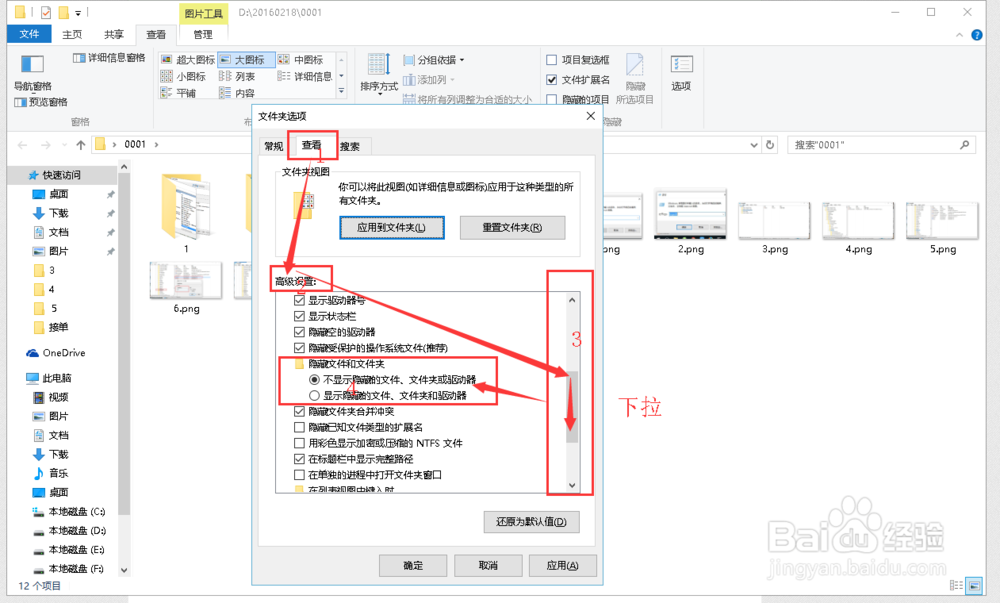
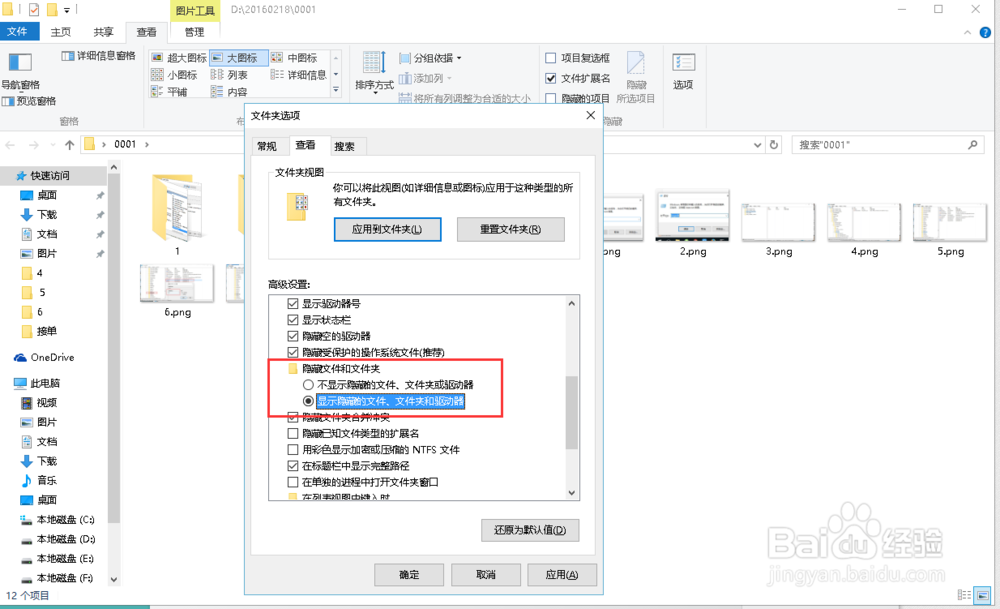
4、在文件夹选项对话框中找到查看,并按图中提冲率示找到高级设置中的“隐藏的文件和文件夹”选项
WIN10如何把隐藏的文件显示出来?

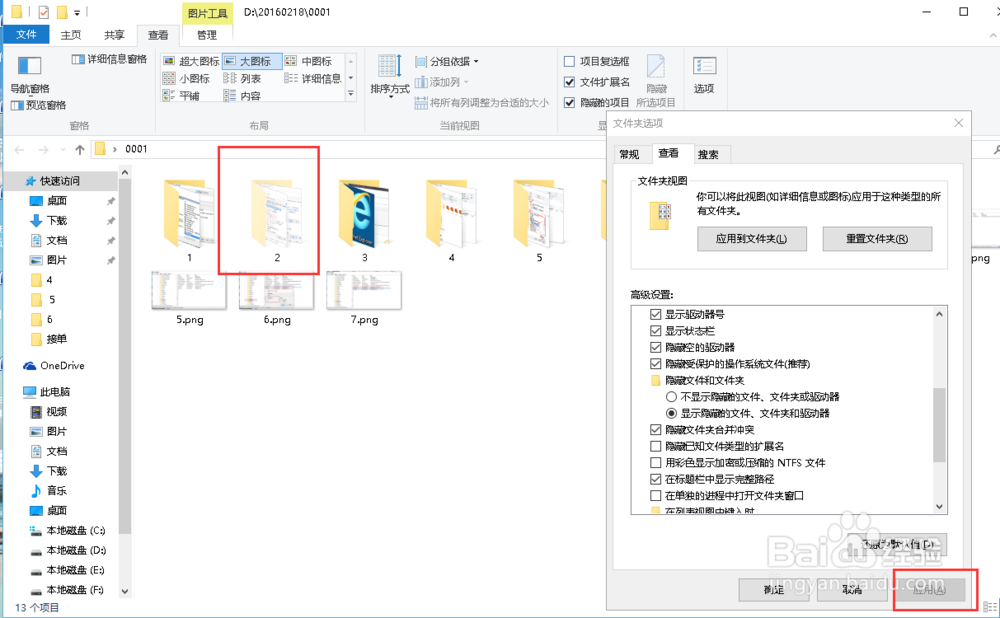
5、高级设置中的“隐藏的文件和文件夹”选项中,选择“显示隐藏的文件、文件夹和驱动器”。并点击应用
WIN10如何把隐藏的文件显示出来?

6、这样隐藏的文件夹就显示出良各搁来了!这里如果不是需要取消文件夹的隐藏,只是查看文件,那么打开文件夹就可以查看了,如果需要取消文件的隐藏,这继续第二步操作。查看完成以后需要继续隐藏文件,在步骤一中第五步这里选择”不显调鉴示隐藏的文件、文件夹或驱动器“就可以了!
WIN10如何把隐藏的文件显示出来?

1、鼠标右键该隐藏文件。选择属性。

WIN10如何把隐藏的文件显示出来?

2、在属性对话框中找到常规---属性。

WIN10如何把隐藏的文件显示出来?

3、将属性中的隐藏(H)前的按钮取消掉。并点确定。在“确认属性更改”中点确定。

WIN10如何把隐藏的文件显示出来?

4、改文件夹实现了取消隐藏。

WIN10如何把隐藏的文件显示出来?

  • win10如何显示隐藏的文件
  • Win10怎么显示隐藏文件夹 隐藏文件如何显示出来
  • win10系统显示文件夹隐藏的文件
  • Win10的hosts文件怎么显示出来
  • win10系统如何重装
  • 热门搜索
    夜书所见的书什么意思 一行白鹭上青天的意思 黑名单是什么意思 tired的意思 祝福的钟声 篮子是什么意思 布朗运动说明了什么 感恩节祝福 什么是转述句举例说明 无疾而终的意思