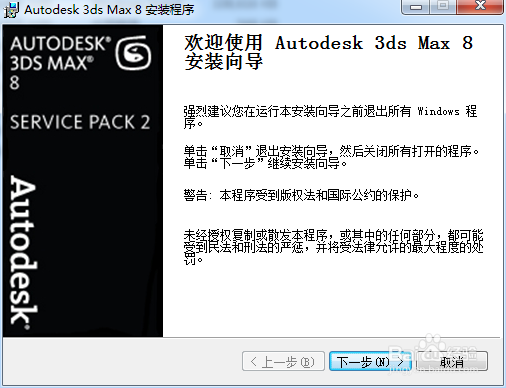
1、准备3DMAX8.0安装程序,双击打开安装程序弹出安装界面
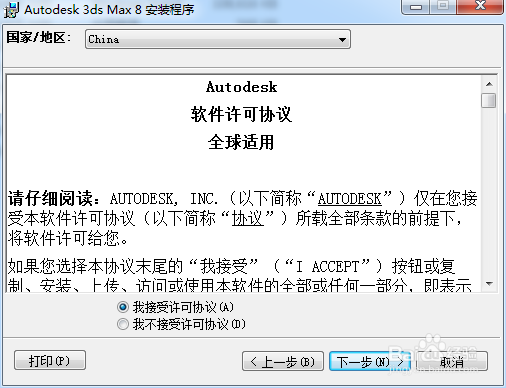
2、接收安装的许可协议
3、填写用户信息以及创建快捷方式

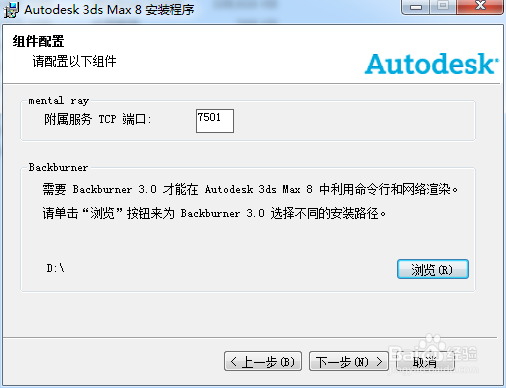
4、配置安装程序组件
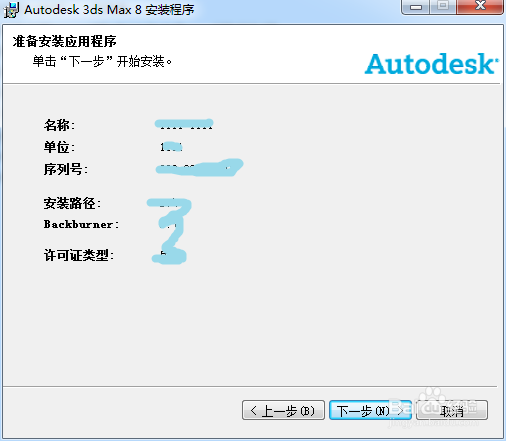
5、确认安装信息,点击”下一步“
6、按照选定的工具执行安装程序
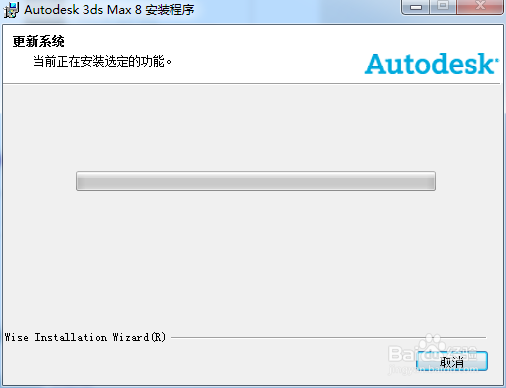
7、等待安装进度完成,软件就安装好了。
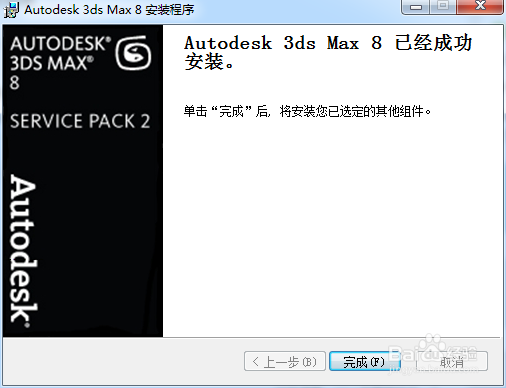
8、3DMAX软件卸载,点击操作系统“开始“按钮弹出下拉菜单选择”控制面板“
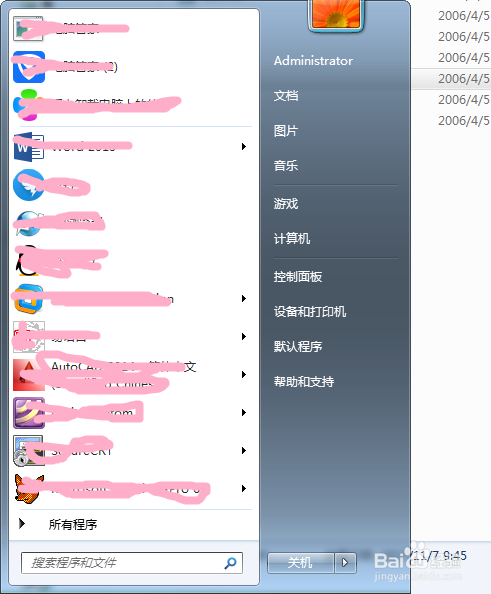
9、弹出"控制面板“对话框
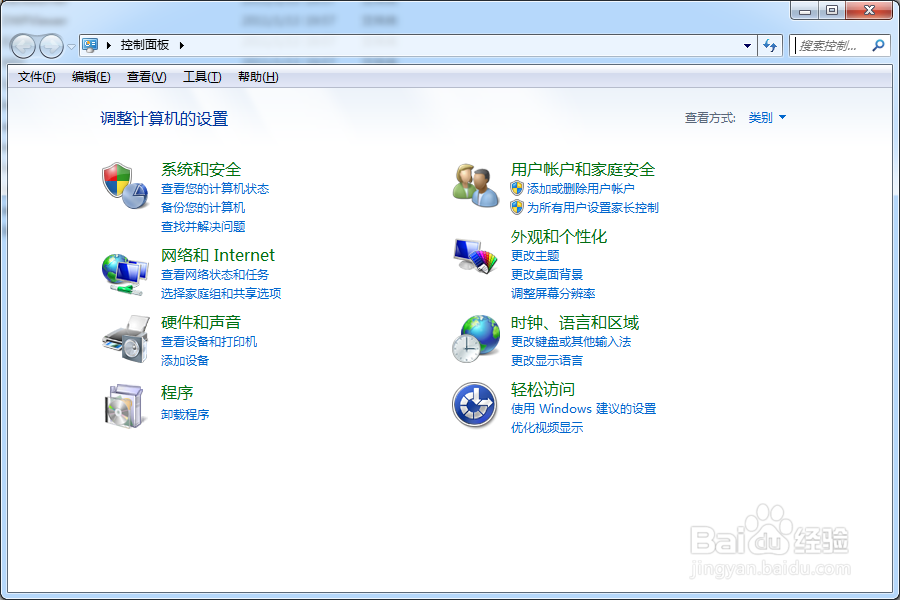
10、选择“程序卸载”按钮跳出“程序卸载”界面
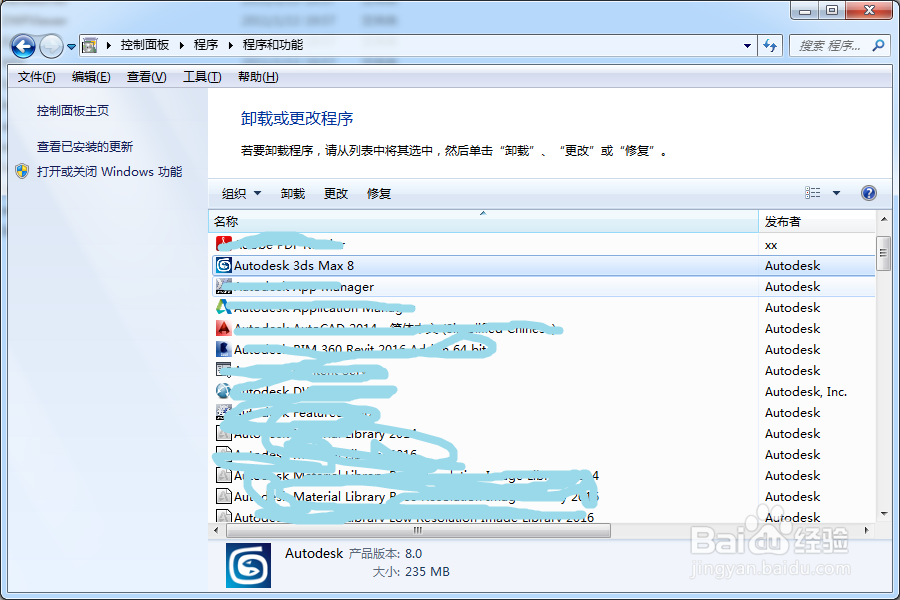
11、“双击”选中卸载的程序确认卸载

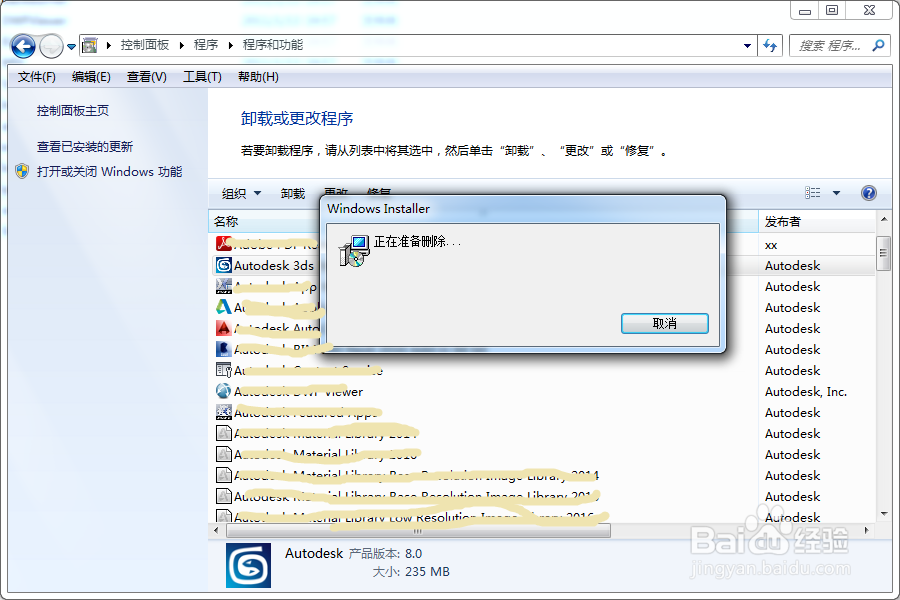
12、选中的程序开始卸载,卸载读条完成该程序就卸载了。
时间:2026-04-21 19:45:56
1、准备3DMAX8.0安装程序,双击打开安装程序弹出安装界面
2、接收安装的许可协议
3、填写用户信息以及创建快捷方式
4、配置安装程序组件
5、确认安装信息,点击”下一步“
6、按照选定的工具执行安装程序
7、等待安装进度完成,软件就安装好了。
8、3DMAX软件卸载,点击操作系统“开始“按钮弹出下拉菜单选择”控制面板“
9、弹出"控制面板“对话框
10、选择“程序卸载”按钮跳出“程序卸载”界面
11、“双击”选中卸载的程序确认卸载
12、选中的程序开始卸载,卸载读条完成该程序就卸载了。
