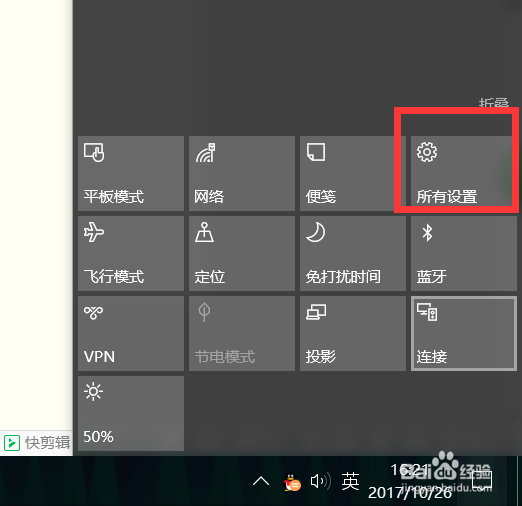
1、在win10任务栏右侧点击打开通知图标,然后再在菜单中选择“所有设置”按钮。或者在开始菜单左侧点击设置

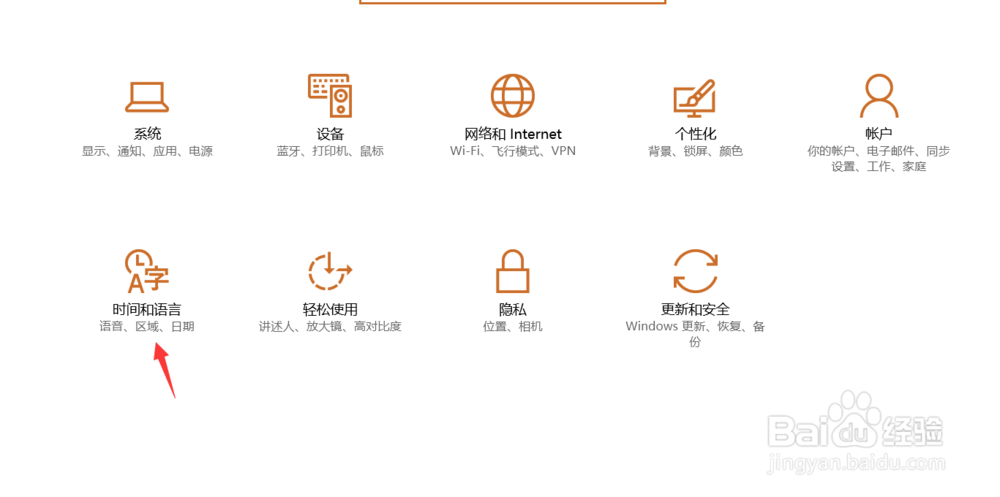
2、在设置对话框中,直接选择打开“时间和语言”菜单。
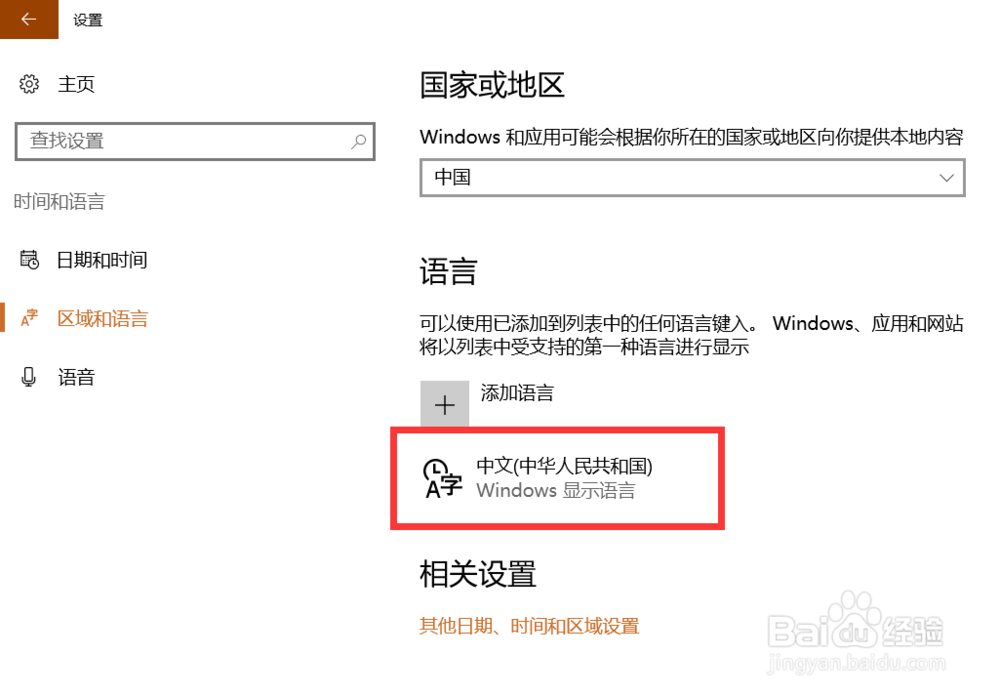
3、在时间和语言的对话框中,先点击打开左侧的区域和语言,然后再选择右侧的:中文——选项。

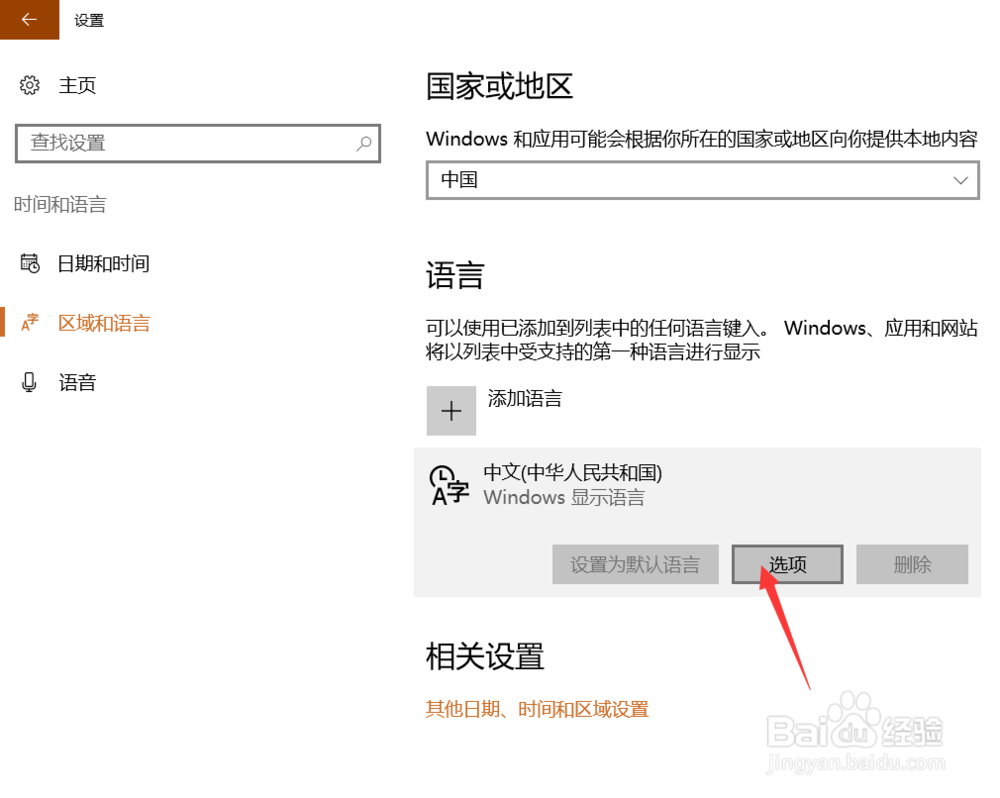
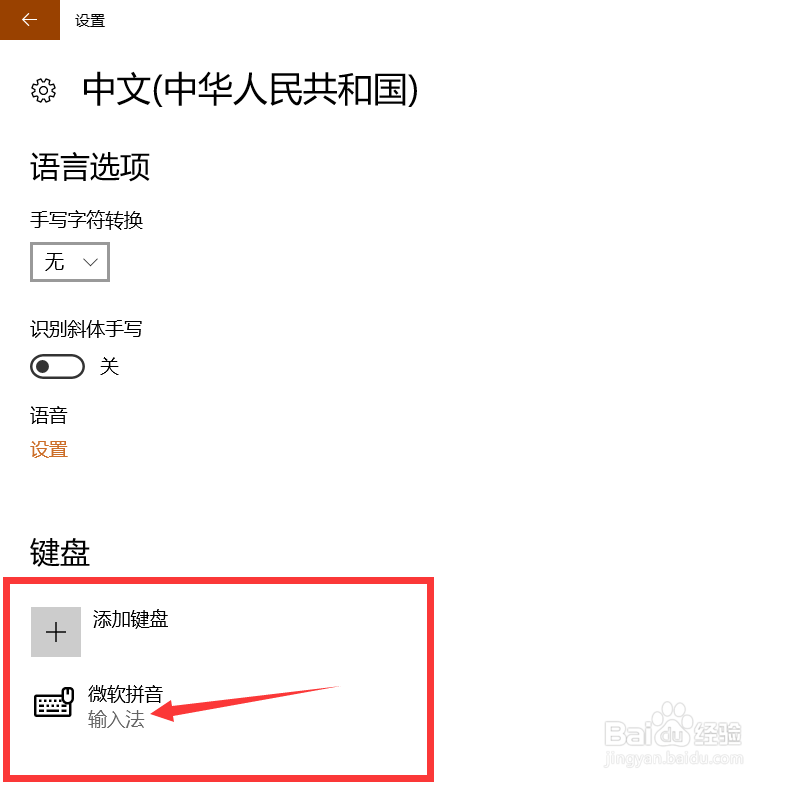
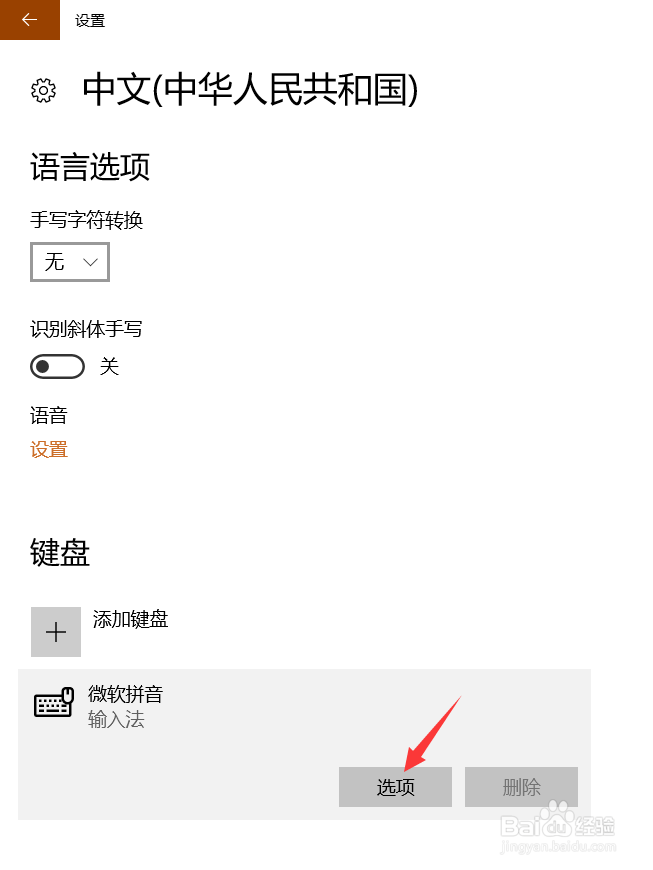
4、在中文选项的对话框中,选择键盘下方的“选项”按钮。点开后,会出现键盘选项,点击,出现选项,再次点击,进入设置
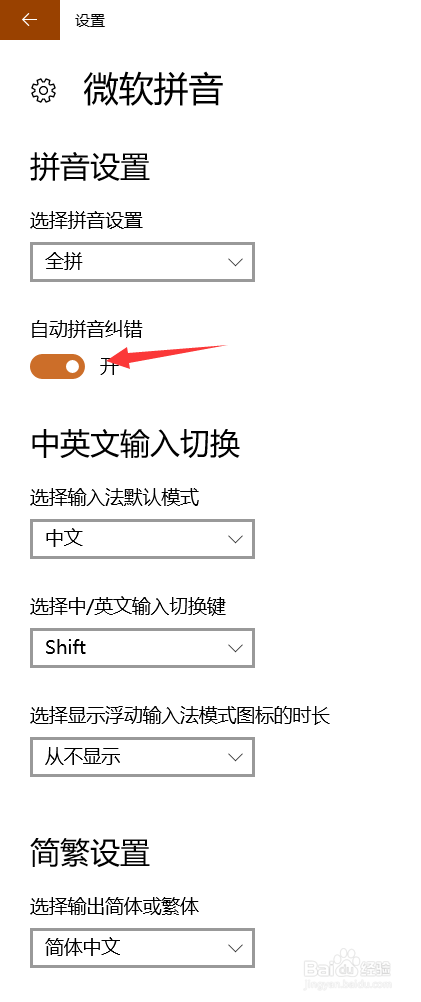
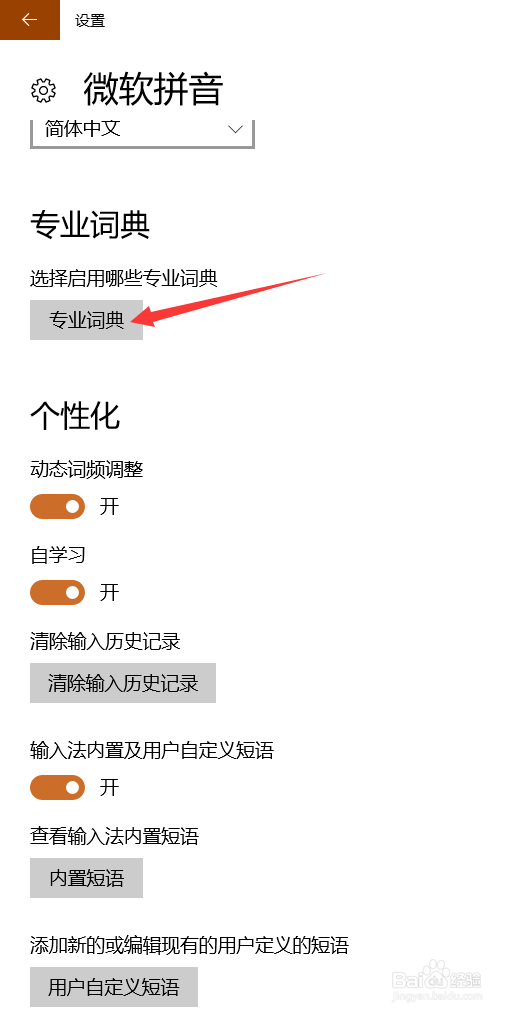
5、进入设置后可以选择自动纠错、词典、记录输入习惯等,根据自己需要进行设置
时间:2026-04-23 02:35:02
1、在win10任务栏右侧点击打开通知图标,然后再在菜单中选择“所有设置”按钮。或者在开始菜单左侧点击设置
2、在设置对话框中,直接选择打开“时间和语言”菜单。
3、在时间和语言的对话框中,先点击打开左侧的区域和语言,然后再选择右侧的:中文——选项。
4、在中文选项的对话框中,选择键盘下方的“选项”按钮。点开后,会出现键盘选项,点击,出现选项,再次点击,进入设置
5、进入设置后可以选择自动纠错、词典、记录输入习惯等,根据自己需要进行设置
