1、为描边图层添加样式:双击最初的文本图层,我们需要为它添加一些图层样式

2、 在图层样式面板中勾选斜面和浮雕,并设置以下数值

3、 在图层样式面板中勾选斜面和浮雕,并设置以下数值
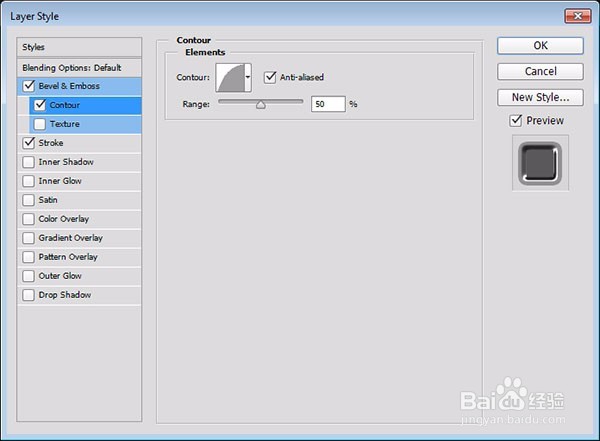
4、勾选等高线,并设置以下数值: 等高线:内凹—深;勾选消除锯齿复选框。
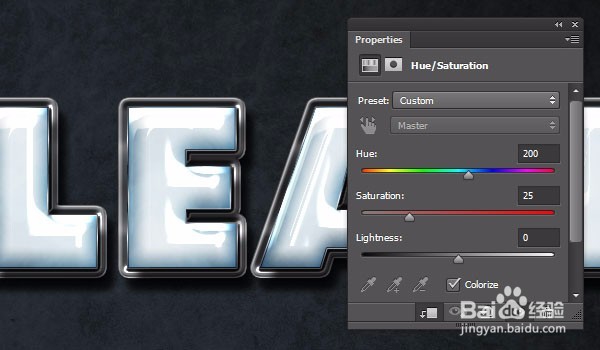
5、勾选等高线,然后勾选消除锯齿复选框。

6、点击图层面板下方的添加创建新的填充或调整图层按钮,然后选择色相/饱和度。
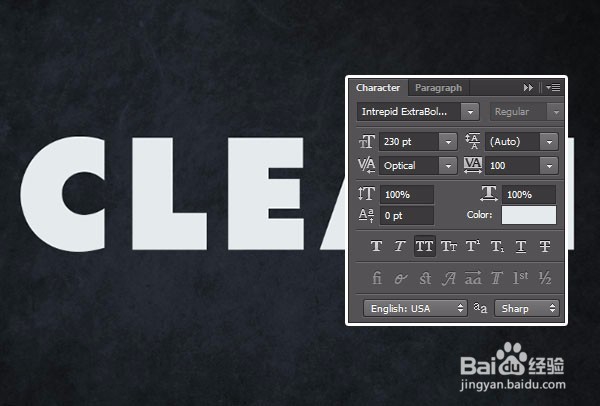
7、然后将调节图层的混合模式改为正片叠底,不透明度为3%。这个效果是非常微妙的,但能提升整体作品的效果。

时间:2026-04-22 18:49:30
1、为描边图层添加样式:双击最初的文本图层,我们需要为它添加一些图层样式
2、 在图层样式面板中勾选斜面和浮雕,并设置以下数值
3、 在图层样式面板中勾选斜面和浮雕,并设置以下数值
4、勾选等高线,并设置以下数值: 等高线:内凹—深;勾选消除锯齿复选框。
5、勾选等高线,然后勾选消除锯齿复选框。
6、点击图层面板下方的添加创建新的填充或调整图层按钮,然后选择色相/饱和度。
7、然后将调节图层的混合模式改为正片叠底,不透明度为3%。这个效果是非常微妙的,但能提升整体作品的效果。
