用PS抠一张马的图片

 时间:2026-02-13 01:09:26

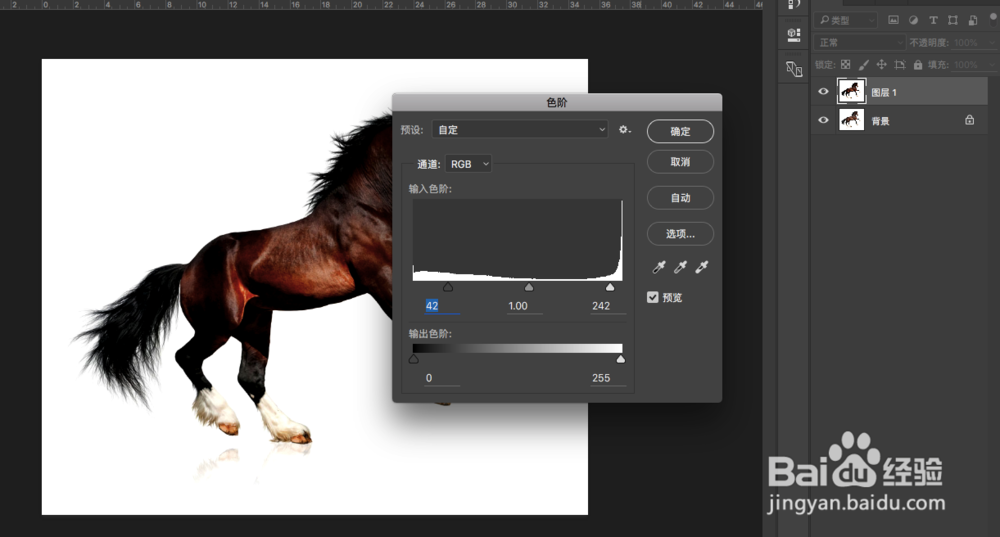
1、用PS打开马的素材图,复制一层,在复制层上应用色阶,加强明暗对比。
用PS抠一张马的图片

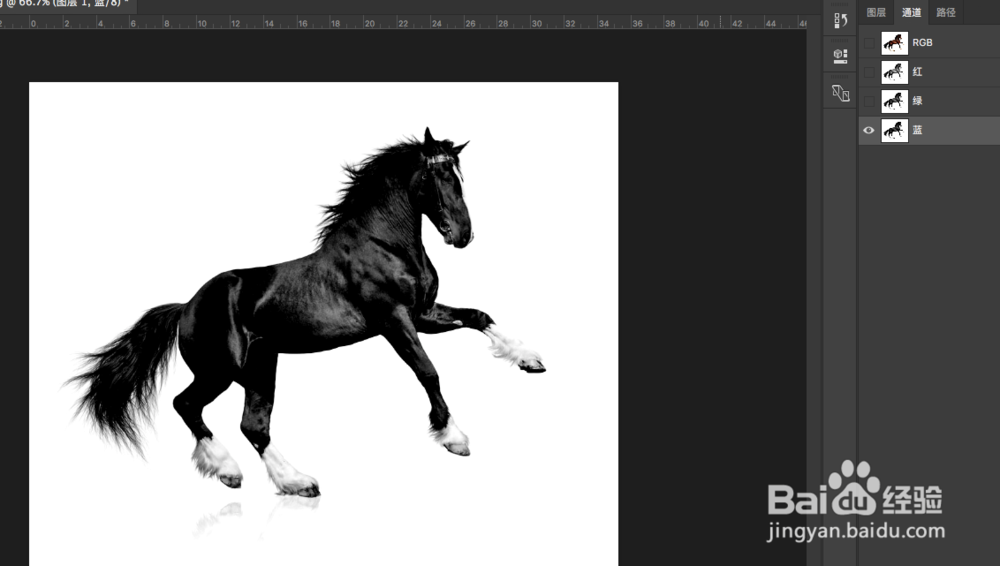
2、进入通道面板,点选查看一下R、G、B三个通道,这里这张图是蓝通道黑白对比最明显,所以选蓝色通道。
用PS抠一张马的图片

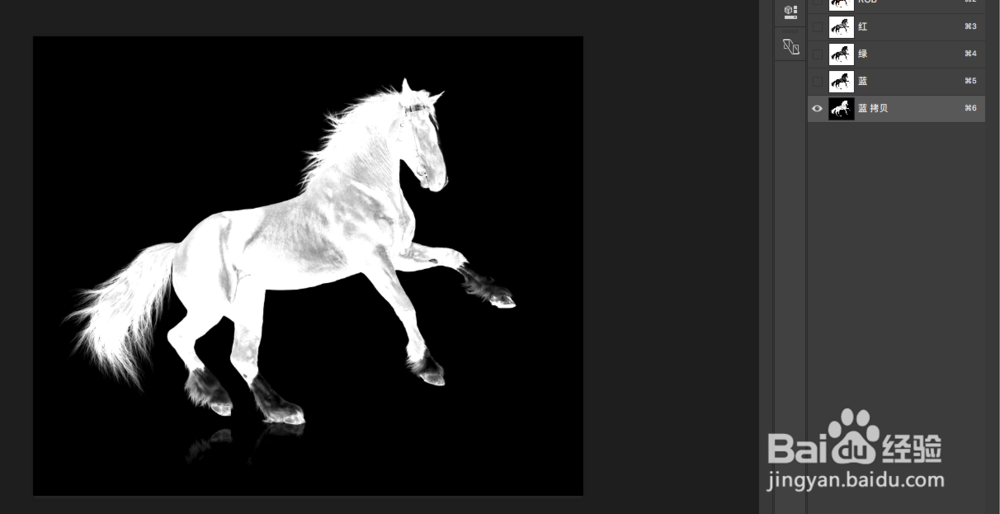
3、复制蓝色通道,ctrl+i反相,得到如下图效果。

用PS抠一张马的图片

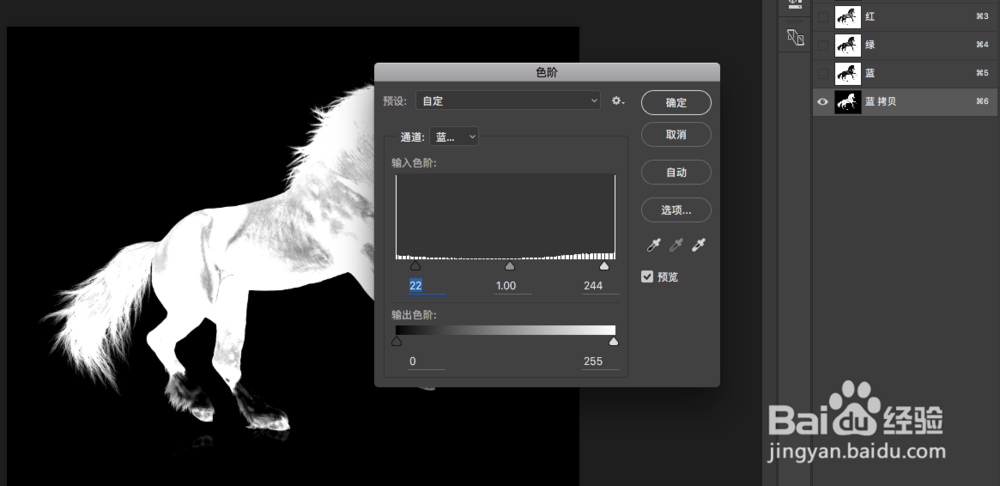
4、ctrl+l组合键,调出色阶面板,调整复制的蓝通道的明暗对比。

用PS抠一张马的图片

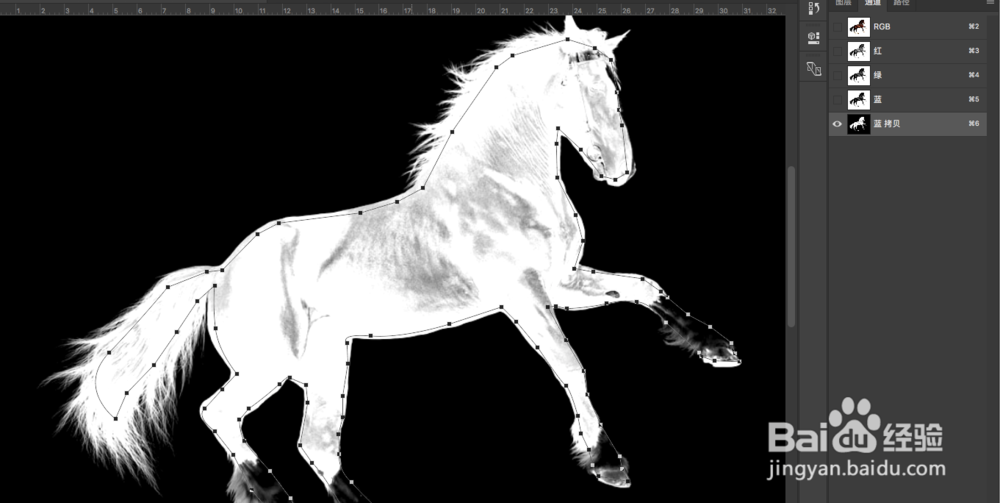
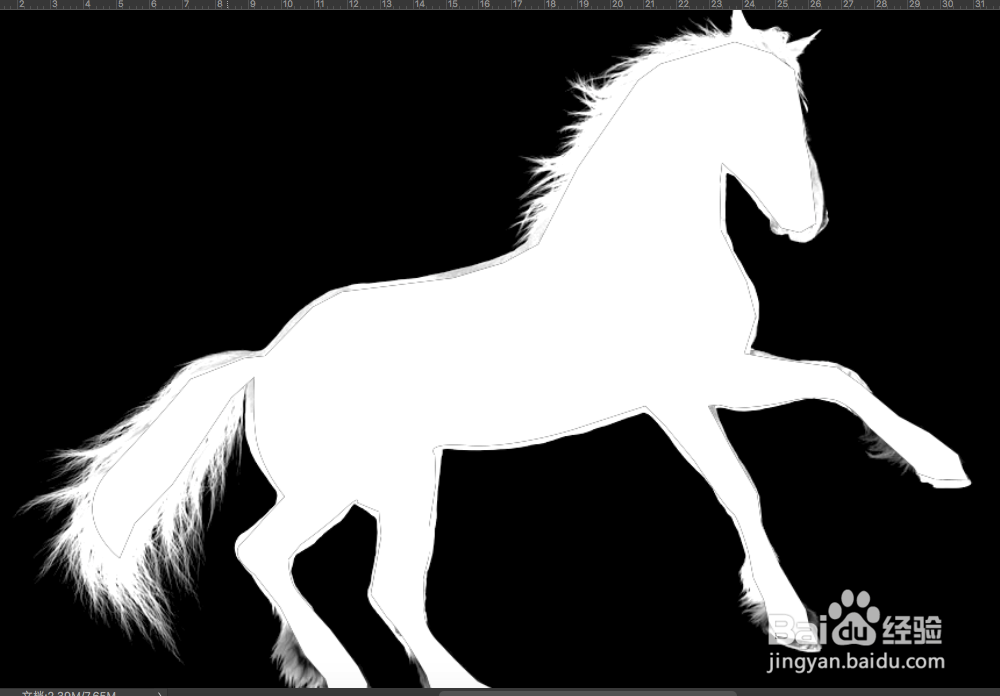
5、用钢笔工具勾出马儿身体主体部分,载入选区,并填充白色,然后取消选区。
用PS抠一张马的图片

用PS抠一张马的图片

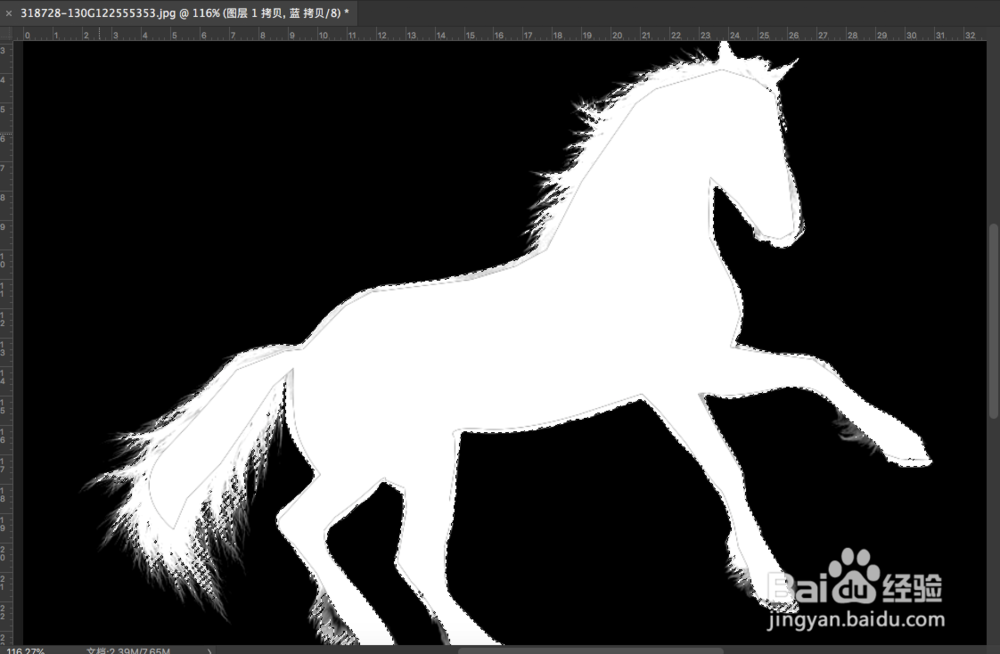
6、按住ctrl键,单击刚才那个蓝色通道副本,载入选区。

用PS抠一张马的图片

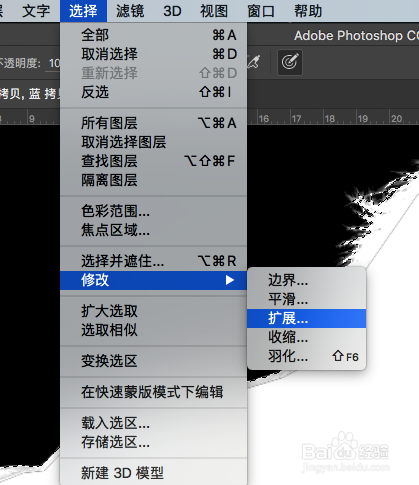
7、发现边缘处,毛发损失了很多,

用PS抠一张马的图片

用PS抠一张马的图片

用PS抠一张马的图片

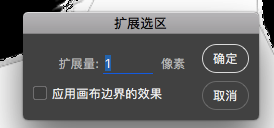
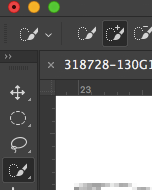
8、还有些地方没有选到,用快速选择工具添加进去。

用PS抠一张马的图片

用PS抠一张马的图片

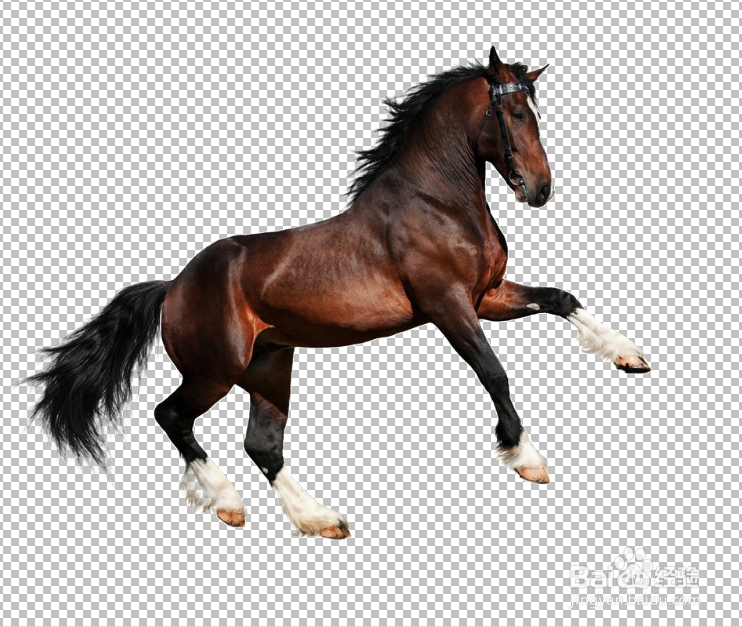
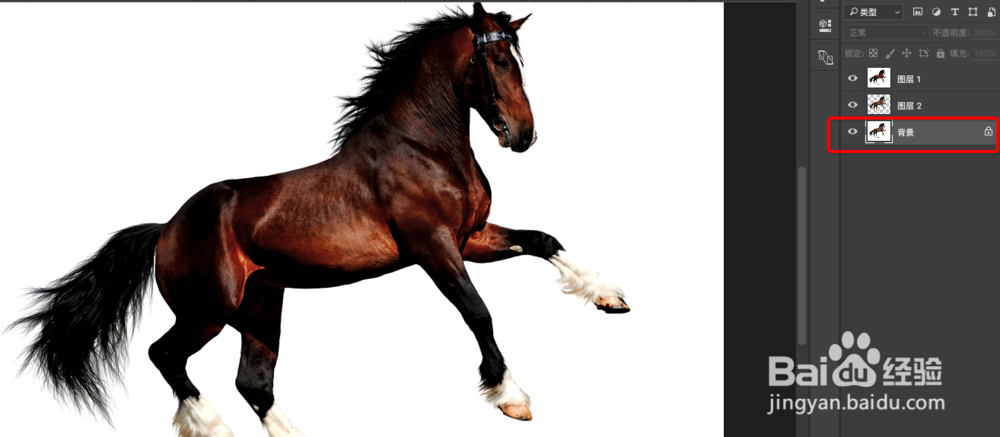
9、做好细节处理后,回到图层面板,选中原始图层,ctrl+j通过拷贝的图层,马儿就被抠出来了。
用PS抠一张马的图片

10、隐藏其它图层,效果图如下:

用PS抠一张马的图片

  • ps拾色器怎么调出来
  • 通道抠图的详细步骤
  • PS中怎么用通道来抠图【通道抠图方法】
  • ps钢笔工具如何抠图
  • ps滤镜在哪
  • 热门搜索
    网上如何赚钱 如何钓白条鱼 vlog是什么意思 如何治疗头疼 如何打好篮球 三年级作文我的课余生活 如何练习打字 如何进入fastboot 生活麻辣烫 孕妇尿频是怎么回事