ps怎么显示和取消标尺和使用标尺定位

 时间:2026-04-26 20:47:48

1、首先我们打开的我们的Photoshop软件,然后选择“文件”→“打开”,选择一张我们要用的素材。

ps怎么显示和取消标尺和使用标尺定位

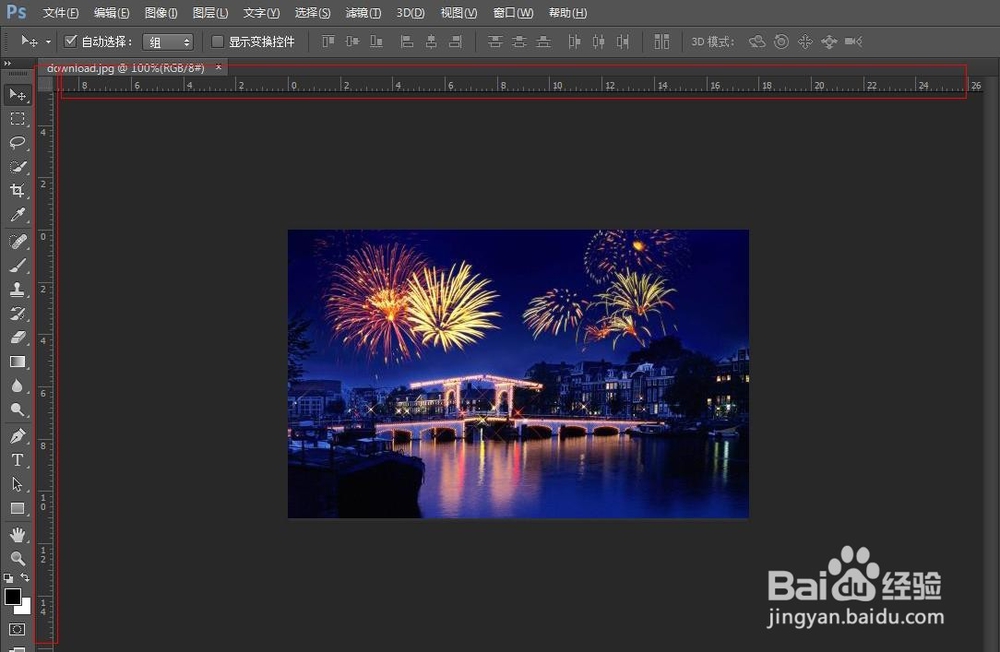
1、标尺的控制一共有两种方式首先我们选择一种简单的方式:

使用标尺控制的快捷键来隐藏和显示标尺:快捷键为:Ctrl+R

ps怎么显示和取消标尺和使用标尺定位

2、第二种方式:

我们先打开“视图”菜单,然后选择其中的“标尺”,点击之后我们会发现标尺出现了。

ps怎么显示和取消标尺和使用标尺定位

ps怎么显示和取消标尺和使用标尺定位

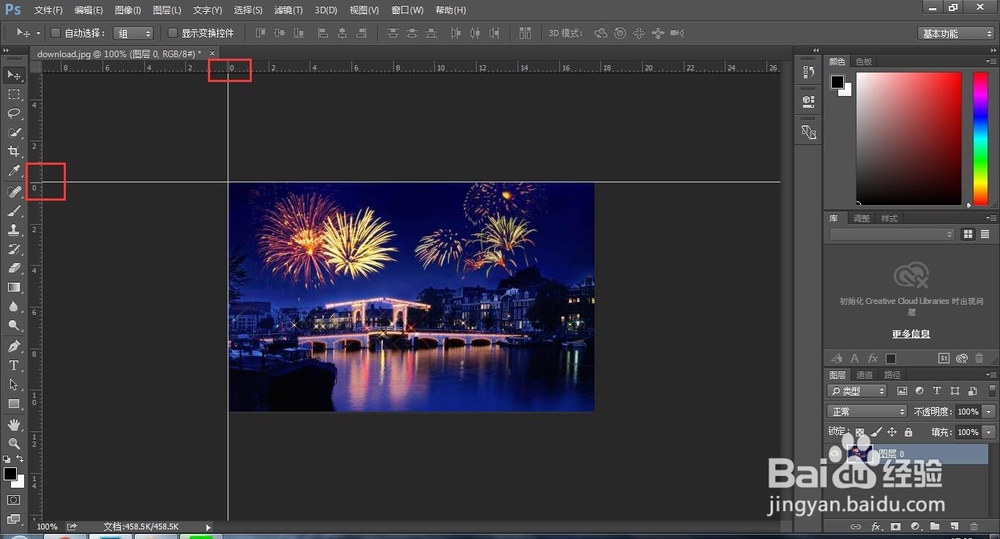
1、我们首先把标尺拖出来,然后对标尺进行拖拽,对标尺的拖拽过程就是对标尺的重新定位。

ps:我们可以看到图片的左上角默认对应的标尺的0.0

ps怎么显示和取消标尺和使用标尺定位

ps怎么显示和取消标尺和使用标尺定位

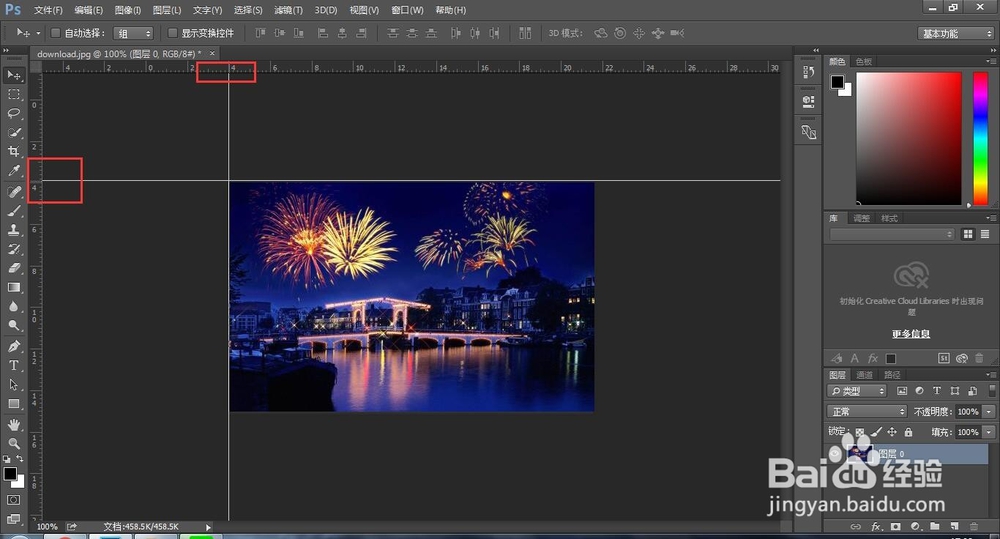
2、我们在看一下拖拽后重新定位的样子:

原点被重新定位成了4.4

ps怎么显示和取消标尺和使用标尺定位

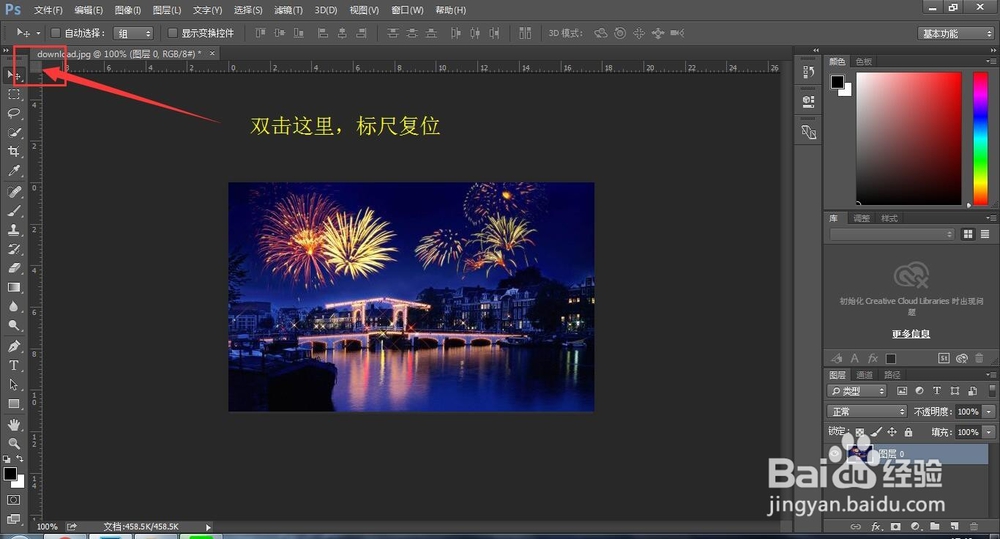
3、如果想要复位重新对图片进行定位的话,可以双击拖出标尺的位置,如下图所示:
ps怎么显示和取消标尺和使用标尺定位

  • photoshop怎样给图片描边并填充边框
  • 怎么使用钢笔工具进行抠图
  • ps 如何为枫叶等笔刷填充渐变颜色?
  • ps中怎么给图案库添加图片?
  • Photoshop如何设置图片的像素化的点状化效果
  • 热门搜索
    dnf寂静城在哪里 大众甲壳虫怎么样 爱情海在哪里 百莲凯怎么样 腾达无线路由器 路由器连接方法 如何开淘宝店 宿迁学院怎么样 儿童节快乐用英语怎么说 若尔盖旅游