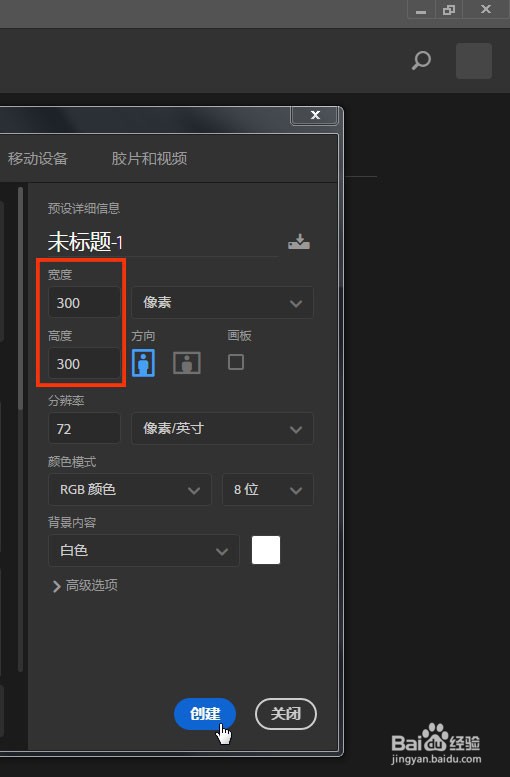
1、.打开PS,新建一个宽度和高度相同的方形画布
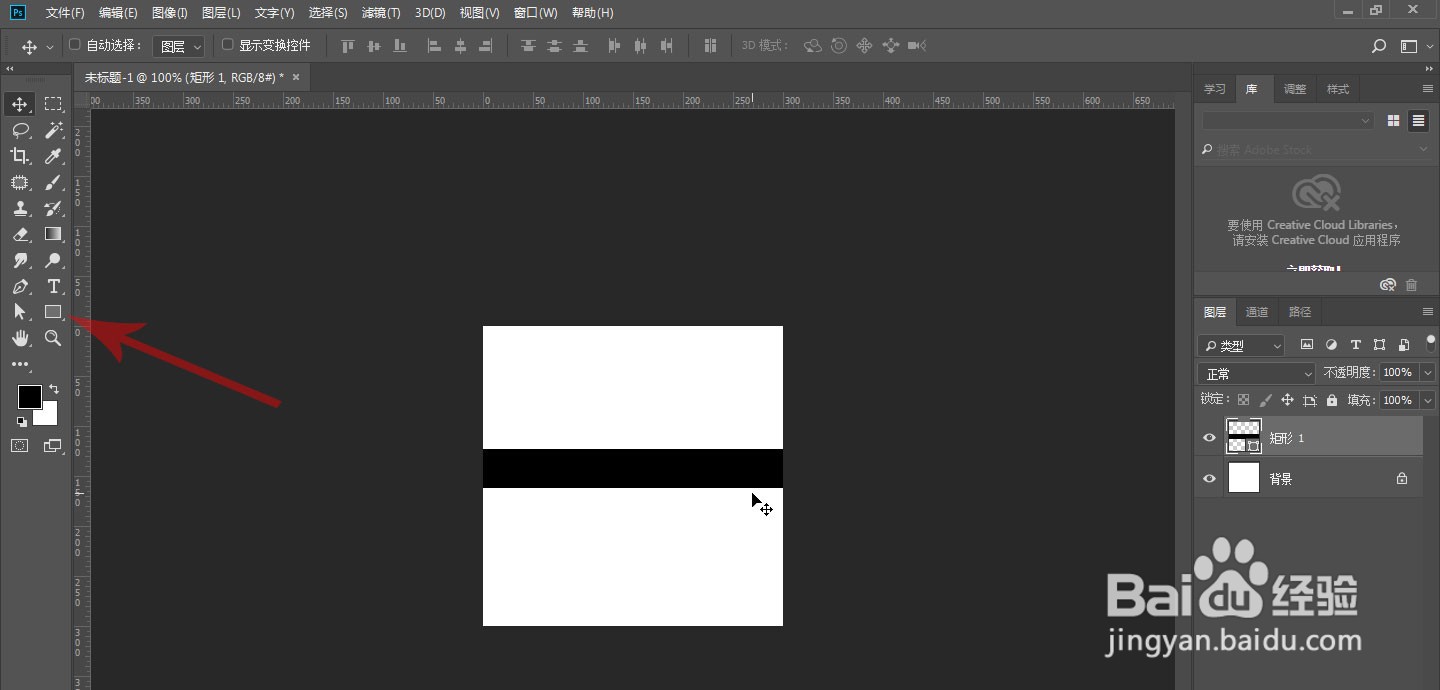
2、新建图层,再用矩形工具绘制一个和画布等宽度的矩形条
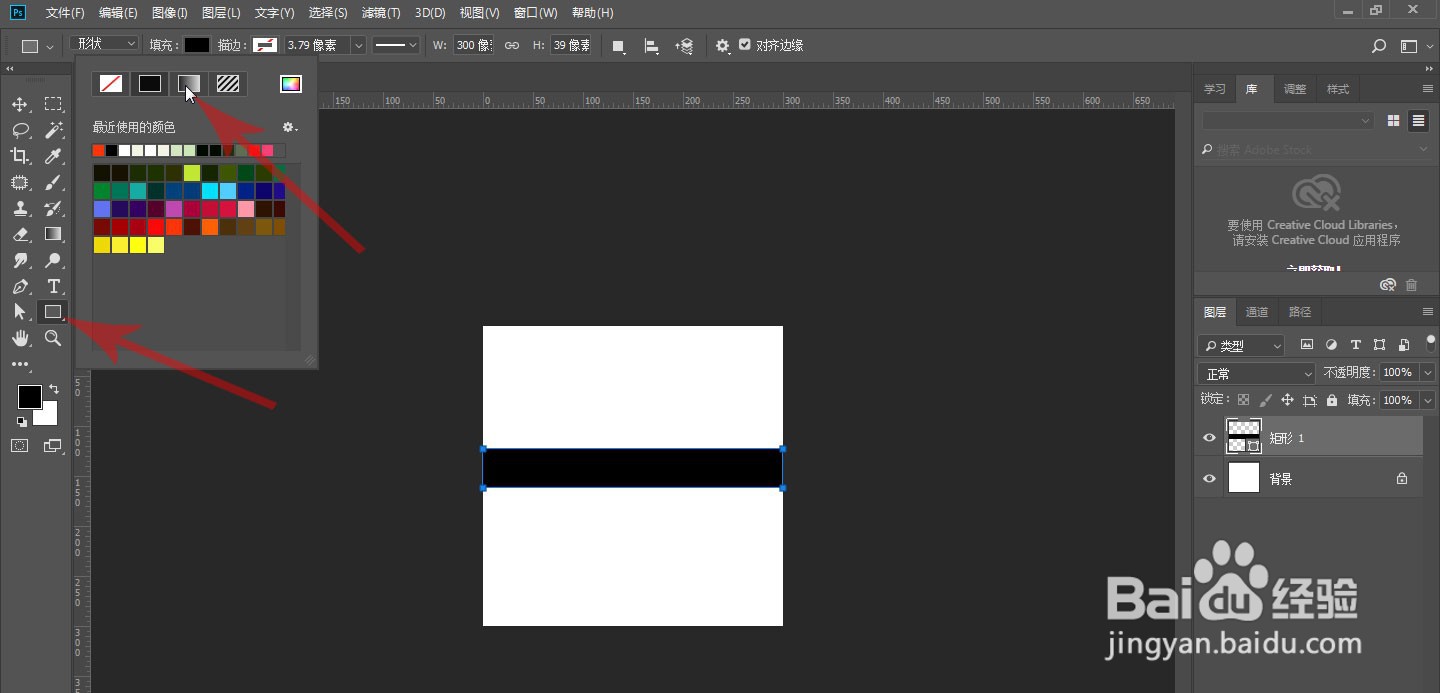
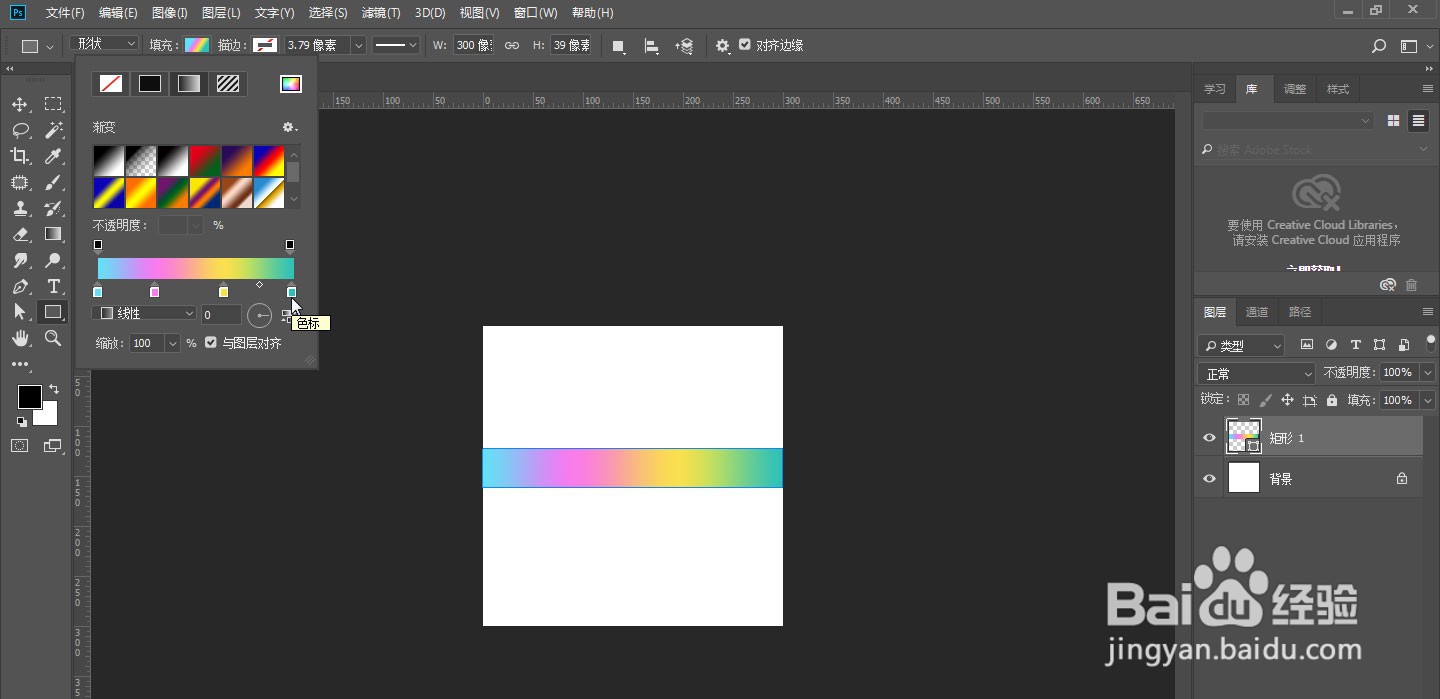
3、点击矩形工具,上方将矩形形状的填充改为渐变形式
4、调整渐变角度为0度
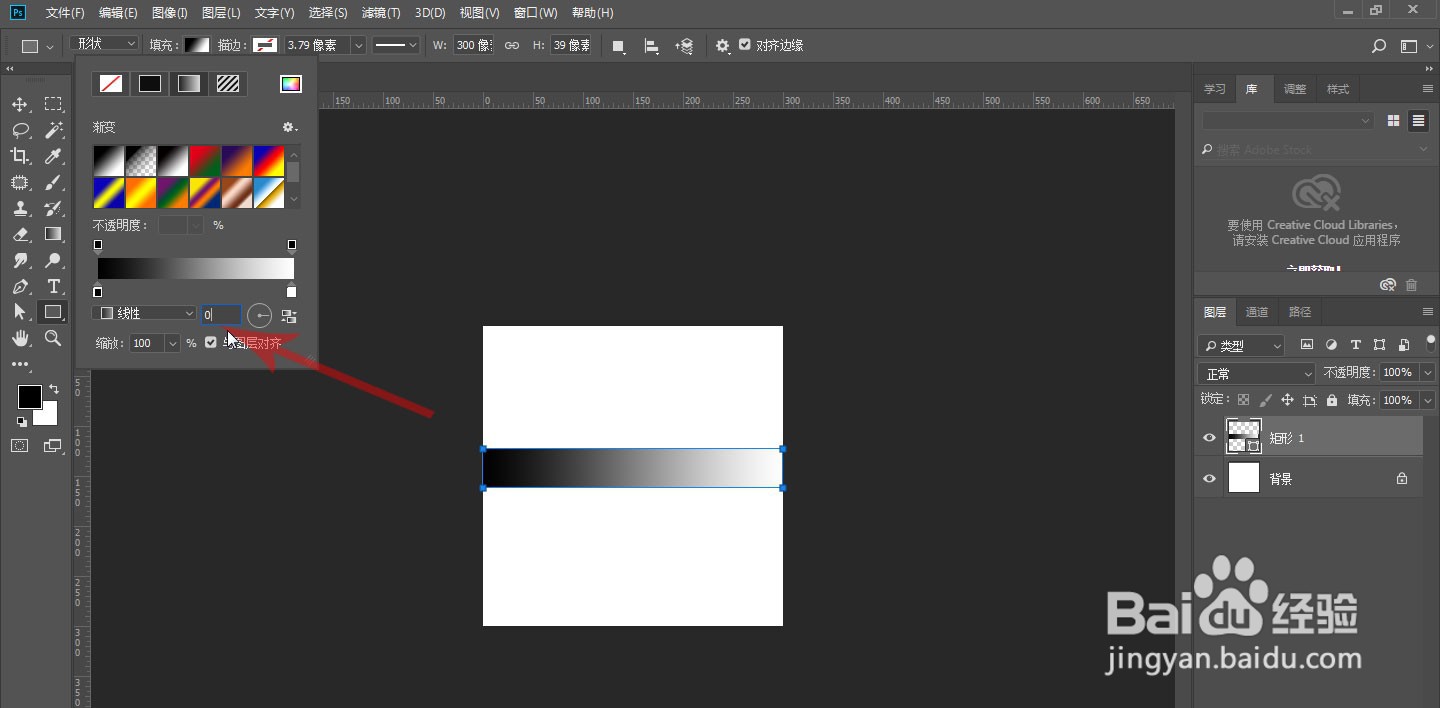
5、选择一个线性渐变,再改成其它的渐变颜色,双击色标可以改变色彩,按alt键可以复制色标再改颜色,不想要的色标选中往外一拉就可以删掉
6、设置好色彩后,找到滤镜,选择扭曲,再选择极坐标
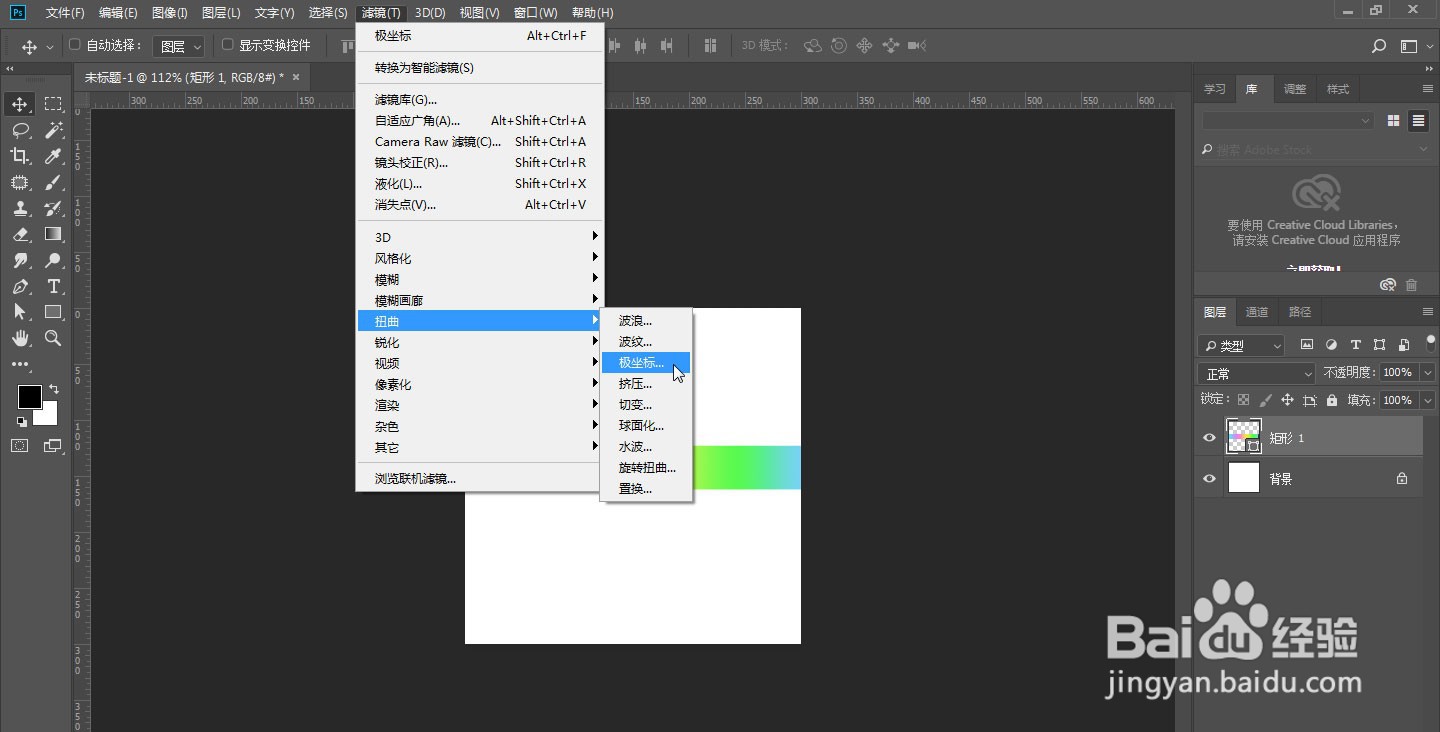
7、下一个对话框选择转换为智能对象,接着勾选确定

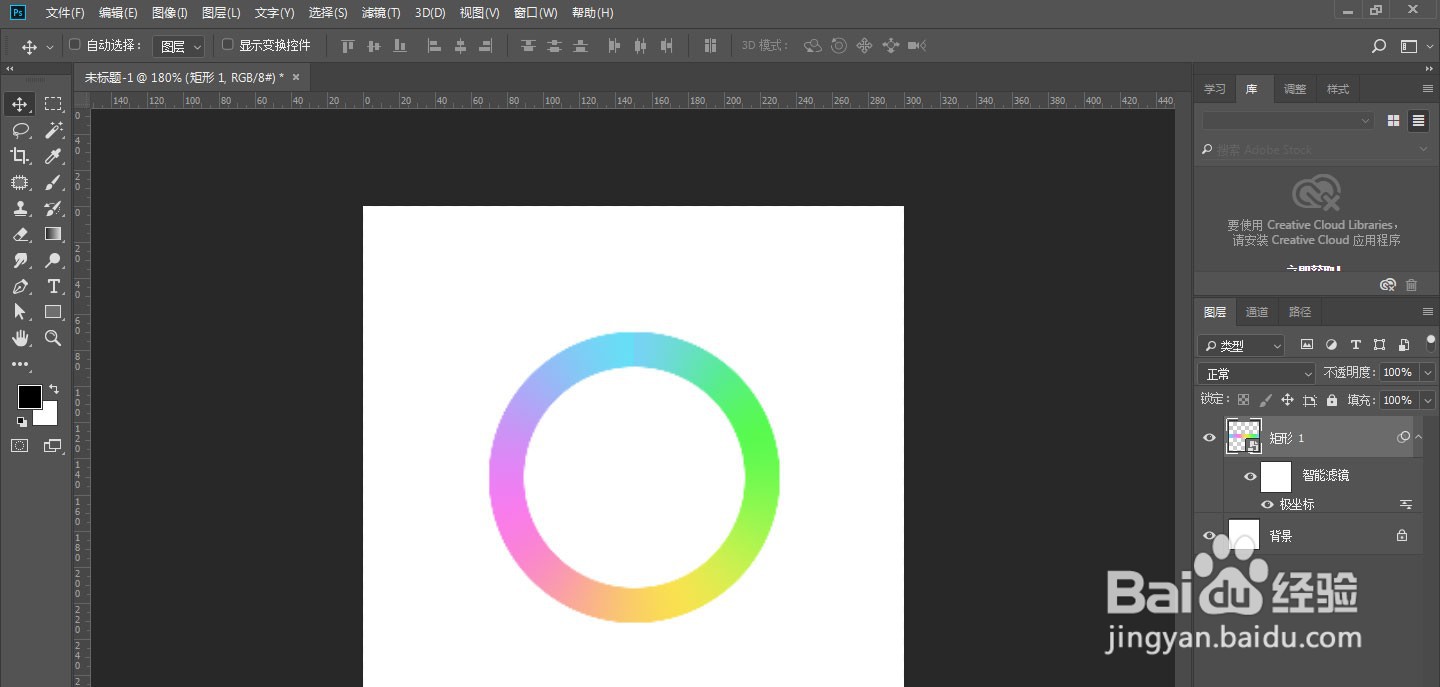
8、会出来这样的形状,是完成了,但是交界的地方会有边界线。拷贝这个矩形图层,调整顺序至下方,接着右键栅格化,得到如图例的图层状态
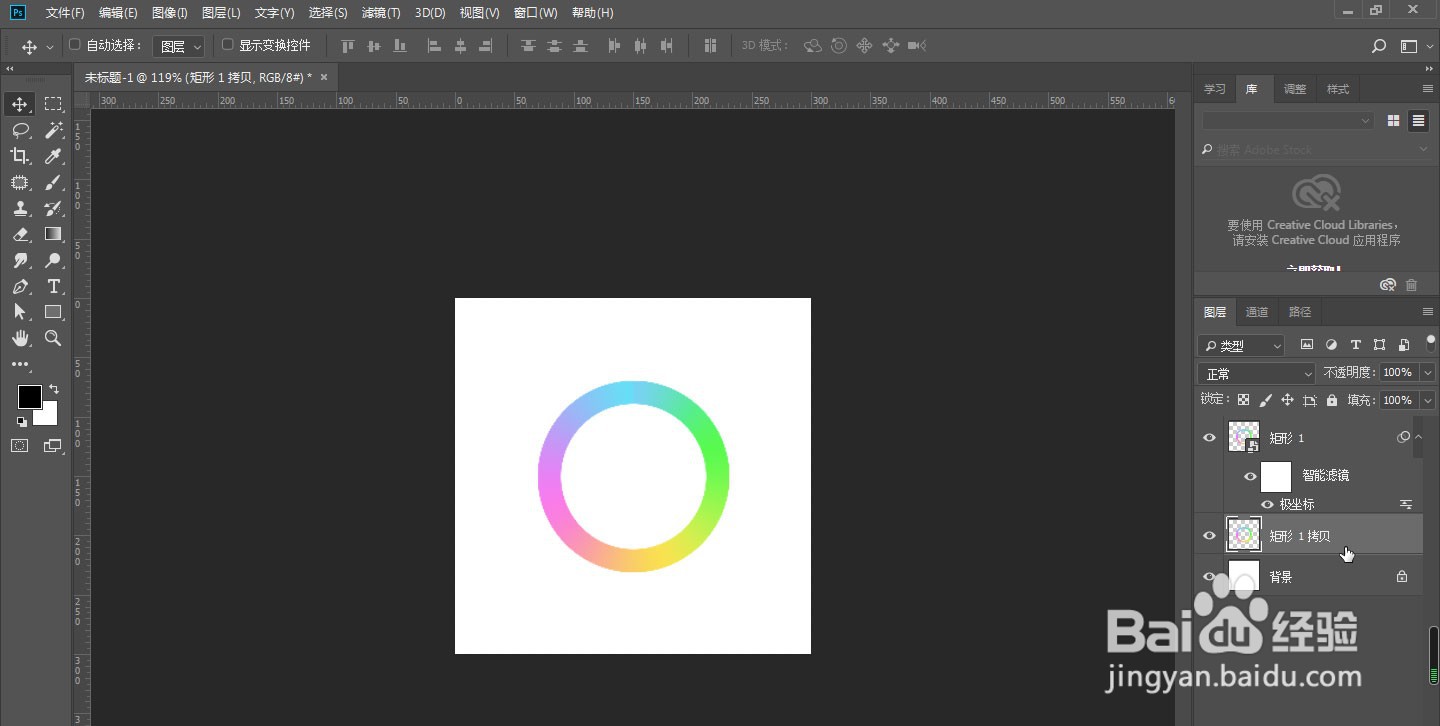
9、将复制的图层ctrl+T自由变换,转动一些角度,合适了打勾
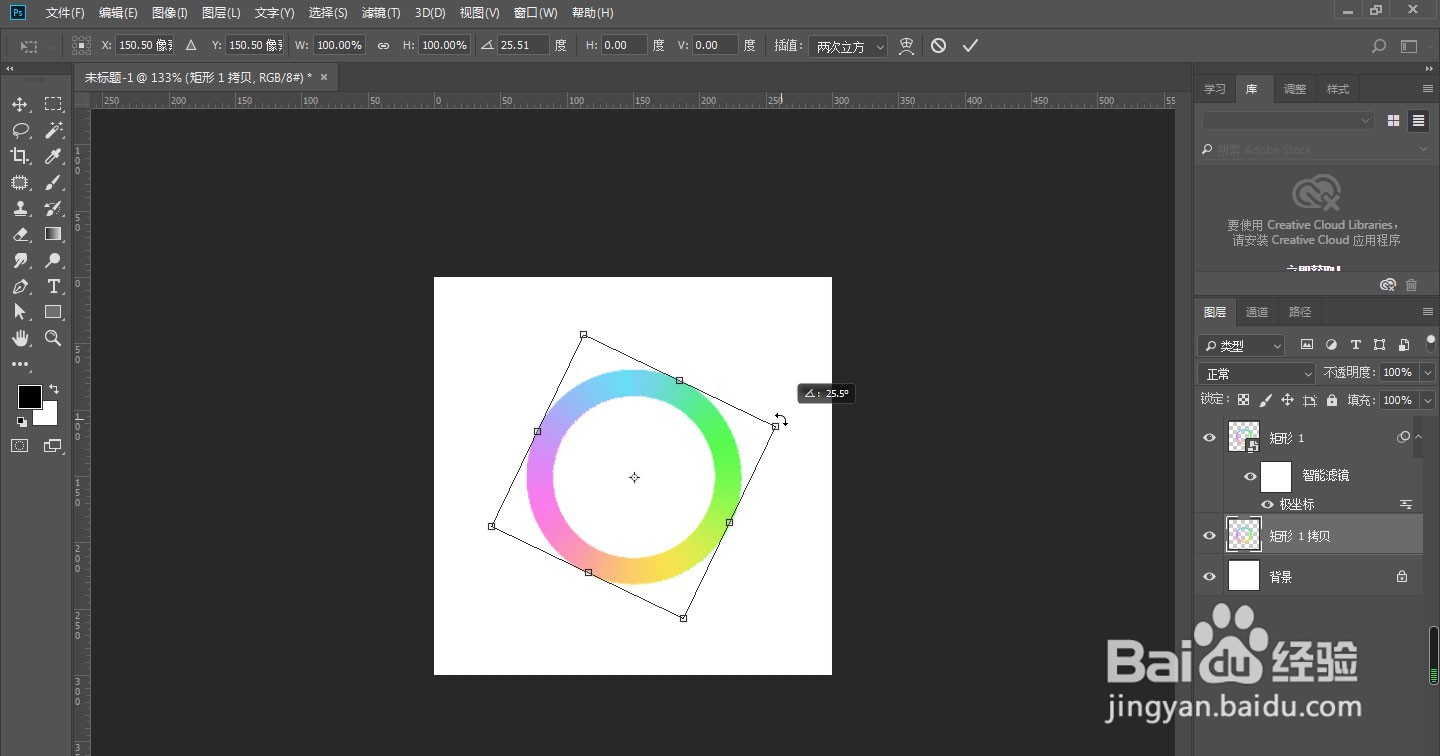
10、选择上方矩形图层的智能滤镜蒙版,再选择画笔工具,前景色设为黑色,在界线出现的地方擦拭

11、最后渐变色环就完成啦

