Win10如何自定义开始菜单 怎么设置菜单旁边图标

 时间:2024-10-16 10:27:32

1、先来看一下Windows10系统开始菜单旁边的图标,点击开始菜单后,点击对应的图标就可以马上打开对应的应用。

Win10如何自定义开始菜单 怎么设置菜单旁边图标

2、我们点击开始菜单旁边的设置图标,打开Windows10的设置窗口。

Win10如何自定义开始菜单 怎么设置菜单旁边图标

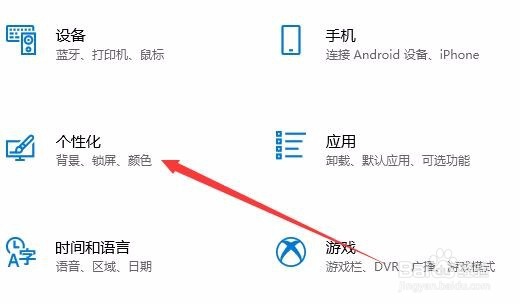
3、这时就可以打开Windows10的设置窗口,点击窗口的“个性化”图标。
Win10如何自定义开始菜单 怎么设置菜单旁边图标

4、在打开的个性化设置窗口中,点击左侧边栏的“开始”菜单项。

Win10如何自定义开始菜单 怎么设置菜单旁边图标

5、在右侧窗口中找到并点击“选择哪些文件夹显示在开始菜单上”快捷链接。

Win10如何自定义开始菜单 怎么设置菜单旁边图标

6、这时会打开选择文件夹显示在开始菜单的窗口,在这里打开相应设置项的开关就可以了。

Win10如何自定义开始菜单 怎么设置菜单旁边图标

7、再次打开开始菜单,就可以看到左侧边栏多了我们刚刚设置的图标了。这样就可以大大的加快电脑的操作。

Win10如何自定义开始菜单 怎么设置菜单旁边图标
  • igfxTray Module
  • Windows 10操作系统如何设置最佳视觉效果
  • win10怎么设置删除不将文件移进回收站
  • 360驱动大师可以同时安装在c盘和d盘吗
  • 怎么解决Windows7系统无法删除文件?
  • 热门搜索
    忘记手机密码怎么办 海尔油烟机怎么样 放坡系数怎么算 怎么迁户口 万家乐热水器怎么样 锅烧糊了上面黑的怎么去掉 磁盘被写保护怎么解除 原著张大佛爷怎么死的 星海钢琴怎么样 脸上毛孔大怎么办