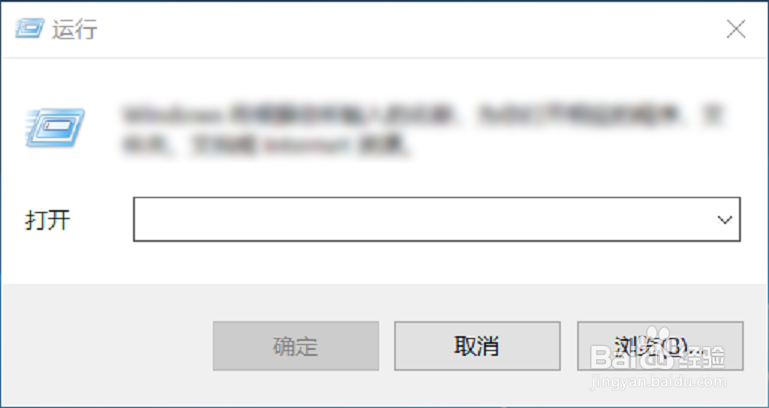
1、第一步时打开控制面板,我们按住win+R组合键出现运行窗口。
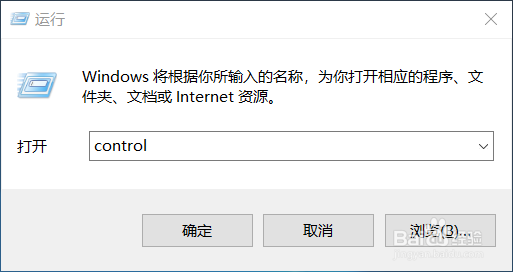
2、然后在命令输入窗口输入control,即可进入到控制面板了,如下图所示。
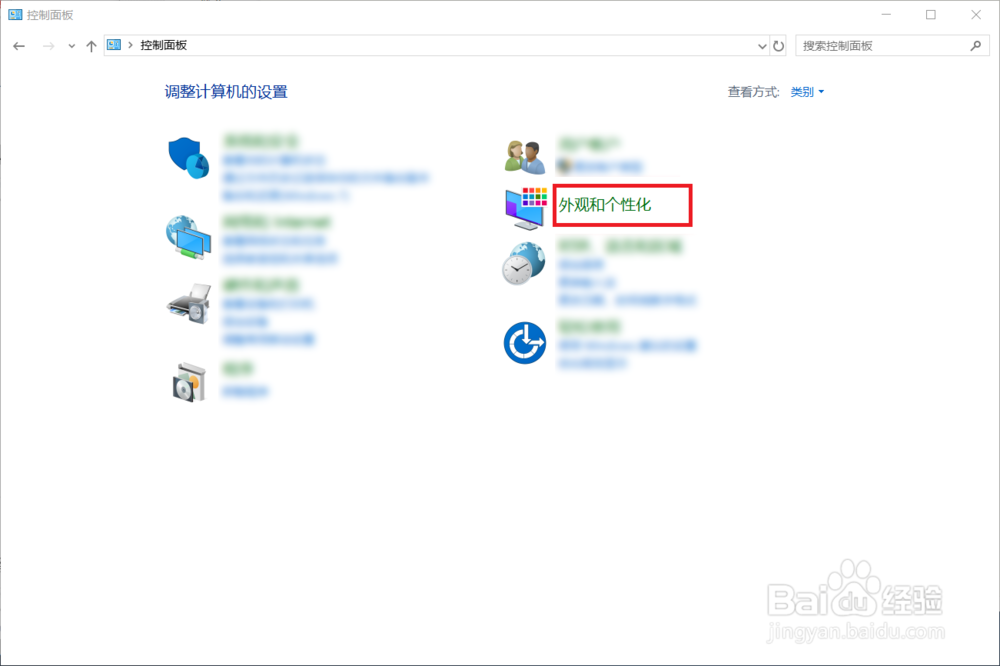
3、当进入到控制面板后,选择“外观和个性化”选项,如下图所示。
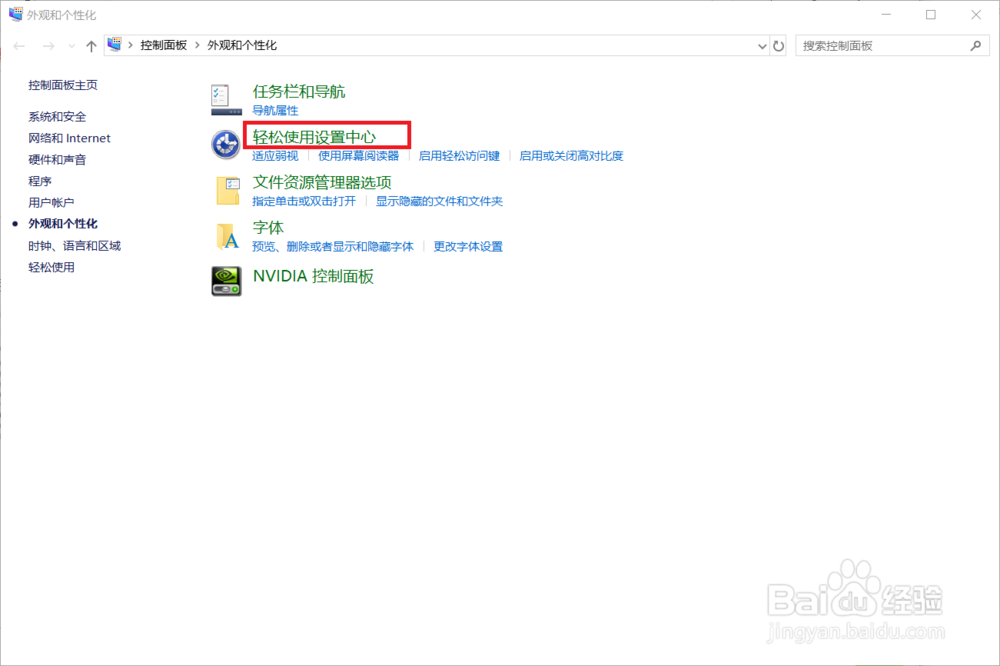
4、在右边一栏选择“轻松使用设置中心”选项,如下图所示。
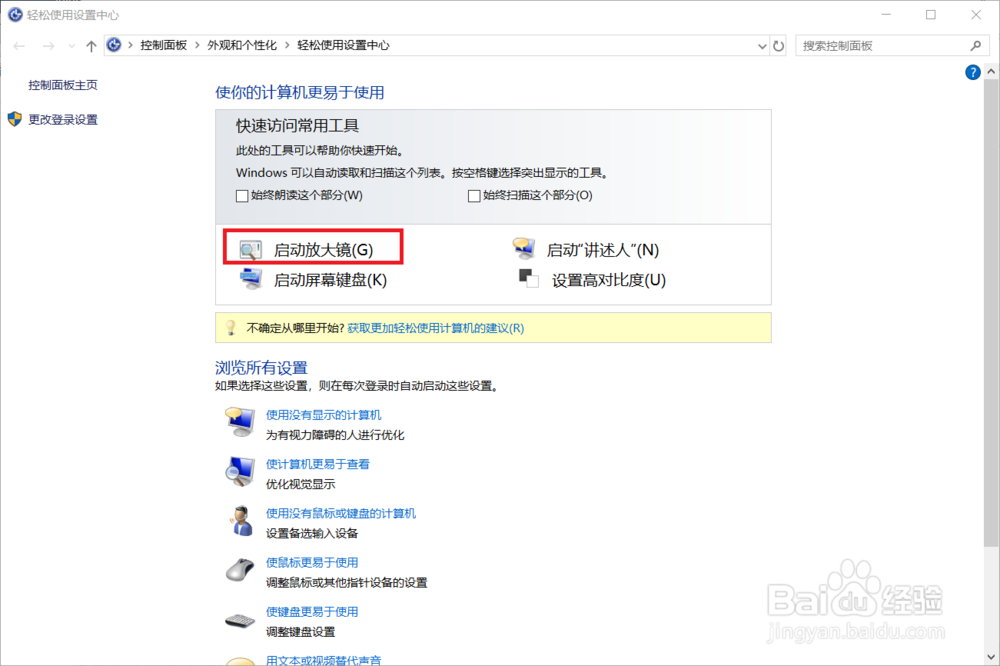
5、进入到轻松使用设置中心后,选择使你的计算机更易于使用下的“启动放大镜”选项,即可打开放大镜了。
6、启动完放大镜后,单击加号即可放大鼠标一定范围内的屏幕了,大家也可以使用几种不同的视图模式,根据自己的习惯选择即可。

7、到这里,Windows系统下打开放大镜的方法就介绍完了,如果大家觉得有帮助,别忘了给我点赞投票啊!大家的关注才是我分享的动力哦!
