Excel如何快速计算各工作表平均分

 时间:2026-02-14 11:25:51

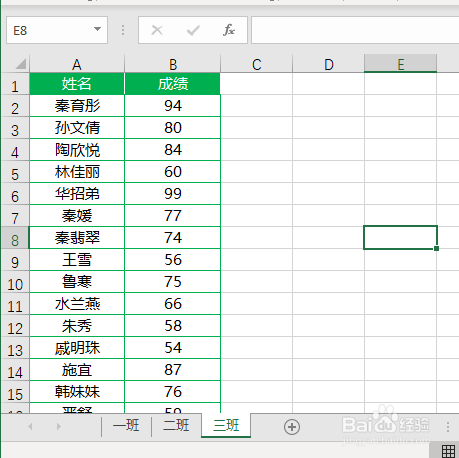
1、如下图,是某年级成绩工作簿,工作簿内有三个工作表分别记录各班级考试成绩。现在想要快速计算出各班级平均分并置于新工作表中。
Excel如何快速计算各工作表平均分

2、新插入一个工作表并命名为汇总表。

Excel如何快速计算各工作表平均分

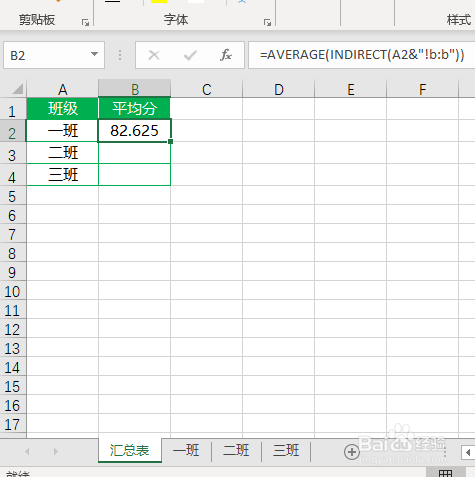
3、在汇总工作表B2单元格输入公式=AVERAGE(INDIRECT(A2&"!b:b"))
Excel如何快速计算各工作表平均分

4、然后将B2单元格公式下拉复制到底即可完成

Excel如何快速计算各工作表平均分

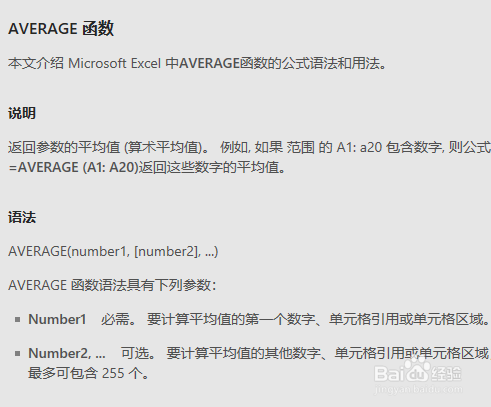
5、下面跟大家简单介绍一下这个公式,首先是INDIRECT函数,它是Excel中常用的函数,它可以返回由文本字符串指定的引用。语法结构为=INDIRECT(ref_text, [a1])

Excel如何快速计算各工作表平均分

6、【NDIRECT(A2&"!b:b")】在本文中的作用是将各工作表B列数据全部引用出来,然后使用AVERAGE函数计算各工作表B列数据的平均数。
Excel如何快速计算各工作表平均分

  • Excel表中表怎么转化为普通区域?
  • 如何运用数据模拟运算分析
  • excel怎么设置“数据和模型”样式的单元格格式
  • 序列数字有效性
  • 如何对数据进行多条件筛选(高级筛选)
  • 热门搜索
    怎么盘星月菩提 薏米粉怎么吃 玉田生活 优理氏的产品怎么样 风云三国怎么娶貂蝉 大智慧怎么用 tct检查是什么 桐乡到乌镇怎么坐车 腋下长了一个小疙瘩是什么东西 如何快速去痘印